
Como funcionam os períodos de comparação nas suas métricas
Atualizado há 4 semanas
O Metricool explica como os períodos de comparação são calculados e o que significam as variações percentuais, para que você possa interpretar seus dados com precisão e entender as tendências no desempenho das suas redes sociais.
Antes de começar, é importante saber que a lógica de comparação não é a mesma nas Analíticas e nos Relatórios baixáveis:
Nas Analíticas, a comparação sempre usa um período de duração igual (por exemplo, “Últimos 30 dias” é comparado aos 30 dias anteriores).
Nos Relatórios, ao selecionar um mês completo, a comparação é feita entre o mês completo e o mês completo anterior, mesmo que os meses tenham durações diferentes.
Com essa distinção em mente, veja como funcionam os períodos de comparação dependendo da sua seleção.
Se as porcentagens não aparecerem, é porque não há um período anterior equivalente disponível para comparação. Isso geralmente acontece com conexões recentes ou quando o intervalo de datas selecionado é grande e não há dados históricos suficientes para gerar o período equivalente anterior.
Relatórios
Meses completos
Ao selecionar um mês completo no menu suspenso, o Metricool o compara automaticamente com o mês completo anterior.
Exemplo: um relatório de maio (31 dias) é comparado com abril (30 dias).
O resumo mensal automático sempre faz a comparação com o mês anterior.
Intervalos personalizados
Ao selecionar um intervalo de datas personalizado, o Metricool o compara com o intervalo anterior imediatamente anterior, com a mesma duração.
Exemplo: de 15 de junho a 14 de julho (30 dias) é comparado com o período de 16 de maio a 14 de junho (30 dias).
Analíticas
Os filtros das Analíticas (“Últimos 7 dias”, “Últimos 30 dias” etc.) sempre fazem a comparação com os dias anteriores exatos, com a mesma duração.
Isso garante comparações entre períodos de duração igual em tempo real, enquanto os relatórios priorizam comparações mês a mês.
As métricas nas Analíticas seguem o intervalo de datas que você seleciona. Escolha o período principal no canto superior direito. Opcionalmente, use Criar vista de comparação para criar uma comparação no Metricool Studio sem alterar o período principal. Isso abre uma nova aba e cria uma vista no Metricool Studio com base na sua seleção, sem alterar o que você vê no período principal. O Metricool Studio cria a comparação automaticamente e a salva como uma vista compartilhável. Veja como criar vistas de comparação nas Analíticas.

As porcentagens de comparação exibidas nas métricas usam um período anterior com a mesma duração.
Entendendo tendências e porcentagens
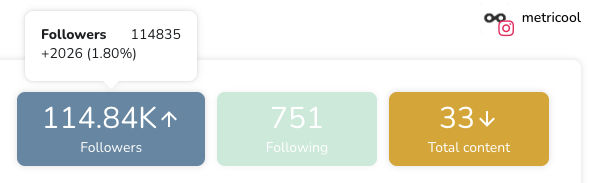
As setas indicam se seus resultados aumentaram ou diminuíram em comparação com o período anterior.
Seta para cima: crescimento
Seta para baixo: redução
Ao passar o cursor sobre uma métrica, você vê a discriminação exata:
Valor absoluto (por exemplo, +2026 seguidores)
Porcentagem (por exemplo, +1,80%)
Isso ajuda você a identificar rapidamente as tendências e entender como seu desempenho evoluiu.
Não é possível alterar manualmente o período de comparação.
Comparações personalizadas avançadas
Para comparações entre datas não consecutivas (por exemplo, maio de 2024 e maio de 2023), use o Metricool Studio ou o Data Studio Connector, dependendo das suas necessidades.
Metricool Studio
O Metricool Studio é a opção nativa. Ele não exige configuração externa, e você pode criar vistas de comparação escrevendo um prompt ou usando o menu suspenso Criar vista de comparação nas Analíticas. Isso abre o Metricool Studio em uma nova aba e gera uma vista com base na sua seleção, sem alterar o período principal nas Analíticas. Ele gerencia períodos não consecutivos, comparações entre várias marcas e dados de várias redes em uma única vista.
Exemplo de prompt:
Compare this February with last February for Brand A.O Studio gera gráficos, tabelas e insights escritos com base no prompt. A vista é salva e pode ser compartilhada ou exportada. Para ver o passo a passo completo, veja O que é o Metricool Studio?
Data Studio Connector
O Data Studio Connector (planos Advanced e Custom) é uma alternativa se você precisa de controle manual total sobre o design do painel ou quer combinar dados do Metricool com fontes externas, como Google Analytics, BigQuery ou Google Sheets. Veja o guia do Data Studio Connector para consultar as etapas de configuração.
Com ele, você pode:
Comparar seu intervalo atual com o período anterior (por exemplo, últimos 30 dias com os 30 dias anteriores).
Comparar com o mesmo período do ano passado para detectar sazonalidade.
Definir um intervalo de datas personalizado para os períodos atual e de comparação.
Aplicá-lo no nível do relatório, da página ou do gráfico (por exemplo, cartões de pontuação, tabelas ou séries temporais).
Para saber como configurar essas comparações, consulte a documentação oficial do Data Studio.
Artigos relacionados