
Como analisar o desempenho dos seus SmartLinks no Metricool
Atualizado há 2 meses
Se você tiver dúvidas mais específicas ou quiser respostas rápidas sobre os SmartLinks, consulte o artigo Perguntas frequentes sobre SmartLinks.
Analise seus SmartLinks
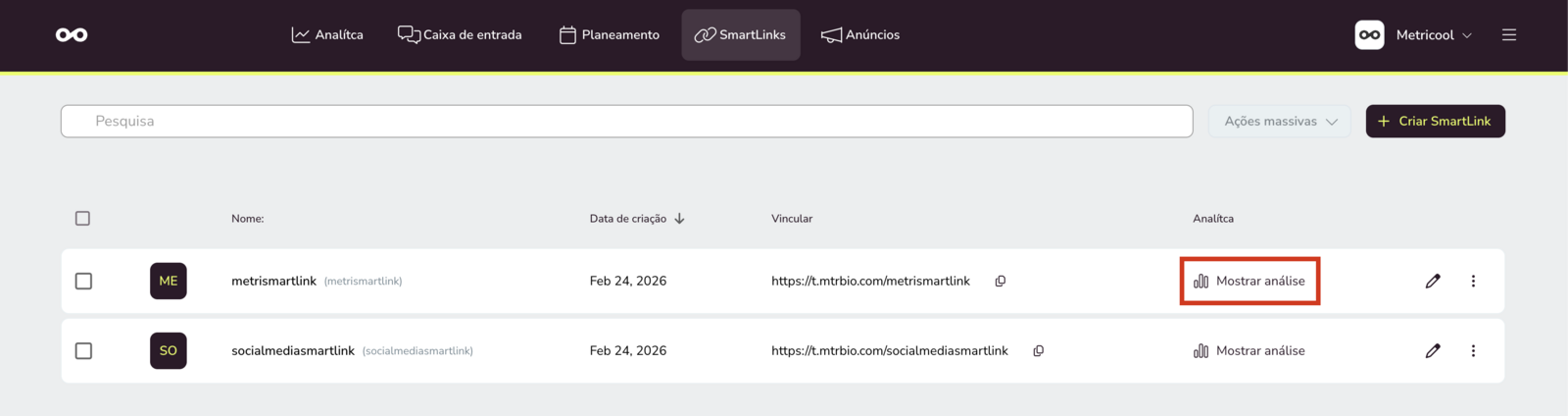
Acesse a seção Analytics para acompanhar o desempenho do seu SmartLink.
Também pode analisar os seus SmartLinks no Metricool Studio, que permite combinar SmartLinks com uma rede social como o Instagram numa única vista gerada por IA. Consulte Como criar uma vista no Metricool Studio.
Analytics
No topo de SmartLinks > Analytics, você verá três cartões com métricas resumidas do período selecionado:
Visitas: Número de vezes que seu SmartLink foi acessado no período selecionado.
Cliques em botões: Número de vezes que os botões foram clicados no período selecionado.
Cliques em imagens: Número de vezes que as imagens foram clicadas no período selecionado.
Comparação com o período anterior
Se houver dados do período anterior equivalente, será exibida uma variação percentual abaixo da métrica.
Seta para cima: aumento em relação ao período anterior.
Seta para baixo: redução em relação ao período anterior.
Se não houver dados suficientes para comparação, nenhuma variação será exibida.
Seletor de datas
No canto superior direito, você pode selecionar o intervalo de datas aplicado a todas as métricas e ao gráfico.
Ativar ou desativar métricas no gráfico
Cada cartão inclui um botão de alternância.
Esse botão permite:
Exibir a métrica no gráfico.
Ocultá-la do gráfico sem afetar os dados.
Desativar uma métrica não exclui dados nem altera o Analytics; apenas muda sua exibição no gráfico.
Lista de botões e imagens
Visualização e exportação
Busca
Permite localizar um botão ou imagem pelo nome.
A tabela é atualizada automaticamente conforme o texto digitado.
Filtro
No topo da lista, você encontrará um menu suspenso para filtrar os elementos exibidos na tabela:
Mostrar tudo: inclui ativos, desativados e excluídos.
Ocultar excluídos: exclui os elementos excluídos.
Ocultar desativados: exclui os elementos desativados.
Esse filtro afeta apenas a visualização da tabela. Não altera o status dos botões ou imagens.
Ordenar a lista
Você pode ordenar os dados clicando no cabeçalho de cada coluna (por exemplo, Status, Data, etc.).
Ao clicar, a coluna será ordenada em ordem crescente ou decrescente.
Uma seta para cima ou para baixo aparecerá ao lado do nome da coluna indicando a ordenação selecionada.
Baixar CSV
O botão Download CSV exporta a lista completa de botões ou imagens com as métricas exibidas na tabela. A exportação respeita o intervalo de datas selecionado no topo do Analytics, mas não leva em consideração o filtro aplicado na tabela.
Lista de botões
Na lista de botões, você pode visualizar as seguintes métricas (para mais detalhes, clique em View evolution):
Status: mostra o status do botão (ativo, desativado ou excluído).
Cliques: Número de cliques recebidos no período selecionado.
CTR %: Percentual de cliques do botão no período selecionado.
Lista de imagens
Visualize a lista completa das suas imagens com as seguintes métricas (para mais detalhes, clique em View evolution):
Data: Data e hora em que a imagem foi adicionada ao SmartLink.
Cliques: Número de cliques recebidos no período selecionado.
CTR %: Percentual de cliques da imagem no período selecionado.