
Como criar uma vista no Metricool Studio
Atualizado há 2 semanas
Quer uma visão geral do Metricool Studio? Começa por aqui: O que é o Metricool Studio?
Escolhe entre Passo a passo (antes, modo guiado) e Perguntar do zero (antes, modo especialista), configura o período da tua vista, gera-a e analisa os resultados. Este artigo explica todo o fluxo de criação, desde abrir o Metricool Studio até compreender a tua primeira vista gerada.
Onde encontrar o Metricool Studio
O Metricool Studio está na secção Relatórios.
Inicia sessão na tua conta Metricool.
No menu superior, vai a Relatórios.
Clica em Metricool Studio.
O Metricool Studio não está disponível em dispositivos móveis. Só é possível aceder aos Relatórios padrão a partir da aplicação móvel do Metricool.
Escolhe um modo de criação
O Metricool Studio oferece duas formas de criar uma vista. Escolhe a que corresponde ao nível de clareza que já tens sobre o que queres:
Passo a passo (antes, modo guiado) — Ideal quando queres campos orientados. O Studio cria o prompt automaticamente a partir das tuas seleções. Usa esta opção para vistas de calendário ou Vistas de análises padrão.
Perguntar do zero (antes, modo especialista) — Ideal quando já sabes qual é a pergunta a que queres responder. Escreve ou cola um prompt de texto livre, ou começa por um modelo Smart. Usa esta opção para análise de concorrentes, melhores horários para publicar, ideias de conteúdo e comparações entre vários períodos, que o Passo a passo não suporta.
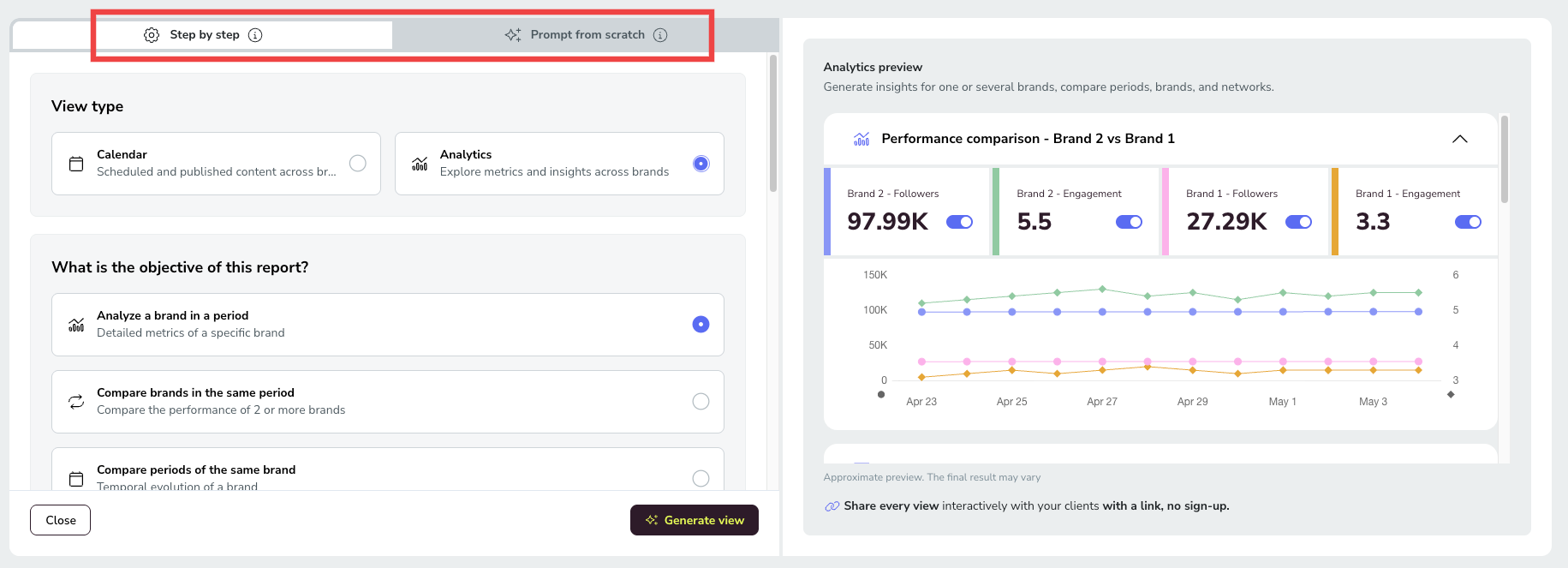
Por predefinição, o Passo a passo é aberto quando crias a tua primeira vista. Alterna entre os modos usando os separadores Passo a passo e Perguntar do zero na parte superior do ecrã de criação da vista (também identificados como modo guiado e modo especialista em alguns locais). O Metricool Studio memoriza a tua escolha e abre nesse modo da próxima vez que criares uma vista.
Passo a passo
O Passo a passo (antes, modo guiado) orienta-te pelos campos para que o Studio possa criar o prompt por ti. Clica em Criar nova vista no Metricool Studio, confirma que o separador Passo a passo está selecionado e escolhe o teu Tipo de vista. Os campos que tens de preencher dependem de escolheres Calendário ou Analíticas.
Vista de calendário
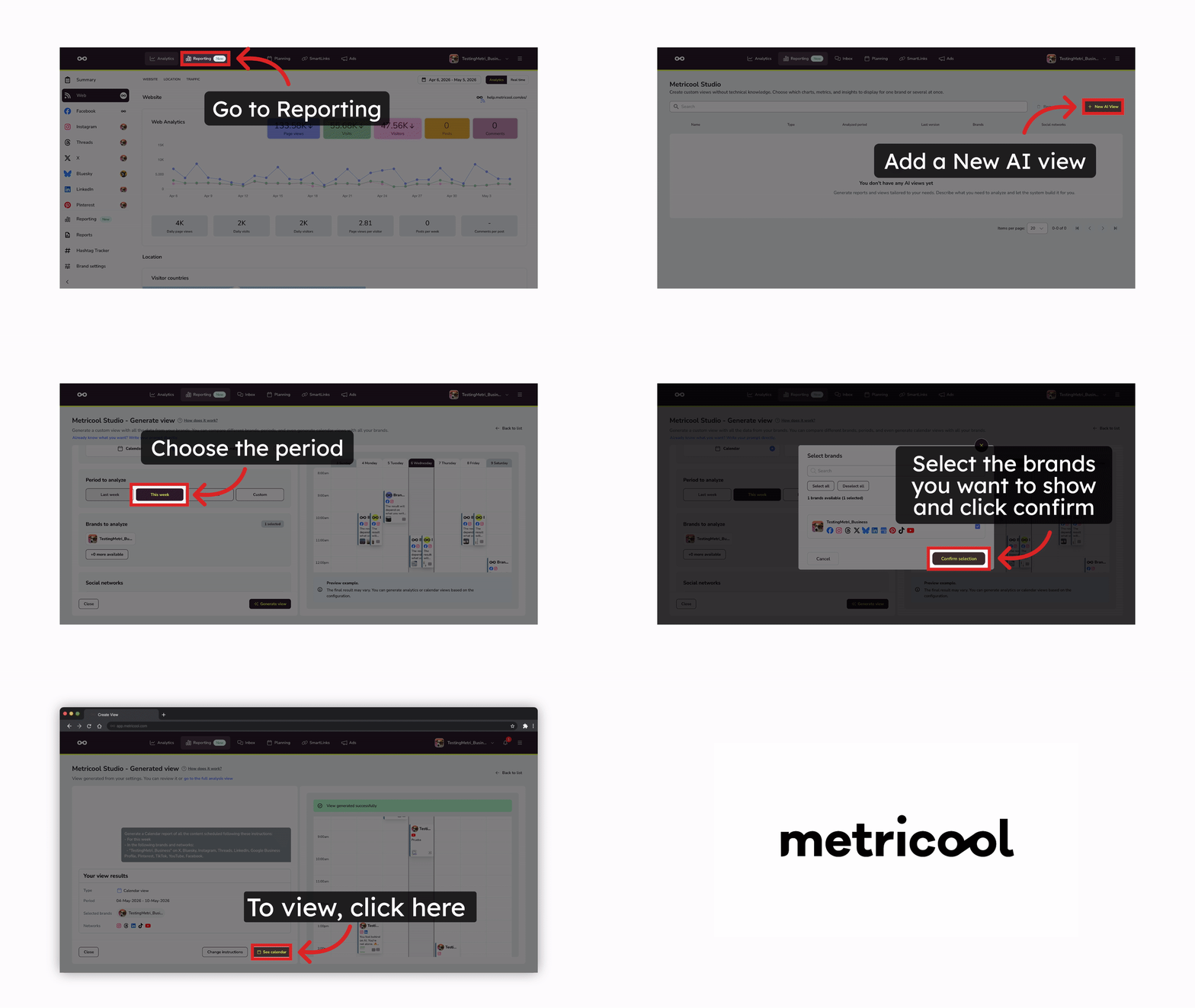
O Calendário mostra publicações agendadas de uma ou mais marca durante um período. Preenche estes campos:
Período a analisar — Seleciona o período:
Semana passada
Esta semana
Próxima semana
Personalizado (seleciona datas específicas)
Marcas a analisar — Seleciona uma ou mais marca.
Redes sociais — Escolhe que redes apresentar (Instagram, Facebook, TikTok, LinkedIn, etc.).
As Vistas de calendário refletem tudo o que está no teu Planeador. O Metricool Studio não consegue excluir uma rede social específica do calendário através do prompt. Para mostrar apenas determinadas redes, aplica o filtro diretamente no Planeador antes de gerar a vista.
Vista de análises
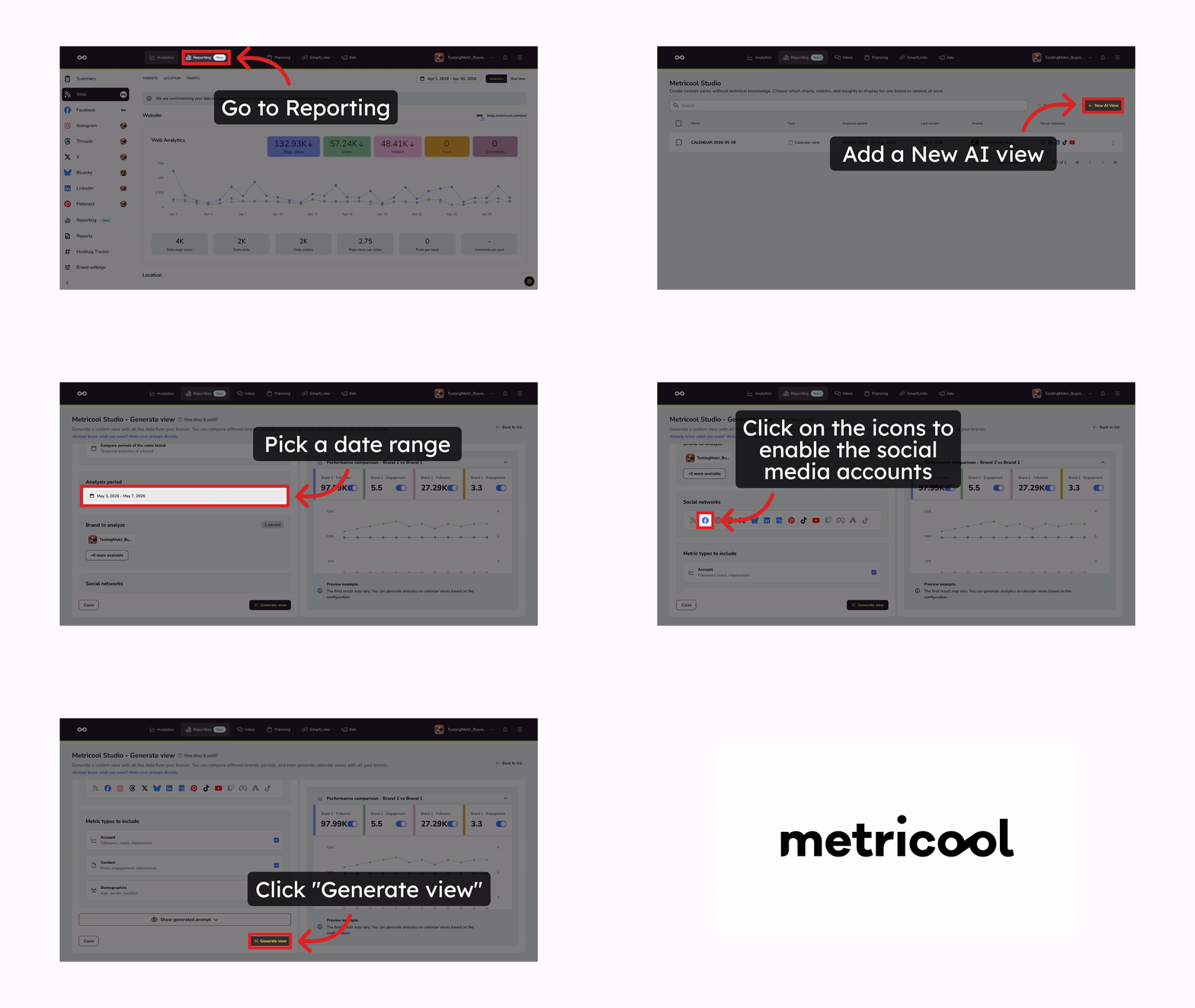
Também podes gerar Vistas de análises de comparação diretamente a partir de Analíticas com um só clique. Consulta abaixo a secção Gerar Vistas de análises de comparação a partir de Analíticas para veres todos os passos.
Analíticas mostra métricas de desempenho e informações sobre uma ou mais marca. Preenche estes campos:
Qual é o objetivo deste relatório? — Seleciona o objetivo da análise:
Analisar uma marca num período — Métricas detalhadas de uma marca específica.
Comparar marcas no mesmo período — Compara o desempenho de 2 ou mais marca.
Comparar períodos da mesma marca — Evolução temporal de uma marca.
Período da análise — Define o intervalo de datas (máximo de 3 meses).
Marca a analisar — Seleciona uma ou mais marca.
Redes sociais — Escolhe que redes incluir.
Tipos de métricas a incluir — Seleciona os tipos de métricas:
Conta — Seguidores, alcance, impressões.
Conteúdo — Publicações, engagement, interações.
Dados demográficos — Idade, género, localização.
Clica em Gerar vista para iniciar o processo.
Opcionalmente, podes clicar em Mostrar prompt gerado para pré-visualizar o prompt que o Studio vai usar. Se editares o prompt manualmente, os campos acima serão desativados e a IA interpretará diretamente o teu texto.
Se editares o prompt manualmente, os campos do passo a passo serão desativados e não afetarão o prompt.
Perguntar do zero
Perguntar do zero (antes, modo especialista) apresenta um campo de texto onde podes escrever um prompt diretamente ou começar por um modelo Smart integrado.
No Metricool Studio, clica em Criar nova vista.
Seleciona o separador Perguntar do zero (antes, modo especialista). Também podes ver esta opção como modo especialista ou como "Já sabes o que queres? Escreve o teu prompt diretamente."
Escolhe como criar o teu prompt:
Escreve um prompt do zero
Escreve o teu prompt diretamente na área de texto. Inclui estas cinco dimensões para obter melhores resultados:
Dimensão | Exemplo |
|---|---|
Marca(s) | Marca A, Marca B |
Redes | Instagram, TikTok, LinkedIn |
Período | 1–28 de fevereiro de 2026 ou "esta semana" (máx. 3 meses) |
Métricas | Seguidores, alcance, engagement, 5 principais publicações por visualizações |
Tipo de visualização | Gráfico de linhas, tabela, bloco de texto com conclusões |
Quanto mais específico fores nas cinco dimensões, melhor será a tua vista. Se deixares alguma dimensão indefinida, o Studio fará suposições.
Barra de ajuda do prompt
Quando escreves um prompt do zero, uma barra sob o campo de texto mostra o que um prompt completo inclui: marca, redes, período e tipo de gráfico ou texto. À medida que escreves, o Studio deteta cada elemento em tempo real e marca-o a verde, mostrando uma pré-visualização do que encontrou — os logótipos das marcas, os ícones das redes e o intervalo de datas resolvido.
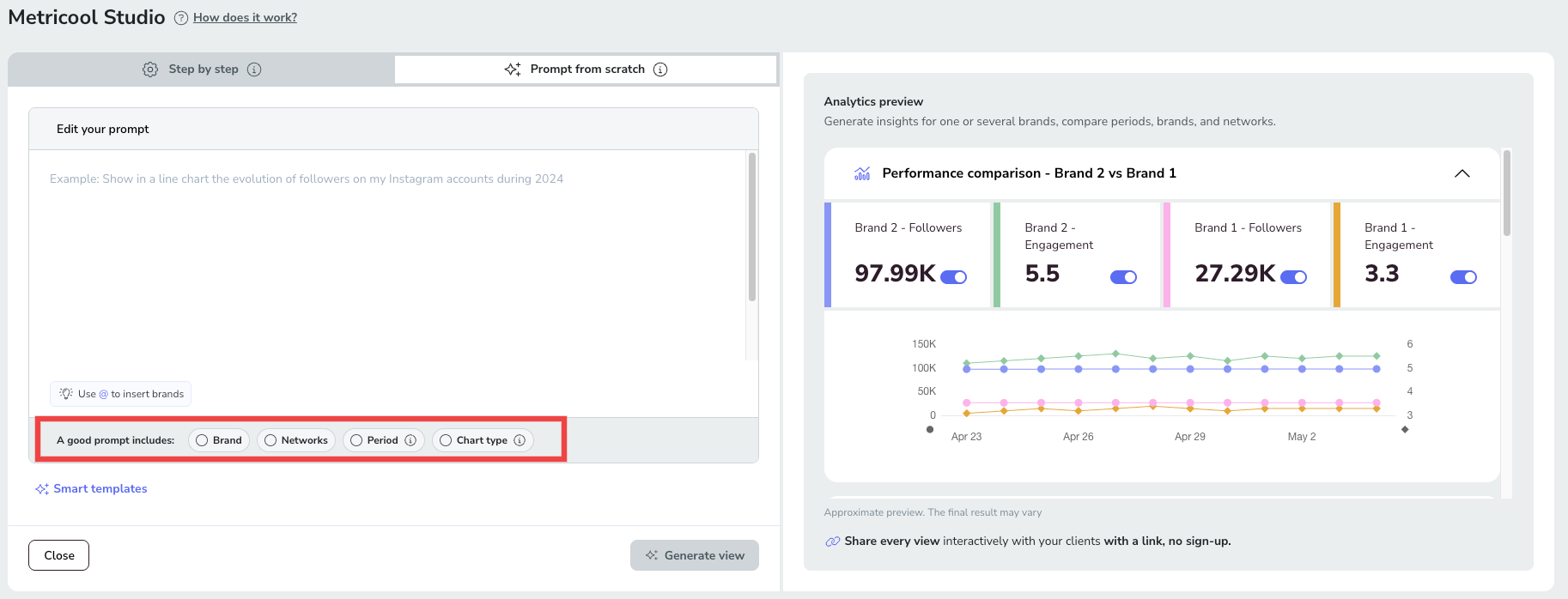
Se clicares em Gerar vista com um elemento em falta, o item em falta será destacado, aparecerá um aviso e o botão mudará para Gerar mesmo assim. Nunca ficas bloqueado, apenas recebes orientação. A qualidade da vista gerada depende muito do nível de detalhe do prompt, por isso inclui os quatro elementos para obteres o melhor resultado.
Exemplo de prompt:
Pull all reels from January 2026 through the end of February 2026 with the reach and views metrics from my Brand A account. Based on the top-performing ones, suggest 5 new reel ideas to create soon.Preenchimento automático de marcas: ao escreveres o teu prompt, escreve @ para abrir um menu com as tuas marcas disponíveis. Esta funcionalidade só está disponível na versão web.
Limite de comprimento do prompt
Um prompt pode ter até 15 000 caracteres. Quando atingires 90% do limite (13 500 caracteres), aparecerá um contador de caracteres para veres quanto espaço ainda tens.
Se ultrapassares o limite, o contador muda para um estado de erro e não podes gerar a vista até encurtares o prompt. O texto colado que já exceda o limite é mantido na íntegra e não é cortado, e o contador mostra o erro para saberes que tens de o reduzir.
Usa modelos Smart
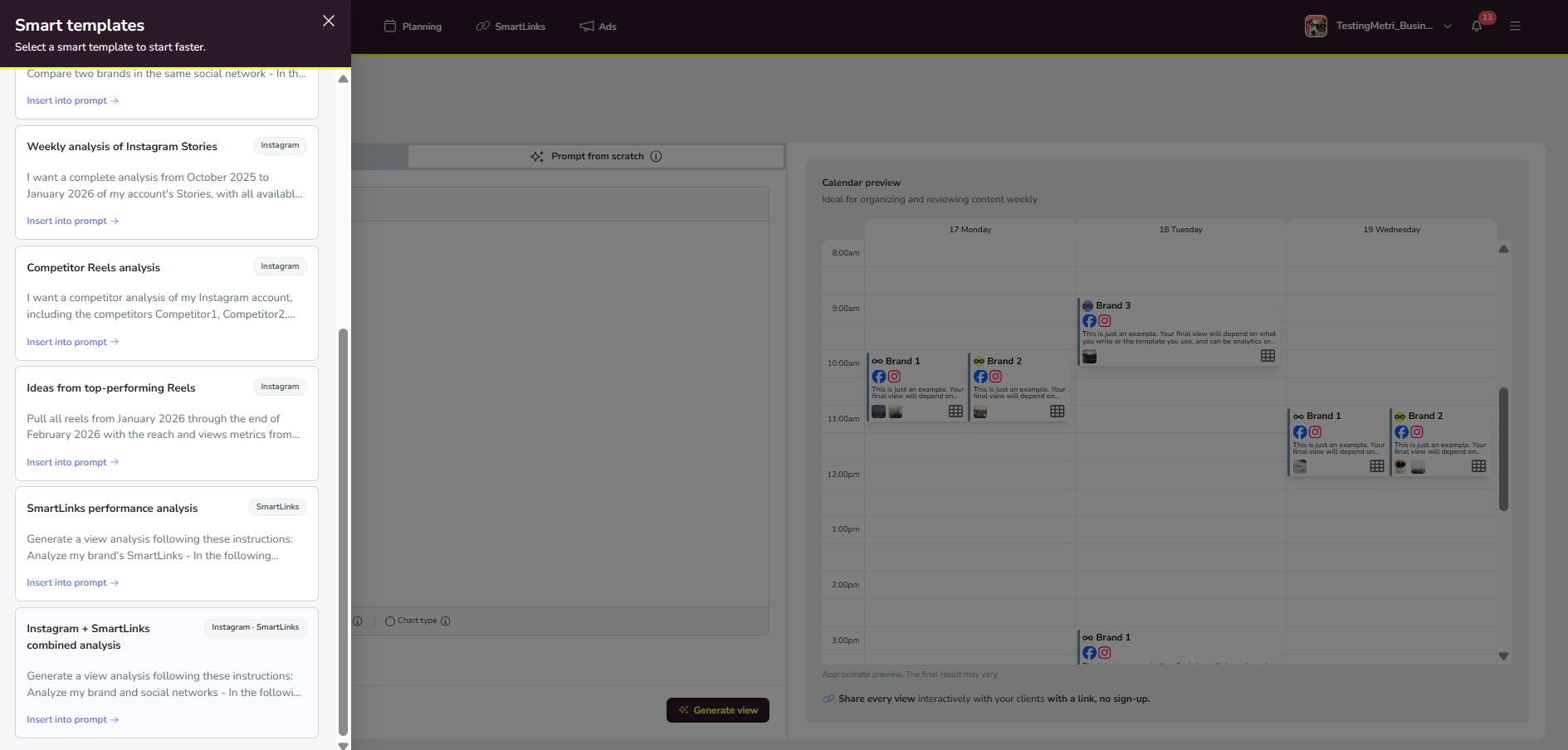
Clica em ✨ Modelos Smart para explorar modelos predefinidos organizados em duas categorias:
Analíticas — Relatórios de desempenho, comparações de marcas e análise de métricas.
Calendário — Vistas de conteúdo agendado e calendários de publicação.
Para usar um modelo:
Clica em ✨ Modelos Smart.
Seleciona o separador Analíticas ou Calendário.
Pesquisa ou explora os modelos disponíveis.
Clica em Inserir no prompt → no modelo que queres.
Edita o prompt para substituir os valores de exemplo (nome da marca, rede, período). Escreve @ para selecionares rapidamente uma marca no menu.
Clica em Gerar vista para iniciar o processo.
Analisa SmartLinks no Metricool Studio
O Metricool Studio analisa os teus SmartLinks de forma fiável, individualmente ou combinados com uma rede social, como o Instagram. O Studio identifica de forma consistente os campos de SmartLinks, localizando e utilizando os teus dados de SmartLinks de forma mais rápida e fiável.
Os modelos Smart incluem opções prontas para a análise de SmartLinks. Abre ✨ Modelos Smart e escolhe um modelo como Análise de desempenho de SmartLinks ou Análise combinada de Instagram + SmartLinks. Em seguida, clica em Inserir no prompt → e em Gerar vista.
Cria Vistas de análises de comparação a partir de Analíticas
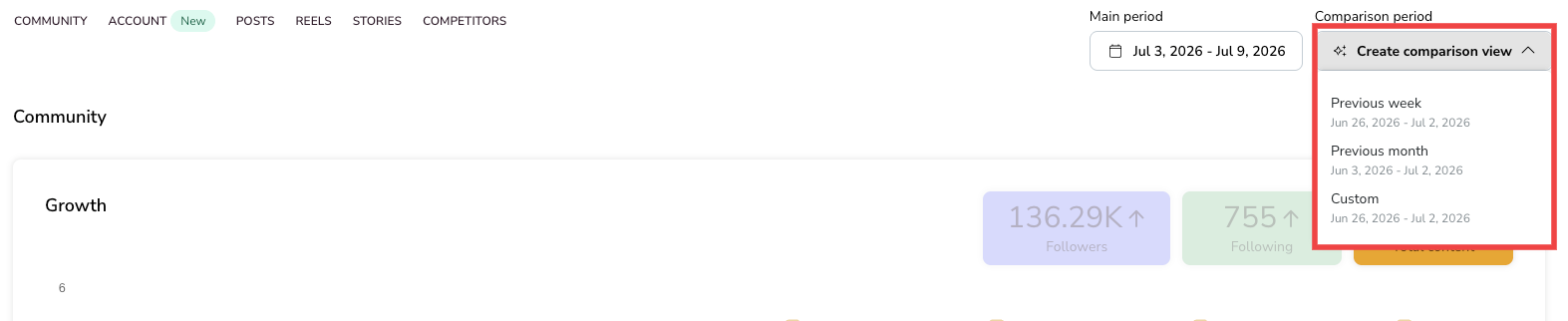
O menu pendente Criar vista de comparação no cabeçalho de Analíticas cria uma vista de comparação pronta no Metricool Studio com um só clique.
Em Analíticas, abre o menu pendente Criar vista de comparação no cabeçalho.
Seleciona um intervalo de comparação:
Semana anterior
Mês anterior
Intervalo personalizado
Clica na opção para gerar a vista de comparação do Metricool Studio.
O Metricool Studio abre num novo separador e gera uma vista com base na tua seleção. Isto não altera o que vês no período principal em Analíticas. A vista é guardada na tua lista de vistas e podes partilhá-la, exportá-la ou gerá-la novamente como qualquer outra vista.
A vista de comparação mostra a alteração de cada métrica em comparação com o período selecionado, facilitando a identificação de aumentos e diminuições.
Períodos fixos vs. períodos relativos
Ao escolheres um período, tens duas opções:
Período fixo (por exemplo, "1–28 de fevereiro de 2026") — Usa esta opção para vistas pontuais. Os dados permanecem associados a essas datas exatas.
Período relativo (por exemplo, "esta semana", "este mês") — Usa esta opção para vistas que vais reutilizar ou partilhar com clientes. O URL permanece igual e podes atualizar a vista para atualizar os dados. Não precisas de o reenviar todas as semanas.
Regra geral: vais abrir esta vista novamente? Se sim, usa um período relativo. Se for uma utilização única, usa uma data fixa.
Isto é especialmente importante se planeias reutilizar ou partilhar esta vista com um cliente — consulta Como partilhar e exportar vistas.
Acompanha a geração da vista
O processo de geração é executado em segundo plano, por isso podes continuar a trabalhar no Metricool ou fechar a janela.
Verifica o ícone do sino no menu superior para veres o estado:
Pendente — A vista ainda está a ser gerada.
Concluída — Clica em Rever para abrir a vista concluída.
Se a geração falhar, receberás uma notificação. Clica na notificação para abrires diretamente a vista afetada e poderes diagnosticar e resolver o problema.
Analisa a vista gerada
Depois de o Metricool Studio processar o teu pedido, a tua vista incluirá uma combinação de:
Gráficos de linhas — desempenho ao longo do tempo (seguidores, alcance, interações)
Gráficos de barras — totais e comparações entre marcas ou períodos
Gráficos circulares/de anel — distribuição (dados demográficos, repartição por rede)
Tabelas — detalhes publicação a publicação, listas dos conteúdos principais
Gráficos combinados de linhas + barras — semelhantes às Vistas de análises padrão do Metricool
Blocos de texto — resumos executivos, conclusões, ideias de conteúdo e recomendações
O Studio decide que combinação usar com base no teu prompt. Quanto mais específico fores sobre os tipos de visualização, mais controlo terás sobre o resultado.
Queres ajustar o texto de um insight ou o título de um gráfico? Isso acontece depois de a vista ser gerada — consulta Como gerir e editar vistas.
Cartões de conteúdos principais
As respostas abertas a partir do atalho Explorar insights em Analíticas podem usar uma visualização dedicada de conteúdos principais: cartões com os teus conteúdos de melhor desempenho, cada um com a miniatura da publicação, o título e as principais métricas (engagement, visualizações, alcance, guardados). Os cartões de conteúdos principais só estão disponíveis através de Explorar insights — não aparecem nas vistas de Passo a passo ou Perguntar do zero, nem em vistas e versões personalizadas.
Artigos relacionados