
Como gerar Relatórios
Atualizado há 3 semanas
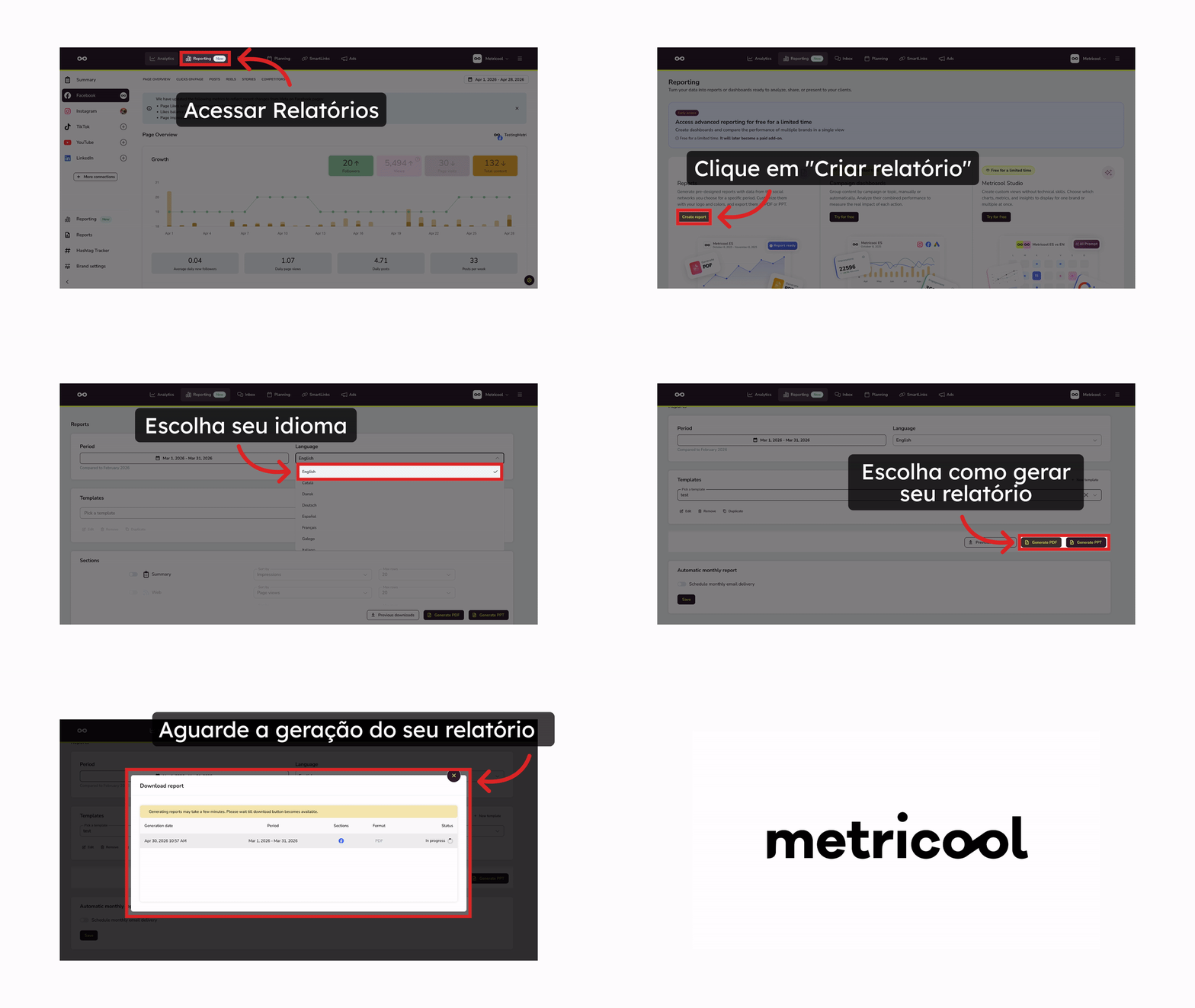
Com o Metricool, você pode criar relatórios de redes sociais em questão de segundos e de forma automática. A primeira coisa que você precisa fazer é conectar suas contas de redes sociais ao Metricool para que a ferramenta colete seus dados e os exiba em um painel. Assim, você pode consultá-los quando quiser. Você encontra esse recurso em Relatórios, no menu superior.
Esse recurso está disponível nos planos Starter e superiores — não está disponível no plano gratuito.
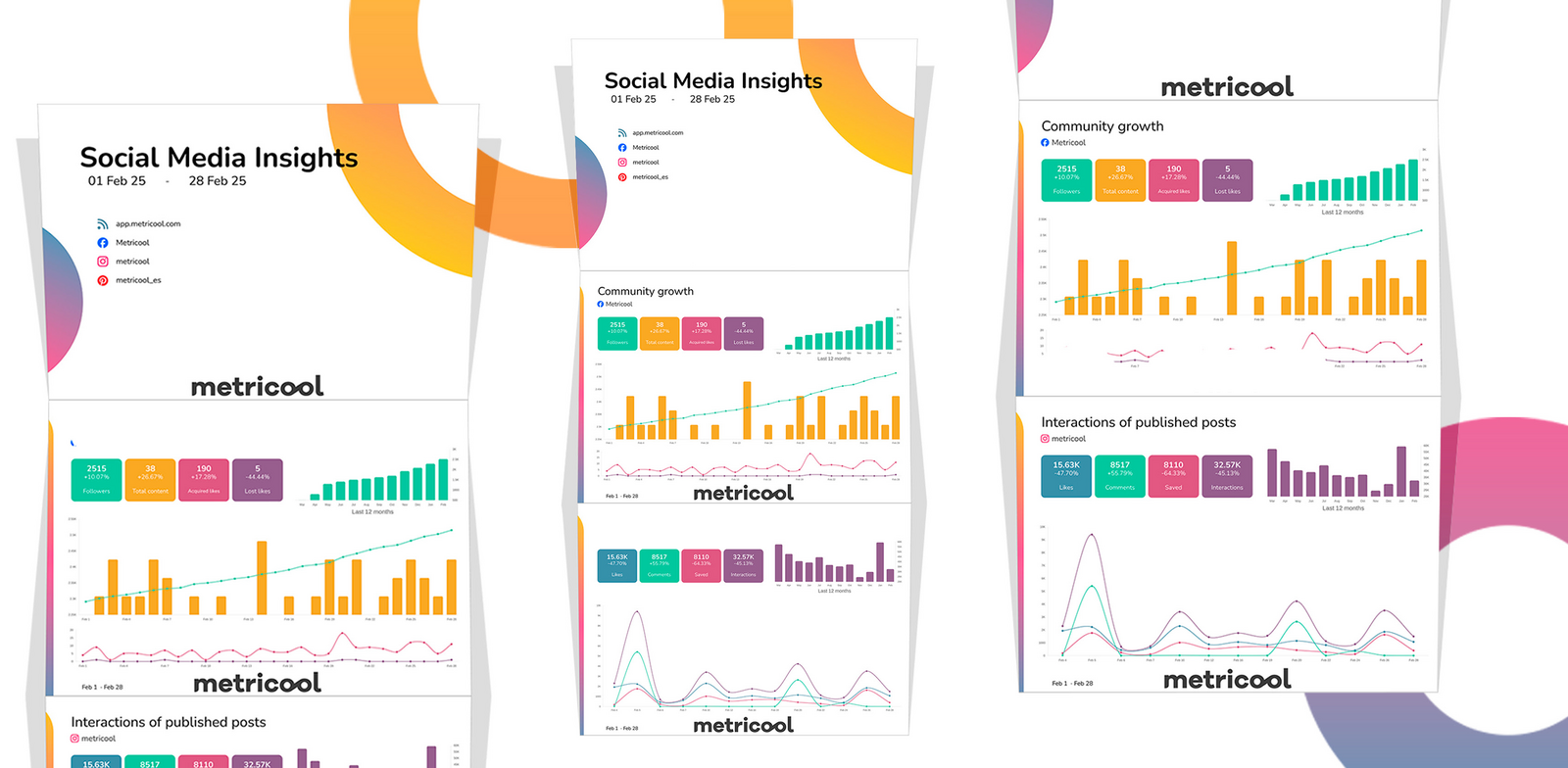
Você pode baixar uma demonstração de relatório aqui.
Configure e baixe seus relatórios
Lembre-se de que os Relatórios comparam períodos de forma diferente das Analíticas. Saiba mais aqui.
Para gerar um relatório, siga estas etapas:
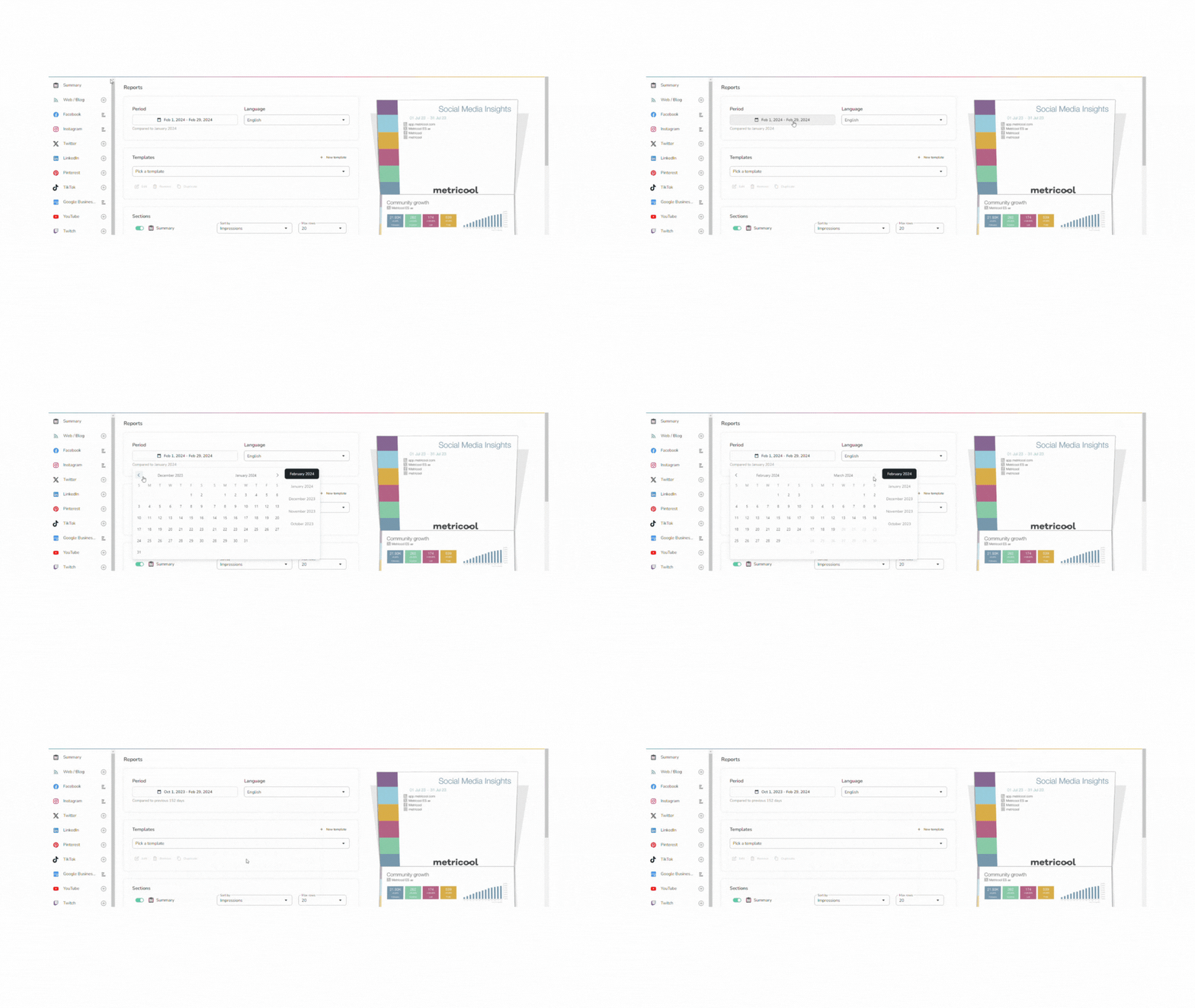
Escolha o período, seja um mês completo (menu suspenso) ou um intervalo personalizado. Use as setas para navegar até a data inicial e clique nela. Em seguida — sem clicar em nenhum dia intermediário — use as setas novamente para navegar até a data final e clique nela.
Selecione o idioma.
Escolha as plataformas de redes sociais, o campo de ordenação dos dados nas tabelas e o número máximo de linhas.
Se quiser, você pode adicionar seu logotipo.
Clique no botão de download em PDF ou PPT.
Para incluir a seção "Resumo", você tem duas opções:
Nenhuma plataforma de rede social selecionada: será criado um resumo para todas as plataformas.
Selecione as plataformas de mídia: o resumo será gerado apenas para as plataformas selecionadas.
Nos planos Advanced and Custom, você também pode usar seus próprios modelos de relatório. Aqui você encontra mais informações.
Para personalizar completamente os relatórios, está disponível nosso conector do Looker Studio.
⚠️ Downloads no formato PPT
Ao baixar o relatório em formato PPT, observe o seguinte:
Miniaturas: em algumas ferramentas, as miniaturas podem não ser exibidas corretamente. Elas aparecem corretamente no PowerPoint, LibreOffice ou OpenOffice.
Fundo quadriculado: em algumas ferramentas, o fundo pode aparecer como uma grade. Para corrigir isso, abra o arquivo, clique com o botão direito no fundo, selecione Formatar plano de fundo e desmarque a opção “Revestir imagem como textura” no painel à direita.
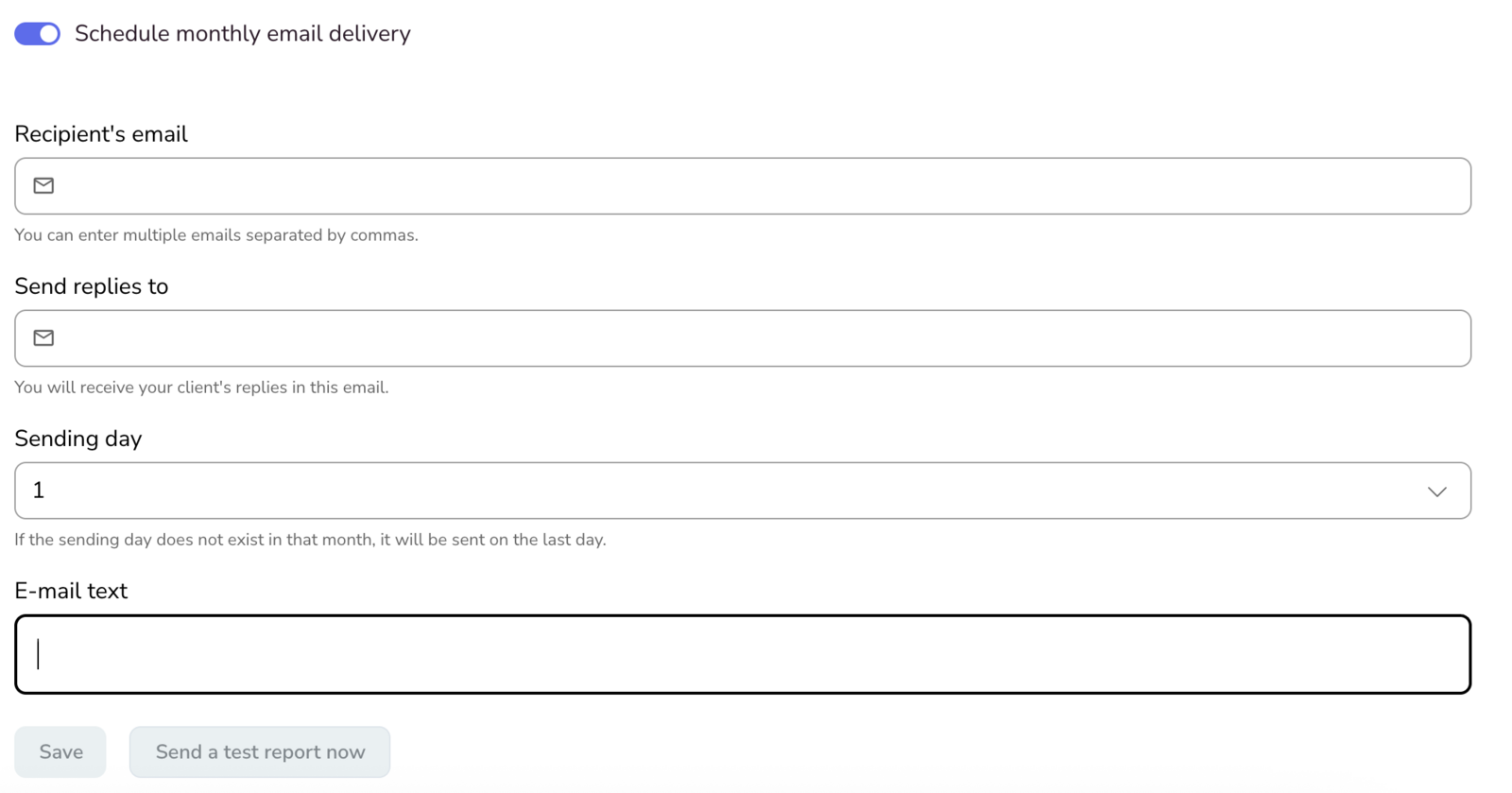
Relatório mensal automático
Nesta seção, você pode configurar o envio automático do relatório por e-mail. Depois de ativá-lo, siga estas etapas:
E-mail do destinatário: adicione um ou mais endereços de e-mail que receberão o relatório.
Enviar respostas para (opcional): insira o endereço de e-mail no qual você deseja receber as respostas do seu cliente.
Dia de envio: programe o dia em que o relatório será enviado automaticamente.
Texto do e-mail (opcional): personalize a mensagem que acompanhará o relatório.
Enviar um relatório de teste agora (opcional): teste o envio antes de ativar o agendamento.
Salvar: clique em salvar para ativar o envio automático.
Quando o relatório automático é enviado por e-mail, ele inclui um link para download do PDF. O link não expira — o PDF permanece disponível no mesmo endereço indefinidamente.
📝Observações
Para marcas compartilhadas, o comportamento é o mesmo, desde que você tenha permissão para acessar e editar esta vista.
Verifique a disponibilidade para white-label.
Gerenciador de downloads
Você pode ver seus últimos 100 relatórios manuais clicando em Downloads anteriores e baixá-los dessa lista sem precisar gerá-los novamente. A lista é paginada, então você pode navegar por todos eles.
Cada relatório tem estas opções na coluna Status:
Baixar: baixa o arquivo do relatório.
Copiar URL: copia o link do relatório para que você possa compartilhá-lo. Qualquer pessoa com o link pode abrir o relatório sem fazer login no Metricool, e o link não expira. Um relatório em PDF é aberto no navegador quando você acessa o link, enquanto um relatório em PPT é baixado como arquivo.
Observe que apenas os relatórios gerados manualmente são armazenados ali — relatórios automáticos ou agendados não são salvos nessa lista e devem ser baixados pelo link no e-mail.
Excluir um relatório
Exclua diretamente do gerenciador de downloads os relatórios manuais de que você não precisa mais.
Clique em Downloads anteriores.
No relatório que você deseja remover, clique no menu de três pontos (⋮) na coluna Status e selecione Excluir relatório.
Confirme a exclusão.
Um relatório excluído deixa de estar disponível na lista, então você não poderá baixá-lo novamente por lá. Baixe uma cópia antes se ainda precisar dele ou gere o relatório novamente com o mesmo período e as mesmas opções.
Excluir um relatório remove-o da lista, mas não desativa os links que você já copiou. Qualquer pessoa que tenha o link ainda pode abrir o relatório, então compartilhe os links apenas com quem deve ver esses dados.