
Bis zu drei aktive Vorgänge pro marke. Du kannst keinen weiteren starten, bis einer davon abgeschlossen ist.
Inhalte automatisch mit KI taggen
Aktualisiert heute
Beim automatischen Tagging mit KI werden einem oder mehreren Beiträgen, die zu deinem Prompt passen, ein oder mehrere Tags zugewiesen. Du startest den Vorgang im Tab „Tags“ in den Einstellungen der Marke. Dabei werden drei Inhaltstypen berücksichtigt: Beiträge in den Content-Analysen, Beiträge von Mitbewerbern und Beiträge im Planner.
Für diese Funktion benötigst du das Erweiterte Analytics-Add-on, das in kostenpflichtigen Tarifen verfügbar ist. Ohne dieses Add-on wird beim automatischen Tagging statt der Einrichtung eine Nachricht zum Tarifupgrade angezeigt.
Automatisches Tagging starten
Bevor du startest, solltest du deine Tags bereithalten oder während der Einrichtung neue erstellen. Bei diesem Vorgang werden alle ausgewählten Tags jedem Beitrag hinzugefügt, der zu deinem Prompt passt.
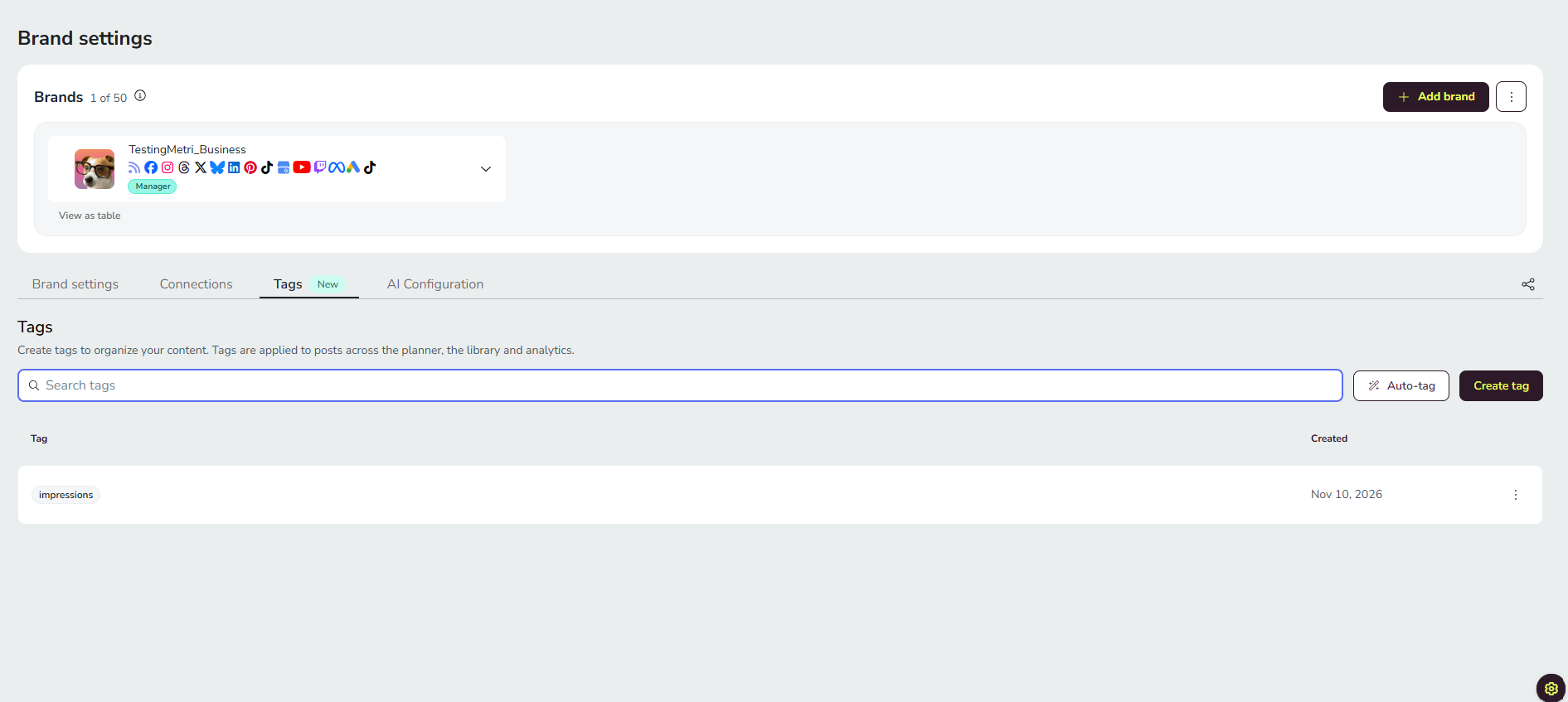
Klicke auf ☰, um das Seitenmenü zu öffnen, gehe zu Einstellungen der Marke und öffne den Tab „Tags“.
Wähle die Option für das automatische Tagging. Wenn dein Konto nicht über das Erweiterte Analytics-Add-on verfügt, wird statt der Einrichtung eine Nachricht zum Tarifupgrade angezeigt.
Wähle in der Einrichtung die anzuwendenden Tags aus: Wähle einen oder mehrere vorhandene Tags aus oder erstelle direkt neue.
Wähle den Zeitraum der Inhalte aus, die kategorisiert werden sollen. Er kann bis zu einem Jahr umfassen.
Wähle die Netzwerke aus. Standardmäßig sind alle verbundenen Netzwerke ausgewählt.
Schreibe den Prompt, der beschreibt, welche Beiträge kategorisiert werden sollen.
Wähle die einzubeziehenden Inhaltstypen aus (Mehrfachauswahl): Beiträge in den Content-Analysen, Beiträge von Mitbewerbern und Beiträge im Planner.
Starte den Vorgang.
Berechtigungen, die du benötigst
Du benötigst nur die Berechtigung für jeden Inhaltstyp, den du in den Vorgang einbeziehst. Eine Berechtigung zur Markenverwaltung ist nicht erforderlich.
Für Beiträge in den Content-Analysen und Beiträge von Mitbewerbern ist die Berechtigung „Berichte“ erforderlich.
Für Beiträge im Planner benötigst du die Berechtigung zum Erstellen von Beiträgen (mindestens zum Senden zur Überprüfung).
Wenn dir die Berechtigung für einen Inhaltstyp fehlt, wird dessen Option deaktiviert und gesperrt angezeigt. Ein Tooltip erklärt den Grund. Mindestens ein Inhaltstyp muss enthalten sein, damit du den Vorgang starten kannst.
Während der Vorgang läuft
Der Vorgang wird im Hintergrund ausgeführt. Du kannst Metricool also währenddessen weiter nutzen.
Pro marke können bis zu drei Vorgänge gleichzeitig aktiv sein. Du kannst keinen weiteren Vorgang starten, bis einer abgeschlossen ist.
Die Anzahl der Beiträge, die pro Vorgang analysiert werden, ist nicht begrenzt.
Beiträge ohne Text (zum Beispiel Facebook stories) werden nicht analysiert.
Der Vorgang ist vorerst nur im Web verfügbar, nicht in der mobilen App.
Benachrichtigung und Zusammenfassung
Nur die Person, die den Vorgang gestartet hat, erhält eine Benachrichtigung im KI-Tab des Benachrichtigungs-Pop-ups – unabhängig davon, ob der Vorgang abgeschlossen wird oder fehlschlägt. Wenn du auf die Benachrichtigung klickst, wird die Zusammenfassungsseite geöffnet.
Nach Abschluss des Vorgangs zeigt die Benachrichtigung die Anzahl der getaggten Beiträge für jeden einbezogenen Inhaltstyp an.
Wenn der Vorgang fehlschlägt, weist die Benachrichtigung darauf hin, dass das Tagging nicht abgeschlossen werden konnte.
Die Zusammenfassungsseite
Die Ergebnisse sind nach Inhaltstyp gruppiert. Jede Person sieht nur die Inhaltstypen, für die sie die entsprechende Berechtigung hat. Für jeden Beitrag werden in der Zusammenfassung der Text, das Vorschaubild, das Datum, die Netzwerke und ein Status angezeigt:
Getaggt: Die ausgewählten Tags wurden hinzugefügt. Wenn der Beitrag bereits einige davon hatte, wurden nur die fehlenden Tags hinzugefügt.
Nicht getaggt, mit Angabe des Grundes: Der Beitrag würde das Maximum von 20 Tags überschreiten, er hatte bereits alle ausgewählten Tags, der Beitrag existiert nicht mehr (nur im Planner) oder die ausgewählten Tags wurden während des Vorgangs gelöscht.
Entfernt: Der Beitrag wurde getaggt und das Tagging später auf dieser Seite rückgängig gemacht.
Tags hinzufügen rückgängig machen
Sobald der Vorgang abgeschlossen ist, kannst du auf der Zusammenfassungsseite die vorgenommenen Änderungen rückgängig machen: Entferne die vom Vorgang hinzugefügten Tags von allen betroffenen Beiträgen oder nur von den Beiträgen, die du auswählst.
Öffne die Benachrichtigung zum Vorgang im KI-Tab des Benachrichtigungs-Pop-ups.
Entferne auf der Zusammenfassungsseite die vom Vorgang hinzugefügten Tags gesammelt.
Es werden nur die Tags entfernt, die dieser Vorgang hinzugefügt hat – niemals Tags, die der Beitrag bereits hatte. Im Planner werden auch niemals Tags entfernt, die der Analytics-Beitrag des Beitrags bei der Veröffentlichung übernommen hat. Die Zusammenfassung wird immer gespeichert, kann derzeit aber nur über die Benachrichtigung geöffnet werden.
Wichtige Regeln
Die KI fügt nur die Tags hinzu, die du ausgewählt hast. Andere Tags werden niemals entfernt.
Das Maximum von 20 Tags pro Beitrag wird eingehalten: Würde ein Beitrag dieses Limit überschreiten, werden ihm keine Tags hinzugefügt. In der Zusammenfassung wird dies angezeigt.
Beiträge, die bereits alle ausgewählten Tags hatten, gelten nicht als getaggt.
Wenn ein Vorgang fehlschlägt, bleiben alle bis dahin getaggten Beiträge erhalten. Du kannst sie in der Zusammenfassungs-ansicht ansehen und das Tagging rückgängig machen.
Gut zu wissen
Voraussetzung: das Erweiterte Analytics-Add-on, verfügbar in kostenpflichtigen Tarifen.
Gleichzeitige Vorgänge: bis zu drei aktive Vorgänge pro marke.
Tags pro Beitrag: Es gilt immer ein Maximum von 20 Tags. Die KI fügt niemals weitere Tags hinzu, wenn dadurch das Limit überschritten würde.
Zeitraum: bis zu ein Jahr an Inhalten pro Vorgang.
Verfügbarkeit: vorerst nur im Web, nicht in der mobilen App.
Häufig gestellte Fragen
Wie viele Vorgänge zum automatischen Tagging kann ich gleichzeitig ausführen?
Werden Beiträge ohne Text analysiert?
Nein. Beiträge ohne Text, zum Beispiel Facebook stories, werden übersprungen.
Wer kann die Ergebnisse sehen?
Nur die Person, die den Vorgang gestartet hat, erhält die Benachrichtigung und kann die Zusammenfassungsseite öffnen. In der Zusammenfassung sieht jede Person nur die Inhaltstypen, für die sie die entsprechende Berechtigung hat.
Kann ich das automatische Tagging rückgängig machen?
Ja. Sobald der Vorgang abgeschlossen ist, kannst du auf der Zusammenfassungsseite die von diesem Vorgang hinzugefügten Tags gesammelt entfernen. Tags, die der Beitrag bereits hatte, werden niemals entfernt.
Ist die Funktion in der mobilen App verfügbar?
Nein, das automatische Tagging ist vorerst nur im Web verfügbar.
Ähnliche Artikel
War das hilfreich?
War das hilfreich?