
So verbindest du Metricool’s MCP
Aktualisiert letzten Monat
Die Benutzeroberfläche ist auf den Screenshots auf Englisch dargestellt
Verbinde den MCP-Server (Model Context Protocol) von Metricool, damit ein KI-Client dein Metricool-Konto lesen und Aktionen darin ausführen kann. Verwende die Produktions-URL https://ai.metricool.com/mcp, wähle die Verbindungsmethode für deinen Client und autorisiere anschließend den Zugriff.
Informationen zu den weiterhin geltenden Tariflimits nach der Verbindung findest du unter MCP-Limits und Tarifanforderungen. Falls der Server keine Verbindung herstellen kann, findest du Hilfe unter Ich kann keine Verbindung zu Metricool MCP herstellen.
Bevor du beginnst
Halte Folgendes bereit, bevor du den Connector hinzufügst:
Ein Metricool-Konto mit einem beliebigen Tarif, einschließlich Free. Deine Tariflimits gelten weiterhin für die MCP-Nutzung.
Ein Konto beim KI-Client oder Automatisierungstool, das du verbinden möchtest, mit der Berechtigung, externe MCP-Connectoren oder URL-basierte Tools hinzuzufügen. Client-spezifische Anforderungen (z. B. Claude Code Pro/Max oder Cursor Desktop) findest du unter MCP-Limits und Tarifanforderungen.
Produktions-MCP-URL:
https://ai.metricool.com/mcp
Prüfe die Datenschutzrichtlinie der App, die du verbindest, bevor du den Zugriff auf dein Metricool-Konto autorisierst.
Verfügbare Verbindungsmethoden
Ordne deinen Client einer Verbindungsmethode zu. Die Verwendung der falschen Methode ist ein häufiger Grund dafür, dass die Verbindung zum Server nie abgeschlossen wird.
Verbindungsmethode | Beschreibung | Unterstützte Tools |
|---|---|---|
URL-basiert (HTTP/OAuth) | Füge die MCP-URL ein, melde dich anschließend bei Metricool an und gewähre Zugriff. | ChatGPT, Make, Zapier, Smithery, Mistral Vibe, Cursor, TypingMind |
Header-Token | Authentifiziere dich beim Client mit einem Header-Token. | N8N |
CLI | Füge den Server über das Terminal hinzu und authentifiziere dich anschließend, wenn du dazu aufgefordert wirst. | Claude Code, Gemini CLI |
mcp-remote | Führe Metricool über | Claude Desktop |
Wenn du nicht über ein Terminal arbeitest, beginne mit einem URL-basierten (HTTP/OAuth-)Client.
Welche Berechtigungen MCP gewährt
Wenn du MCP verbindest, kann das KI-Tool innerhalb deiner Tariflimits auf folgende Bereiche deines Metricool-Kontos zugreifen:
Alle Marken und ihre Netzwerkverbindungen anzeigen und verwalten
Alle deine Kennzahlen und Berichte anzeigen und herunterladen
Beiträge in jedem verbundenen Netzwerk anzeigen, erstellen und veröffentlichen
Alle deine Smartlinks anzeigen und verwalten
Alle Nachrichten im Inbox und alle Beitragskommentare anzeigen und verwalten
Alle GMB-Bewertungen anzeigen und verwalten
Die Ads-Kampagnen der Konten anzeigen und verwalten, die mit einer deiner Marken verbunden sind
Deine Autolisten anzeigen und verwalten
Ordner und Dateien aller mit Metricool verbundenen Canva- oder Drive-Konten anzeigen
Diese Berechtigungen gewähren umfassenden Zugriff, ähnlich wie eine direkte Anmeldung. Autorisiere nur Tools, denen du vertraust. Widerrufe den Zugriff über den KI-Client oder die Plattform, mit der du Metricool verbunden hast.
Wähle deinen Client
Für ChatGPT und Claude gibt es eigene Einrichtungsanleitungen. Verwende die folgenden Abschnitte für die anderen unterstützten Clients.
So verbindest du Metricool's MCP mit Claude (Claude Desktop und Claude Code)
Make
Öffne in Make.com ein neues Szenario.
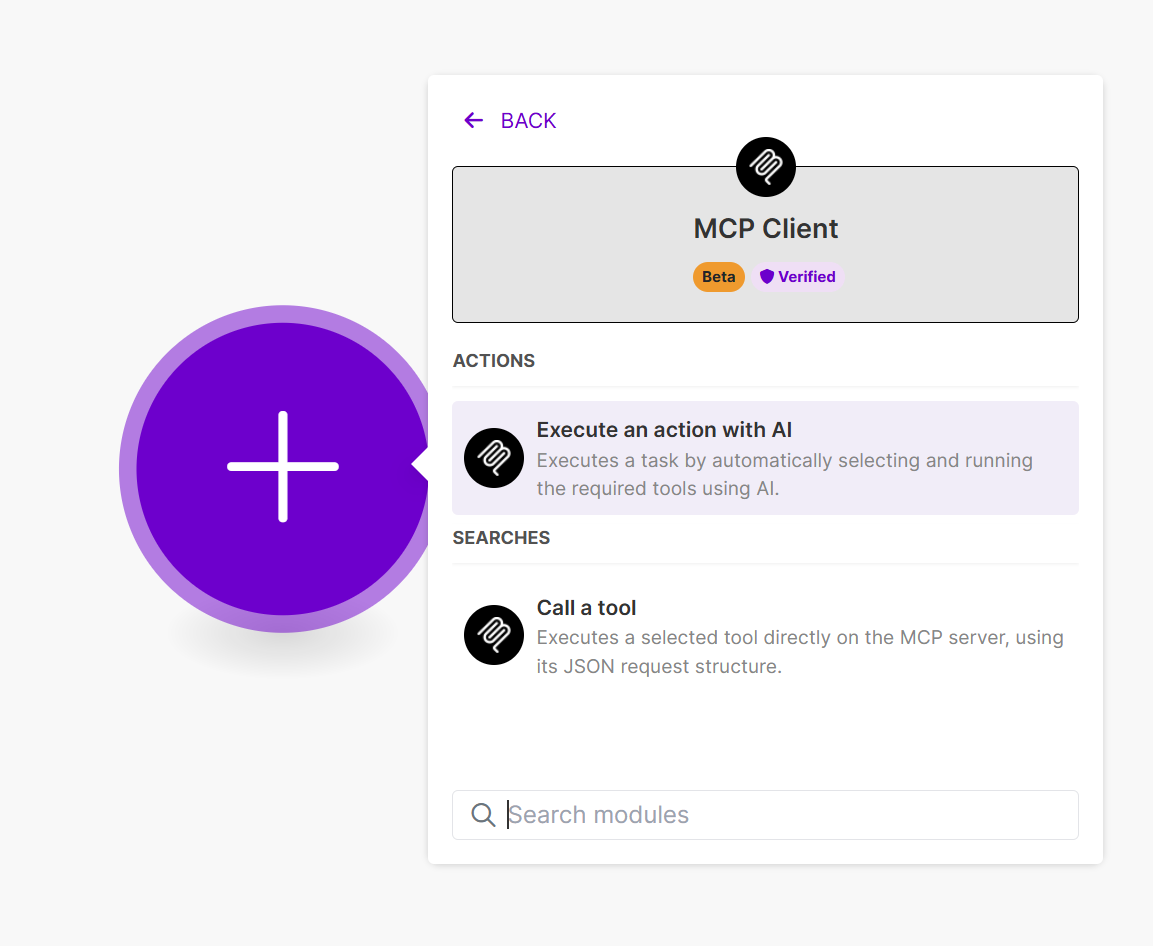
Füge ein neues Modul hinzu und suche nach MCP.
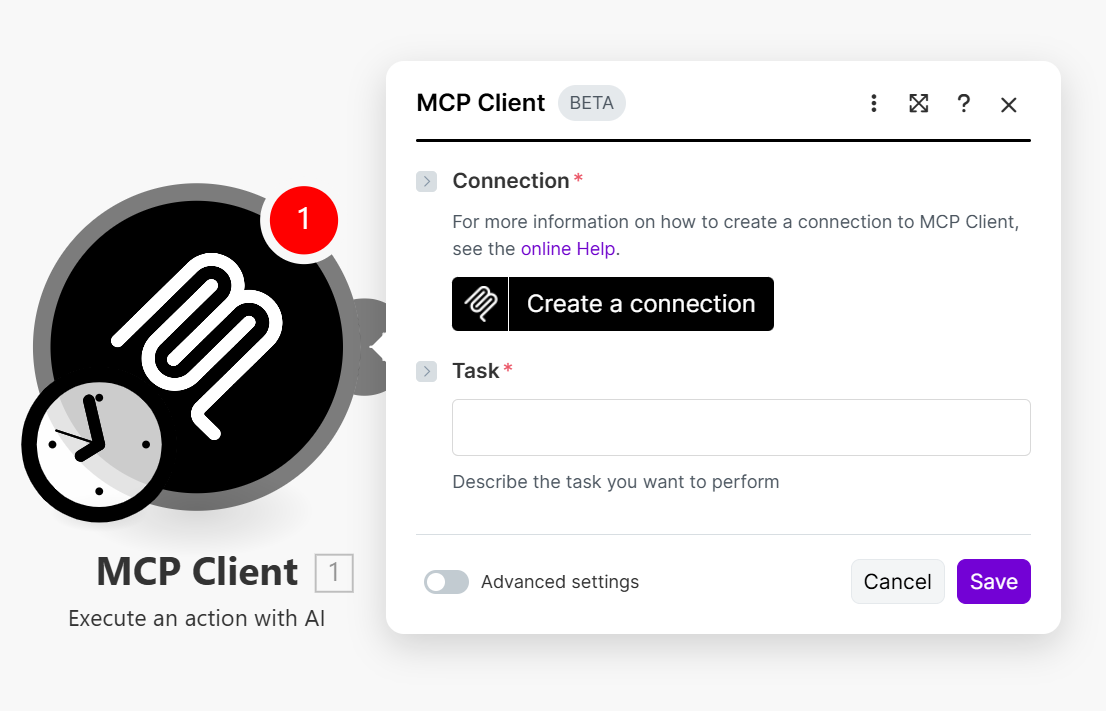
Erstelle eine Verbindung.
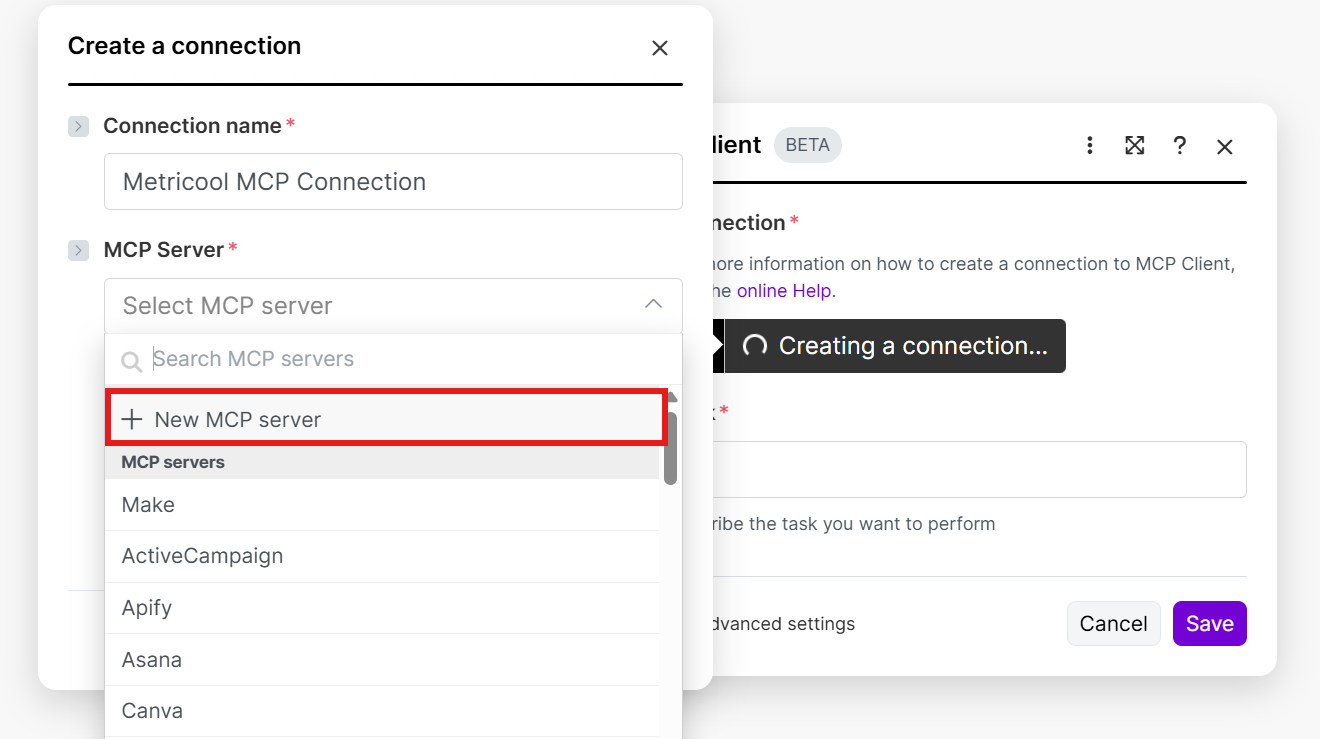
Füge einen neuen MCP-Server hinzu, gib die Metricool-URL
https://ai.metricool.com/mcpein und klicke auf „Speichern“.
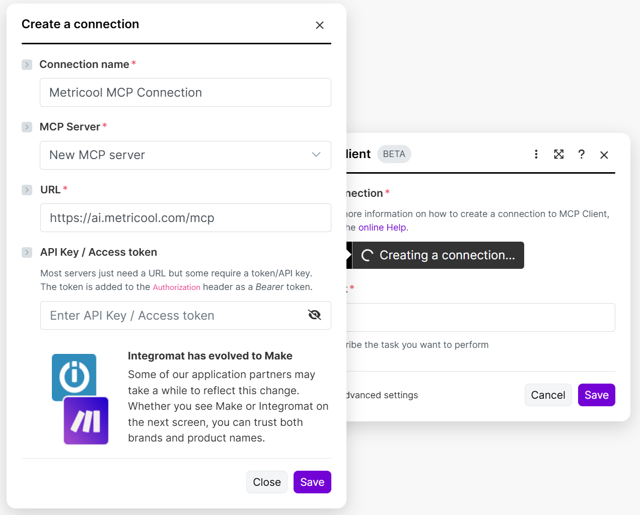
Melde dich im geöffneten Browserfenster bei Metricool an und gewähre Zugriff.
Verwende Metricool MCP im Szenario, indem du ein Tool auswählst oder die Aufgabe in einer Eingabe beschreibst.
Zapier
Öffne Zapier.com und starte einen neuen Zap.
Füge eine neue Aktion hinzu, suche nach MCP und wähle MCP Client.
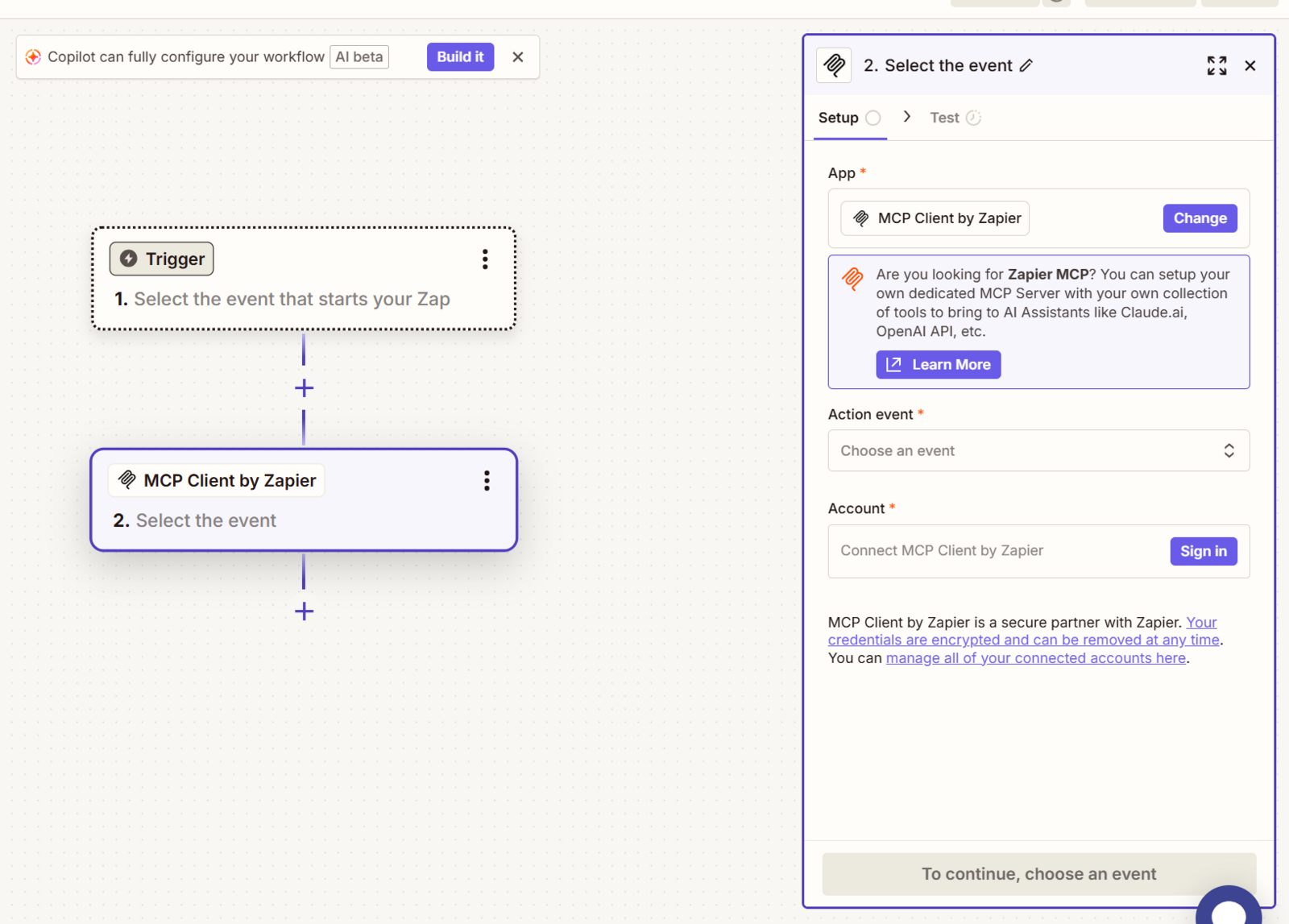
Öffne „Sign In“, füge die Metricool-MCP-URL hinzu und klicke auf „Weiter“.
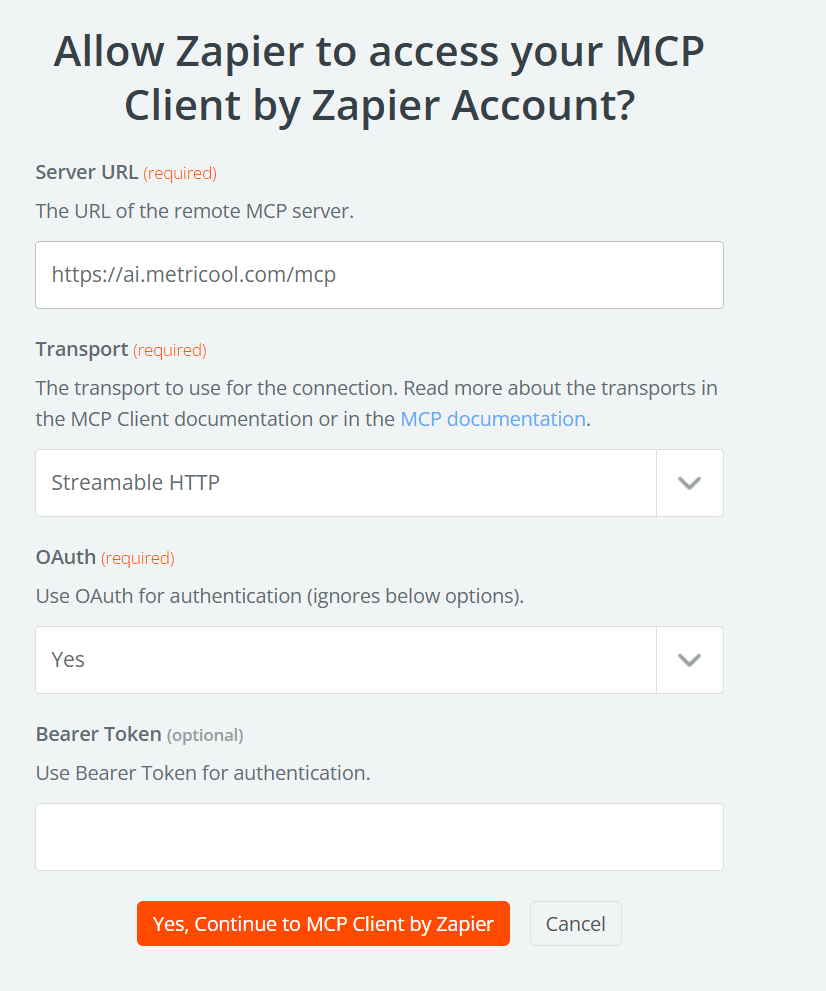
Melde dich bei Metricool an und gewähre Zugriff.
Verwende Metricool MCP im Zap.
Smithery
Öffne den Smithery Playground: https://smithery.ai/playground.
Klicke unten im Textfeld auf Add tool.
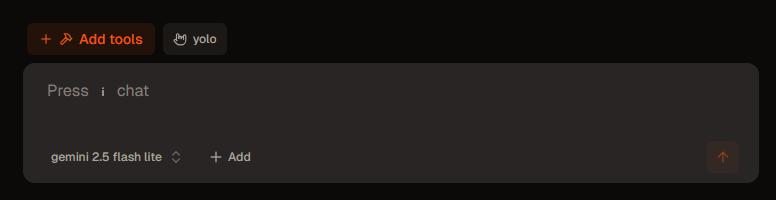
Gib die Metricool-MCP-URL in die Suchleiste ein und klicke auf Connect to MCP server.
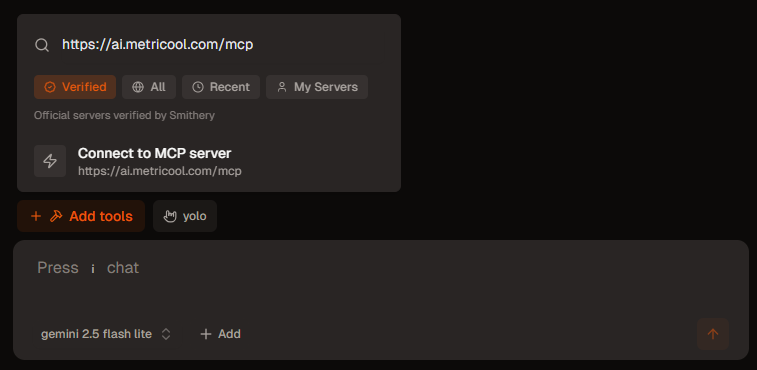
Gewähre MCP Zugriff auf dein Metricool-Konto.
Sobald die Verbindung hergestellt ist, werden die verfügbaren Tools angezeigt und der Server ist einsatzbereit.
Mistral Vibe
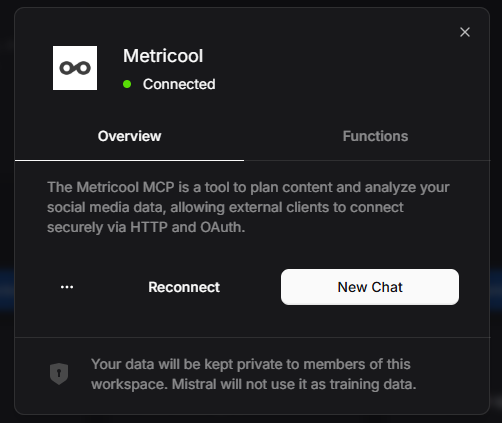
Verbinde Metricool’s MCP in Mistral Vibe, indem du mit OAuth 2.1 einen benutzerdefinierten Connector hinzufügst.
Öffne Mistral Vibe.
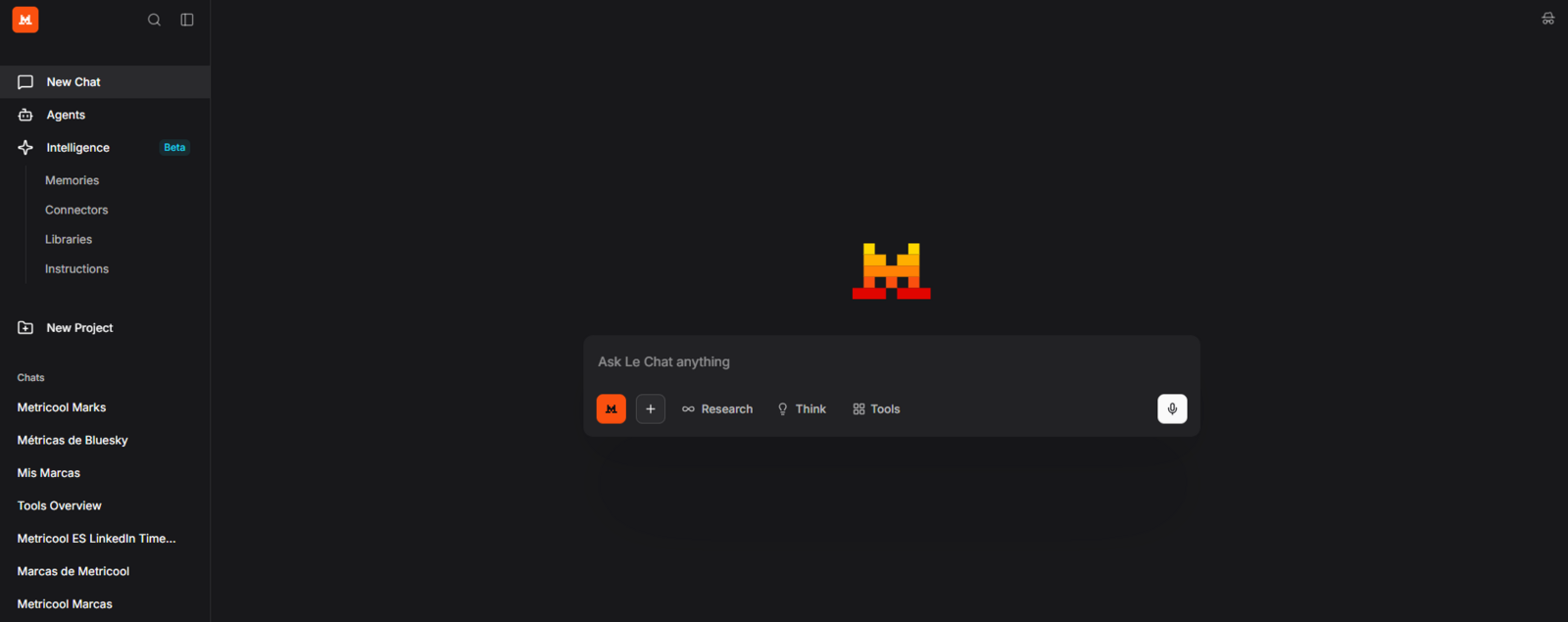
Gehe im linken Bereich zu Connectors und klicke anschließend auf + Add Connector.
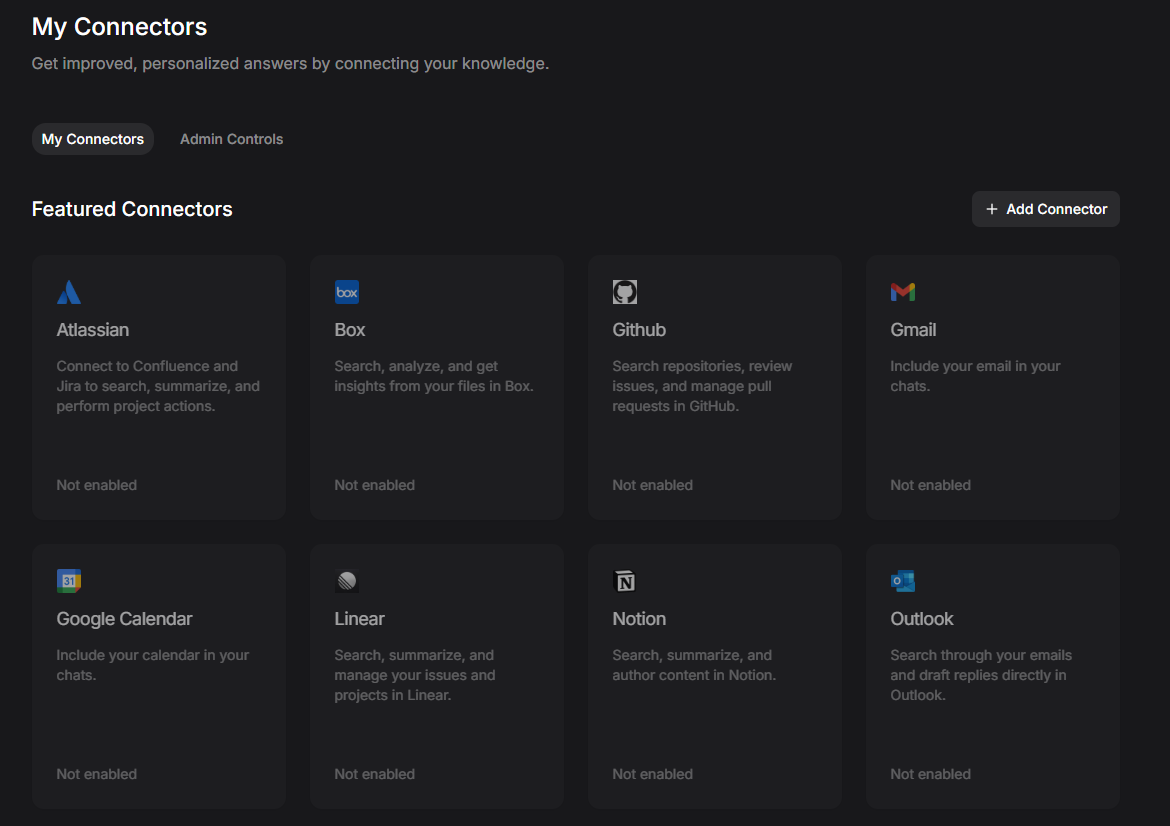
Klicke auf der Seite mit den empfohlenen Connectoren auf Add connector.
Gib unter Custom MCP Connector einen Connector-Namen, die Server-URL des Connectors
https://ai.metricool.com/mcp, eine optionale Beschreibung und als Authentifizierungsmethode OAuth2.1 ein. Klicke anschließend auf Connect.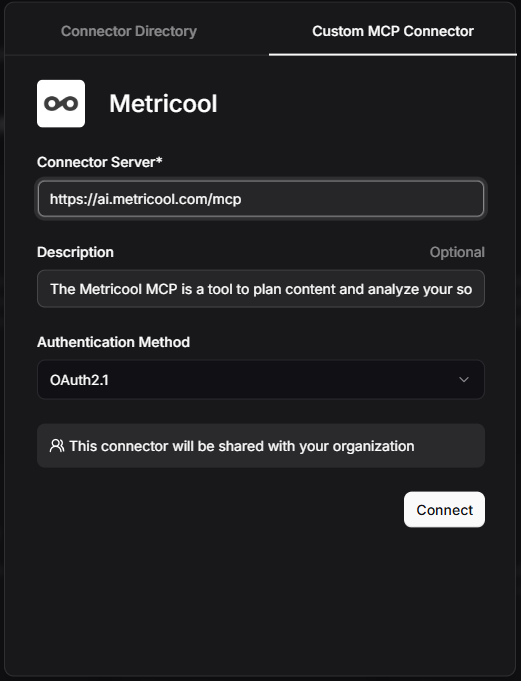
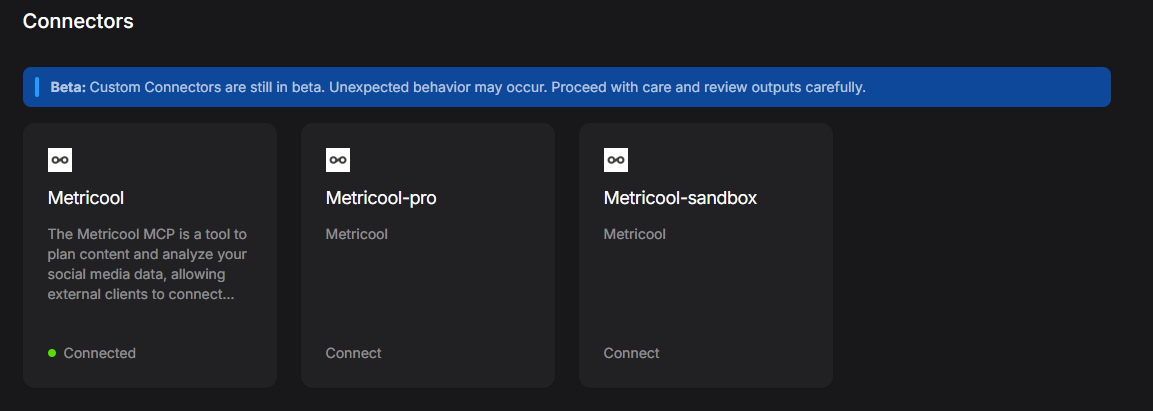
Gewähre MCP Zugriff auf dein Metricool-Konto.
Metricool wird in deinen verfügbaren Connectoren für Chats oder zum Anzeigen der Tools angezeigt.
Cursor
Für die Einrichtung von Cursor MCP ist die Cursor Desktop-App erforderlich. Melde dich an und verwende anschließend einen der folgenden Installationswege.
Installation über einen Cursor-Link
Öffne einen dieser Links in deinem Browser:
Deep link:
cursor://anysphere.cursor-deeplink/mcp/install?name=metricool-mcp&config=eyJ1cmwiOiJodHRwczovL2FpLm1ldHJpY29vbC5jb20vbWNwIiwidHlwZSI6Imh0dHAifQ%3D%3DWeb link: Metricool MCP in Cursor installieren
Cursor Desktop wird geöffnet und fragt, ob du den MCP-Server hinzufügen möchtest.
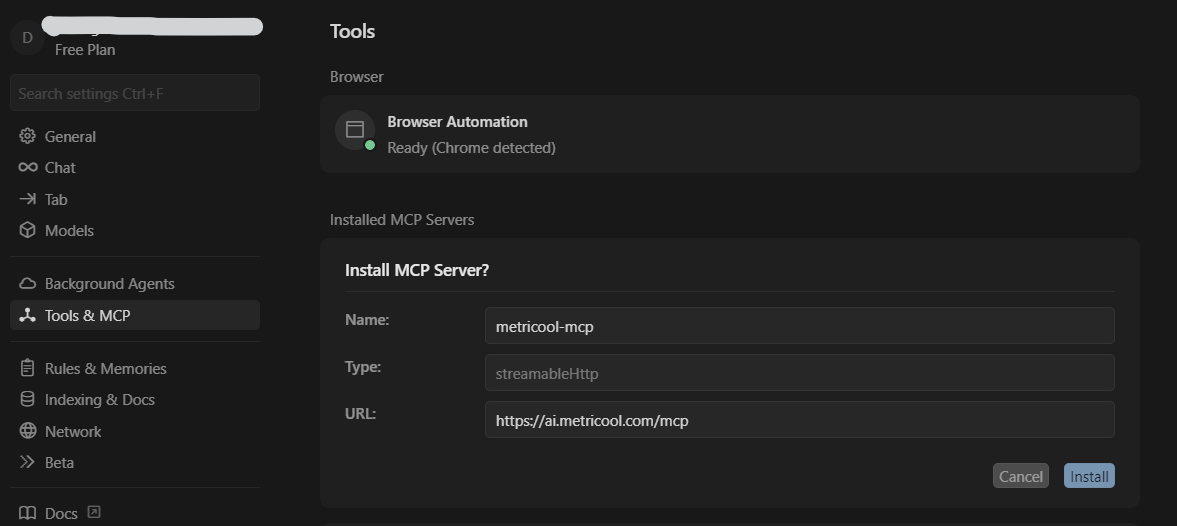
Klicke auf Install. Im Tab „Installed MCP“ wird der Server angezeigt und muss authentifiziert werden – klicke auf Connect.
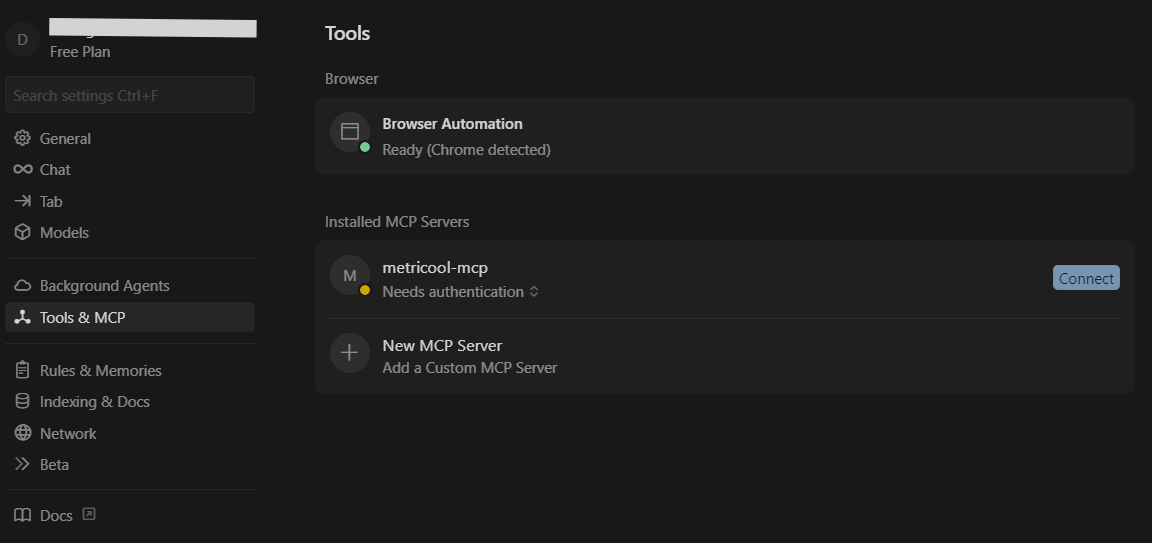
Autorisiere Metricool im Browser, wenn du dazu aufgefordert wirst.
Kehre zu Cursor zurück. Metricool MCP ist verbunden.
Installation ohne Cursor-Link
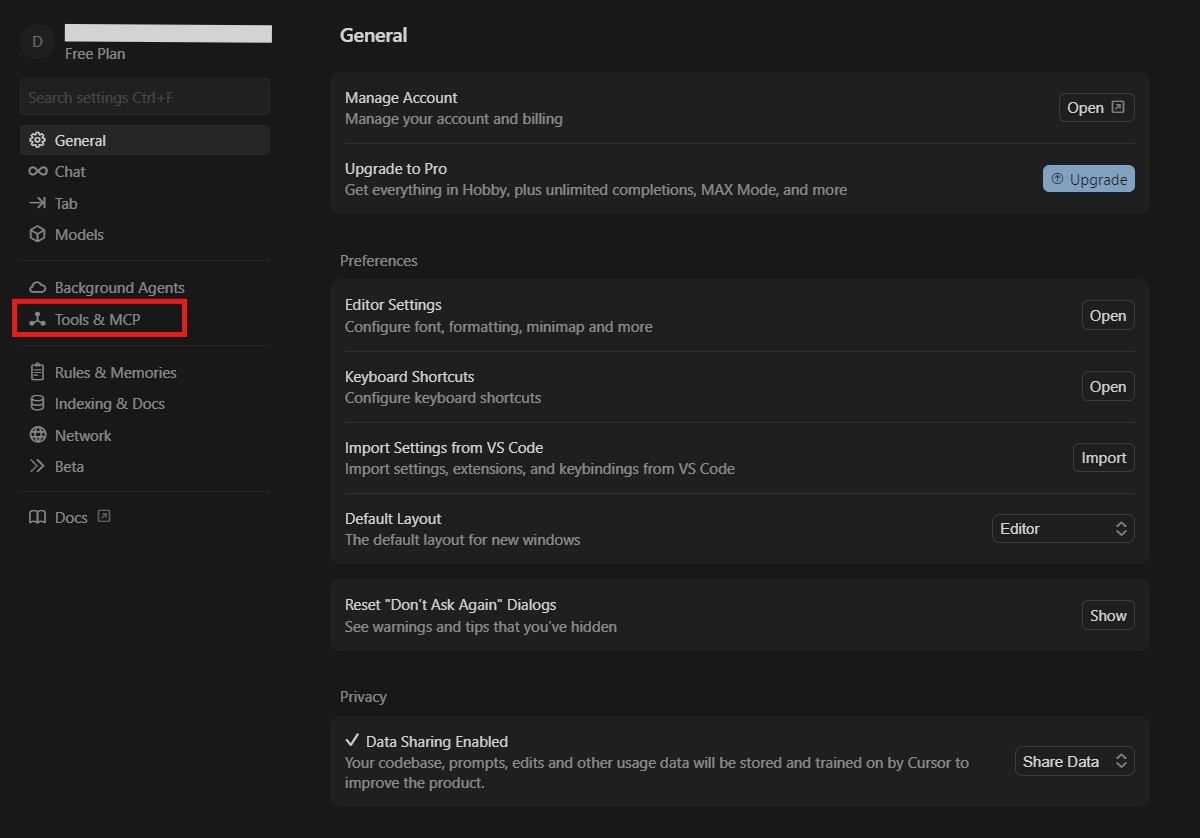
Öffne oben rechts das Einstellungszahnrad und gehe anschließend zu Tools & MCP.
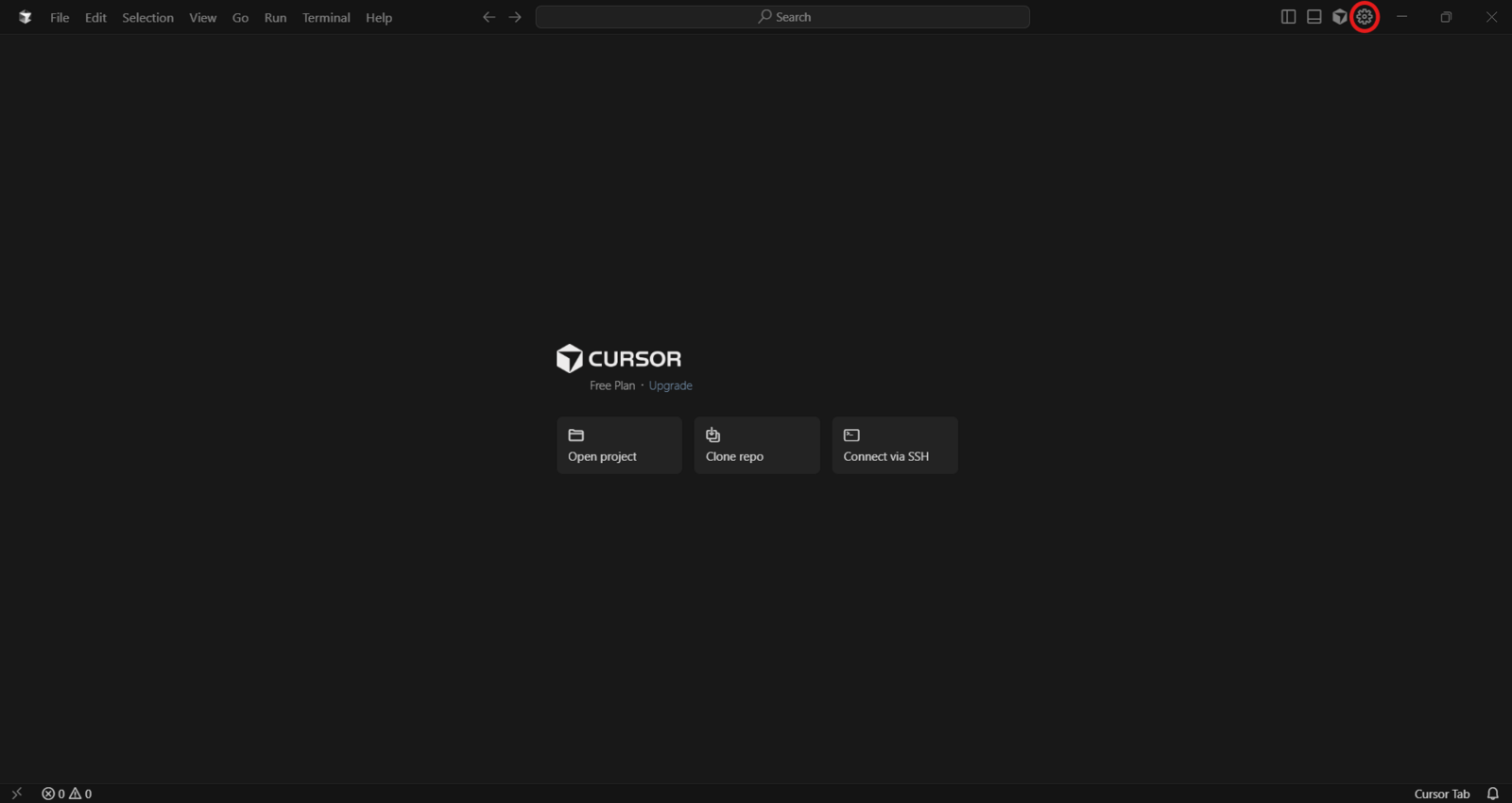
Klicke auf Add Custom MCP, um die Datei
mcp.jsonzu öffnen.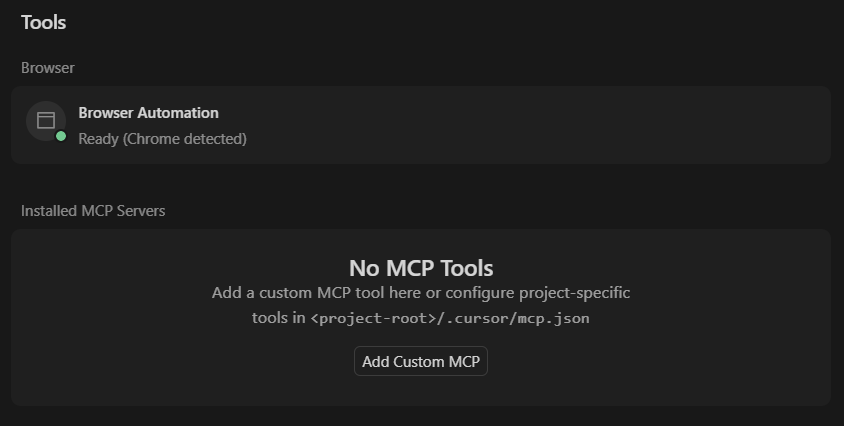
Wenn noch kein MCP verbunden ist, sieht die Datei folgendermaßen aus:
{
  "mcpServers": {}
}
Füge Metricool unter
mcpServershinzu:"metricool-mcp": { "url": "https://ai.metricool.com/mcp", "type": "http" }Die vollständige Datei sollte folgendermaßen aussehen:
{
  "mcpServers": {
    "metricool-mcp": {
      "url": "https://ai.metricool.com/mcp",
      "type": "http"
    }
  }
}
Speichere die Datei (Files > Save).
Unter Tools & MCP wird Metricool als nicht authentifiziert angezeigt. Klicke auf Connect.
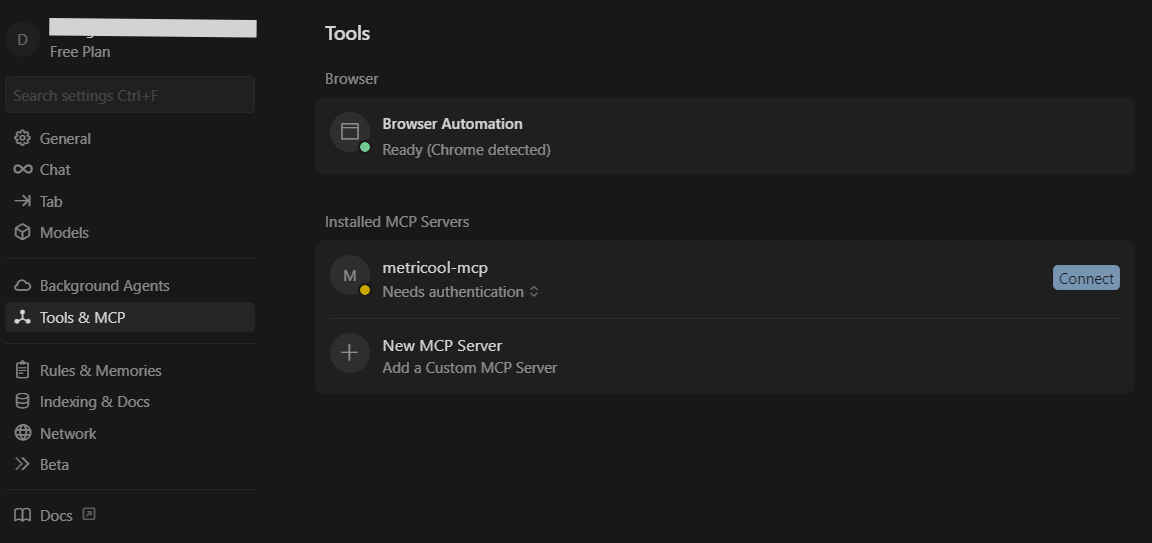
Autorisiere Metricool im Browser, wenn du dazu aufgefordert wirst.
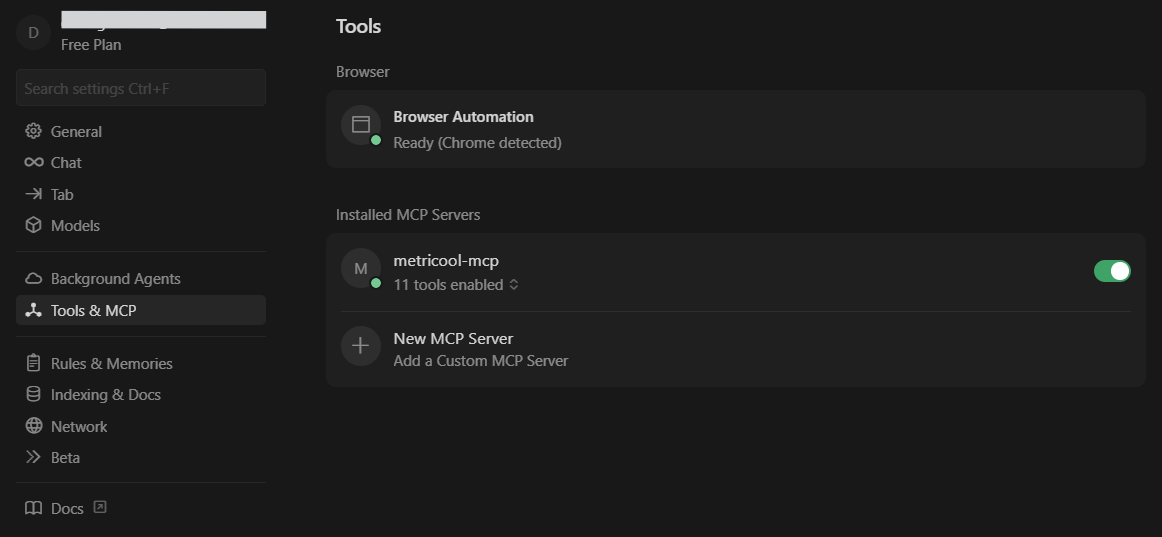
Kehre zu Cursor zurück. Metricool MCP ist verbunden.
TypingMind
Verbinde Metricool’s MCP in TypingMind mit URL-basiertem OAuth. Du benötigst weder ein Token noch eine lokale Serverinstallation. Dies funktioniert mit jedem Metricool-Tarif, einschließlich Free.
Verwende in TypingMind für Metricool nicht den Bereich MCP in der Seitenleiste. Dieser Bereich ist für lokale oder Debug-MCP-Server vorgesehen, die du selbst betreibst. Verbinde Metricool über Settings → Advanced Settings → Model Context Protocol (oder Plugins → MCP Connectors, je nach Layout deiner TypingMind-Version).
Gehe in TypingMind zu Settings → Advanced Settings → Model Context Protocol → Add custom connector.
Gib im URL-Feld
https://ai.metricool.com/mcpein.Klicke auf Connect.
Wähle beim ersten Mal TypingMind Cloud, wenn du gefragt wirst, welchen Connector du verwenden möchtest.
Autorisiere den Zugriff mit deinen Metricool-Anmeldedaten im Browser und akzeptiere ihn.
Wenn du nur eine tokenbasierte Verbindungsoption siehst, verwendet dieser Weg die Metricool API und erfordert Advanced. Verwende unter Free und anderen Tarifen bevorzugt die oben beschriebene OAuth-URL-Methode. Weitere Informationen findest du unter MCP- und API-Zugriff: Was ist der Unterschied?.
N8N
N8N verwendet die Header-Token-Authentifizierung und nicht den URL-basierten OAuth-Ablauf, den die meisten anderen Clients nutzen.
Erstelle in N8N einen neuen Workflow.
Füge einen AI Agent-Knoten hinzu.
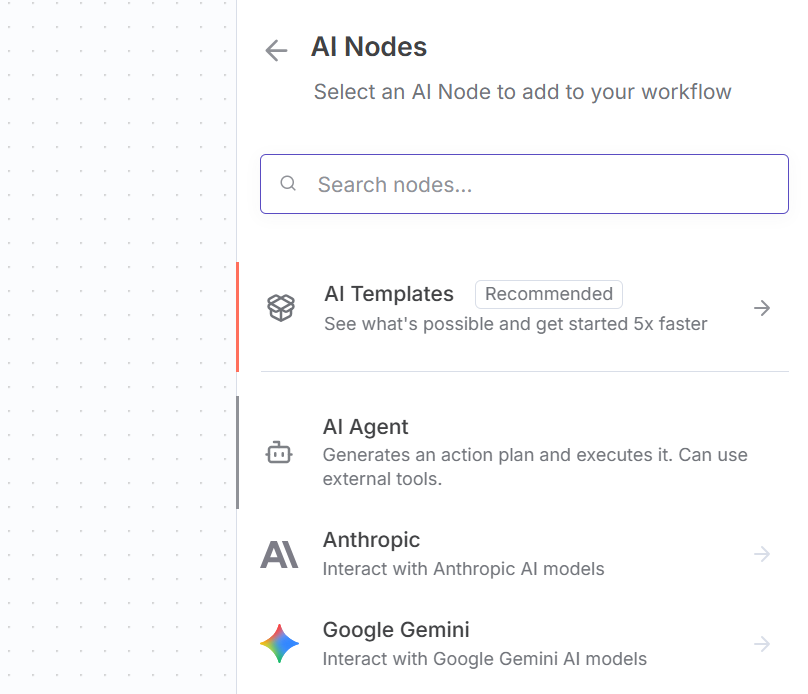
Suche in den AI-Agent-Tools nach MCP Client Tool.
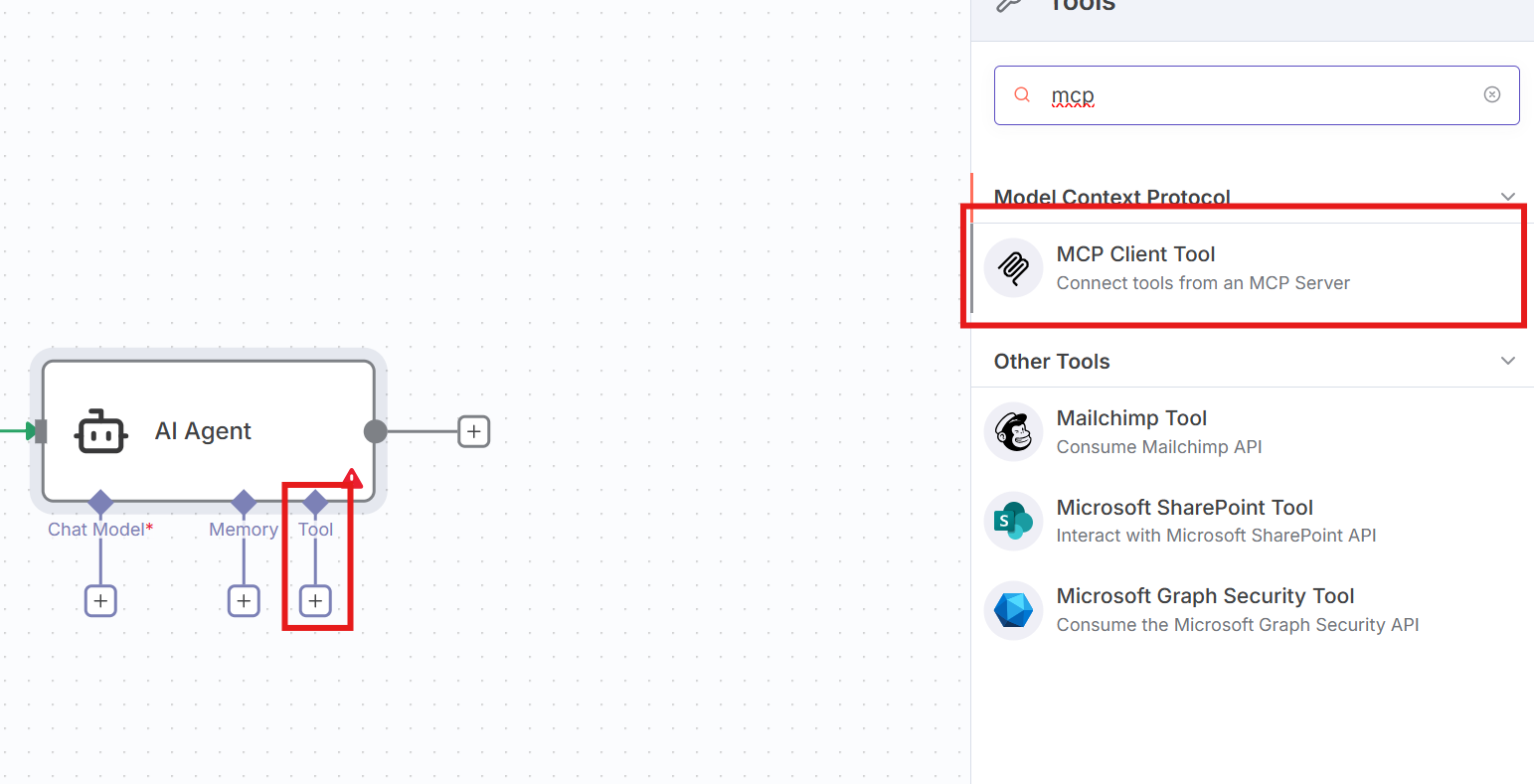
Setze den Endpunkt auf
https://ai.metricool.com/mcp.Setze die Authentifizierung auf Header Auth.
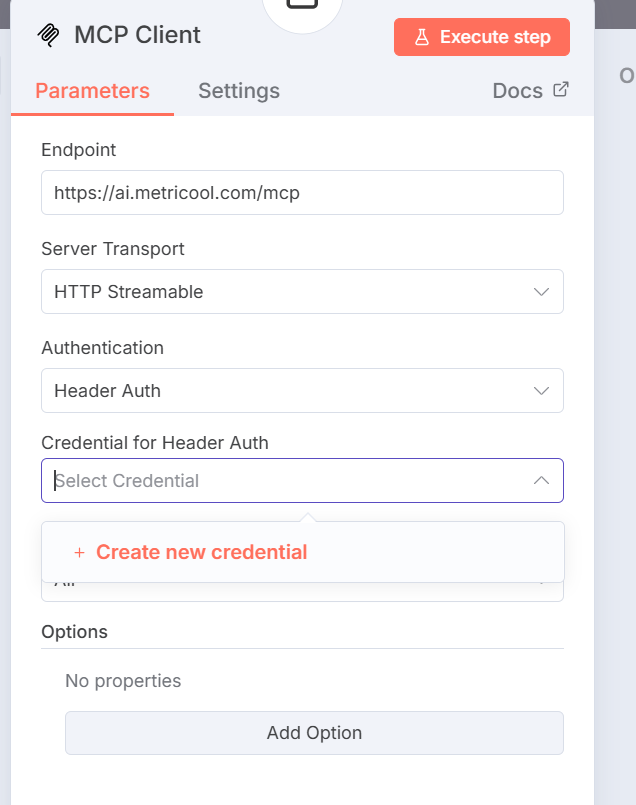
Erstelle einen neuen Zugang.
Setze den Header-Namen auf X-Mc-Auth.
Setze als Wert deinen Metricool-API-Schlüssel aus Kontoeinstellungen > API ein.
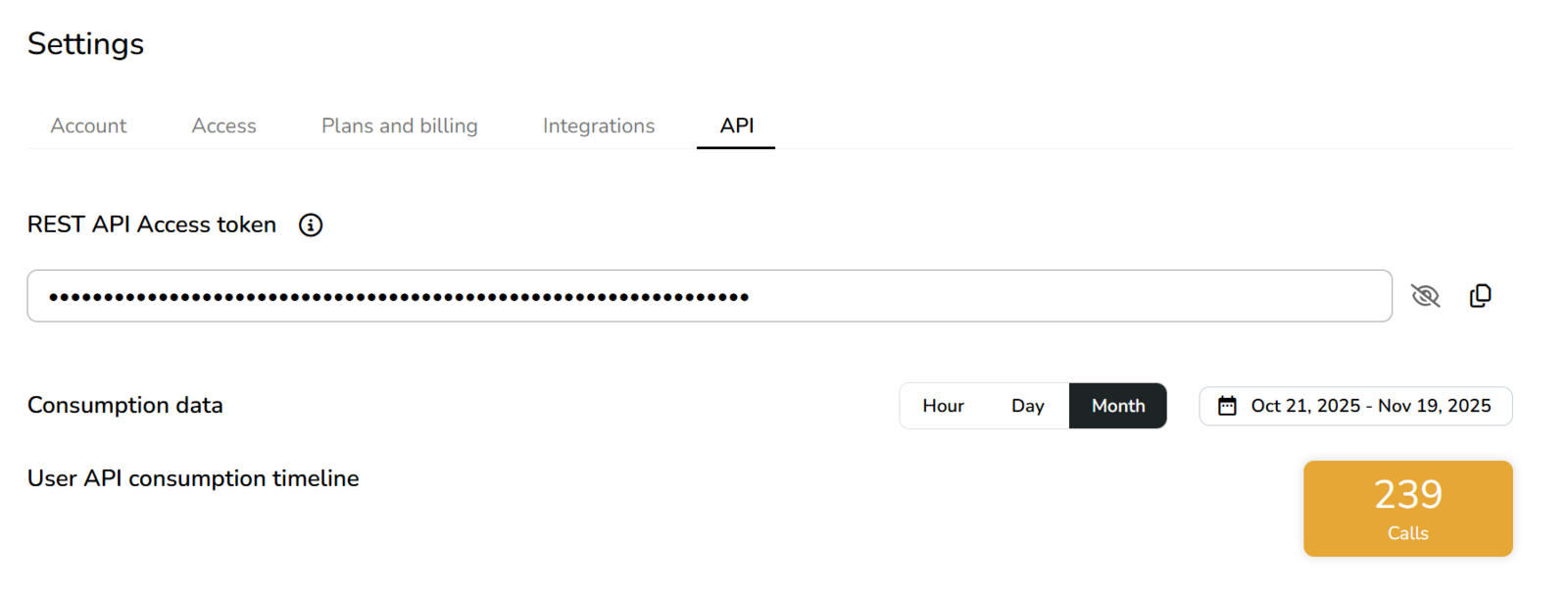
Speichere den Zugang.
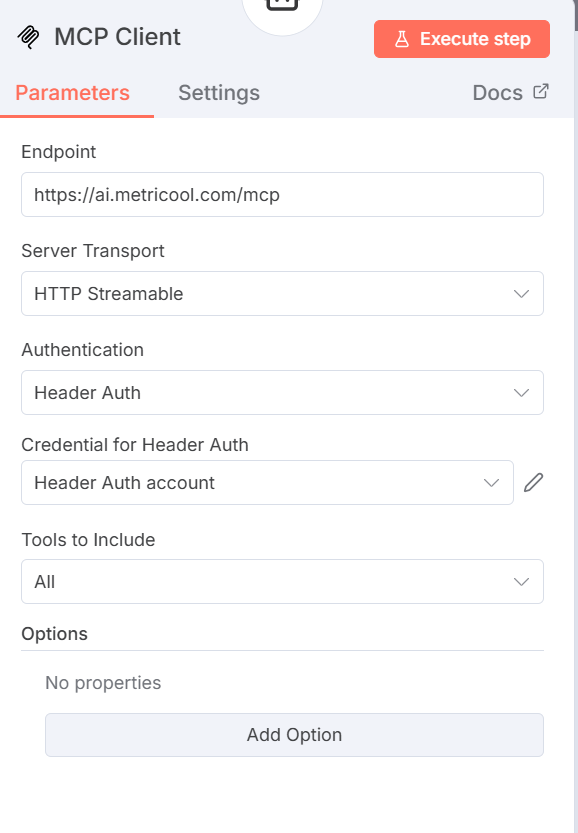
Verwende Metricool MCP im N8N-Workflow.
Gemini CLI
Installiere Gemini CLI über ein Terminal:
npm install -g @google/gemini-cliÖffne die Konfigurationsdatei unter einem dieser Pfade (oder unter dem durch
GEMINI_CLI_SYSTEM_DEFAULTS_PATHfestgelegten Pfad):/etc/gemini-cli/system-defaults.json(Linux)C:\ProgramData\gemini-cli\system-defaults.json(Windows)/Library/Application Support/GeminiCli/system-defaults.json(macOS)
Füge diese Konfiguration hinzu:
{
  "mcpServers": {
    "metricool": {
      "httpUrl": "https://ai.metricool.com/mcp"
    }
  },
  "security": {
    "auth": {
      "selectedType": "oauth-personal"
    }
  }
}
Speichere die Datei, starte Gemini CLI mit
geminiund führe anschließend Folgendes aus:/mcp auth metricoolAutorisiere Metricool im geöffneten Browser-Tab.
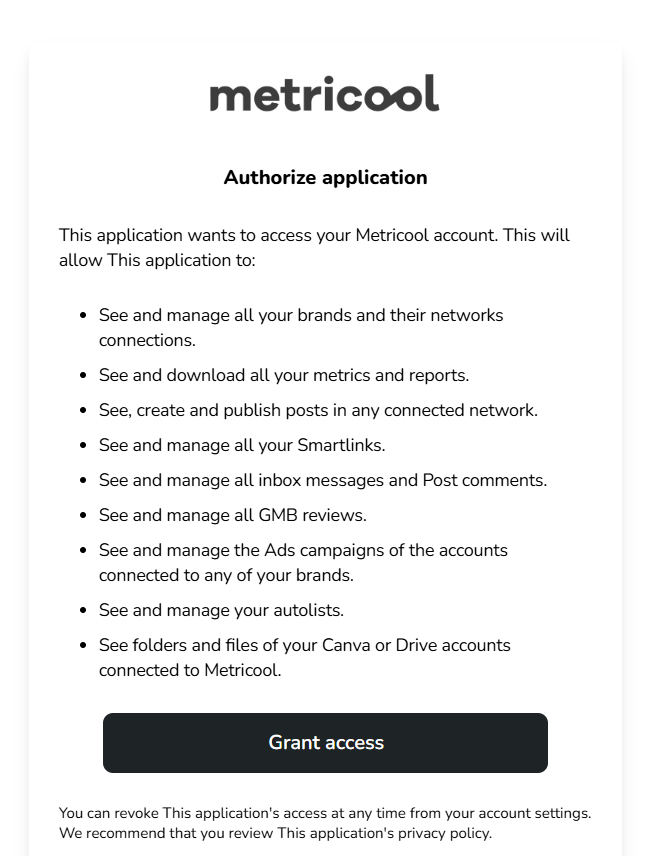
Kehre zum Terminal zurück. Metricool MCP ist verbunden.
Ähnliche Artikel