Screenshots der Benutzeroberfläche sind auf Englisch.
Der MCP von Metricool funktioniert mit Claude Desktop, Claude.ai und Claude Code. So kannst du Marken, Analysen und Beiträge in Claude über natürliche Sprache verwalten. Metricool ist im Connectors Directory von Claude aufgeführt: Verbinde es einmal über Claude Desktop oder Claude.ai. Die Verbindung gilt dann für dein Konto auf beiden Plattformen sowie für Claude auf iOS und Android. Claude Code wird separat über HTTP über die CLI verbunden.
Mit dieser Übersicht kannst du überprüfen, mit welcher Claude-Oberfläche du eine Verbindung herstellen kannst und welche Voraussetzungen jeweils gelten.
Claude-Oberfläche
In der Metricool-Dokumentation unterstützt
Voraussetzungen
Verbindungsmethode
Claude Desktop und Claude.ai
Ja
Verfügbar für Claude Free, Pro, Max, Team und Enterprise. Mit Free kann jeweils nur ein Connector verwendet werden. Eine Verbindung gilt für beide Oberflächen.
Einstellungen → Connectors → Browse connectors → suche nach Metricool oder öffne direkt den Metricool-Eintrag
Claude Code
Ja
Claude Pro oder Max sowie Claude Code, installiert über die Produktseite
CLI: claude mcp add --transport http
Der MCP von Metricool funktioniert mit jedem Metricool-tarife, einschließlich Free. Die Limits deines Metricool-tarife gelten weiterhin. Das Limit von Claude Free auf einen Connector sowie die Pro-/Max-Anforderung für Claude Code stammen von Anthropic und nicht von der Abrechnung durch Metricool.
Vorbereitung
Halte Folgendes bereit:
Ein Metricool-Konto mit einem beliebigen tarife, einschließlich Free
Claude Desktop, Claude.ai oder Claude Code — Für Claude Code benötigst du Pro oder Max sowie die Installation über Claude Code
Produktions-MCP-URL:https://ai.metricool.com/mcp — nur für Claude Code oder die manuelle Fallback-Methode für Claude Desktop erforderlich
Lies dir vor der Autorisierung des Zugriffs auf dein Metricool-Konto die Datenschutzrichtlinie von Claude durch.
Was der MCP kann
Sobald du den MCP verbindest, kann Claude diese Tools in deinem Metricool-Konto innerhalb deiner tarife-Limits verwenden:
Marken: die Konfiguration deiner Marken anzeigen.
Analysen: sehen, welche Metriken verfügbar sind, und deren Daten abfragen, einschließlich der Analysen deiner verbundenen Werbekonten.
Planner: deine geplanten Beiträge anzeigen, den besten Veröffentlichungszeitpunkt prüfen, geplante Beiträge erstellen und bearbeiten sowie Beiträge zur Prüfung erstellen oder zur Prüfung senden.
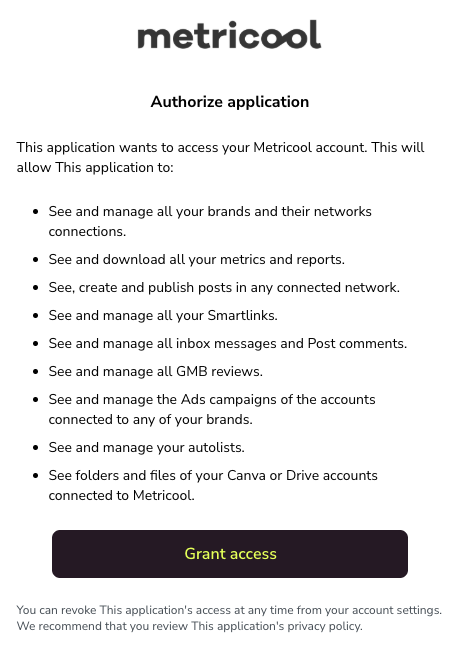
Der Berechtigungsbildschirm, der bei der Autorisierung der Verbindung angezeigt wird, beschreibt den allgemeinen Zugriff, den die App auf dein Konto erhält. Dieser ist umfassender als die Funktionen des MCP. Inbox-Nachrichten, Kommentare zu Beiträgen, SmartLinks, Bewertungen für Google Business Profile, Autolisten, Canva- oder Drive-Dateien sowie die Verwaltung von Ads-Kampagnen (der Tab „Ads“) sind derzeit über den MCP nicht verfügbar. Du kannst die Analysen deiner verbundenen Werbekonten weiterhin abfragen.
Durch die Autorisierung der Verbindung wird ein umfassender Zugriff gewährt, der dem direkten Anmelden ähnelt. Autorisiere nur Tools, denen du vertraust. Trenne Metricool von Claude, wenn du den Zugriff widerrufen möchtest.
Claude Desktop und Claude.ai verbinden
Metricool ist im Connectors Directory von Claude aufgeführt. Deshalb kannst du die Verbindung mit wenigen Klicks herstellen, ohne eine Konfigurationsdatei zu bearbeiten. Stelle die Verbindung über eine der beiden Oberflächen her — sie ist an dein Claude-Konto und nicht an die App gebunden.
Für diese Methode benötigst du keinen Metricool-API-Schlüssel. Durch einen Klick auf „Zugriff gewähren“ wirst du über den OAuth-Ablauf von Claude authentifiziert. Ein API-Schlüssel ist nur erforderlich, wenn du den manuellen mcp-remote-Fallback weiter unten verwendest und dort die Header-Authentifizierung anstelle von OAuth auswählst.
Öffne Einstellungen, gehe zu Connectors und klicke auf Hinzufügen → Browse connectors, um das Verzeichnis zu öffnen — oder rufe direkt den Metricool-Eintrag auf.
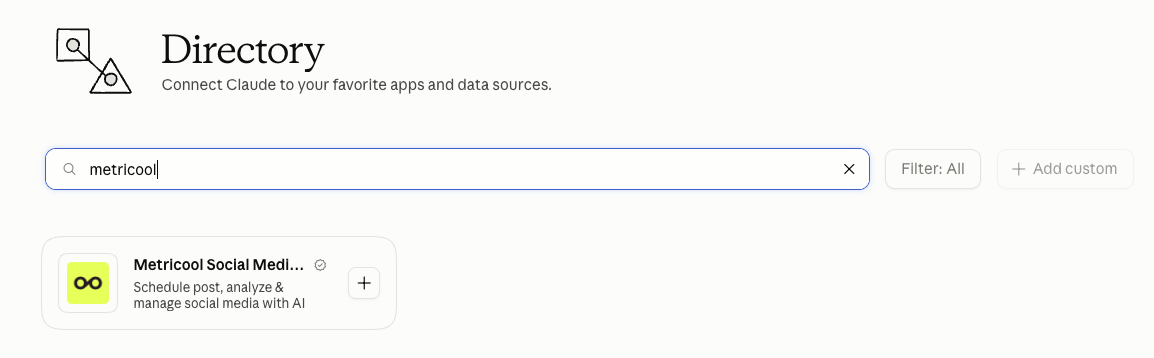
Wenn du das Verzeichnis geöffnet hast, suche nach Metricool.
Metricool nicht unter Connectors gefunden? Verbinde es manuell mit mcp-remote
Dies ist nur ein Fallback für Ausnahmefälle und nicht der standardmäßige Verbindungsweg. Wenn der Verzeichniseintrag in deiner Region oder für deinen Claude-tarife noch nicht verfügbar ist, verbinde Claude Desktop stattdessen manuell mit mcp-remote.
Öffne über dein Profil die Einstellungen, öffne anschließend Developer und klicke unter Local MCP servers auf Edit config, um die Konfigurationsdatei von Claude Desktop zu öffnen.
Diese OAuth-Konfiguration benötigt keinen API-Schlüssel. Wenn du dich statt über Browser-OAuth mit einem API-Schlüssel authentifizieren möchtest, verwende diese Konfiguration:
Speichere die Datei und starte Claude Desktop neu.
Wenn du die OAuth-Konfiguration verwendet hast, schließe die Browserautorisierung ab, sobald du dazu aufgefordert wirst. Bei der API-Schlüssel-Konfiguration wird der Browserschritt übersprungen.
Starte einen Chat und bestätige, dass Metricool unter Connectors als verbunden angezeigt wird.
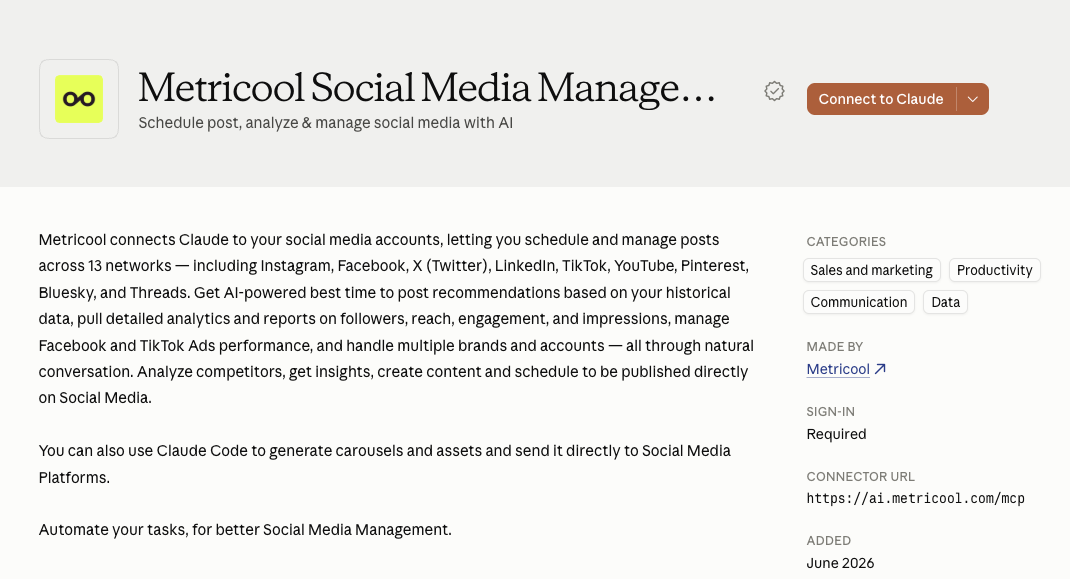
Klicke neben dem Ergebnis auf + oder öffne den Metricool-Eintrag und klicke auf Mit Claude verbinden. Beide Optionen öffnen denselben Autorisierungsbildschirm.
Prüfe die angeforderten Berechtigungen und klicke auf Zugriff gewähren.
Bestätige, dass Metricool als Verbunden angezeigt wird.
Öffne Einstellungen → Connectors, klicke neben Metricool auf das Drei-Punkte-Menü und wähle Trennen.
Claude Code verbinden
Für Claude Code benötigst du ein Pro- oder Max-Abonnement sowie die Installation über die Produktseite von Claude Code, bevor du Metricool hinzufügen kannst.
Führe im Terminal, in dem du Claude Code verwendest, Folgendes aus:
claude mcp add --transport http metricool https://ai.metricool.com/mcp
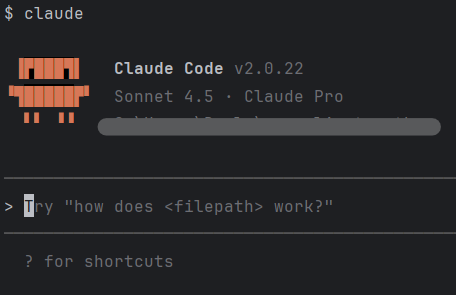
Starte Claude Code mit claude.
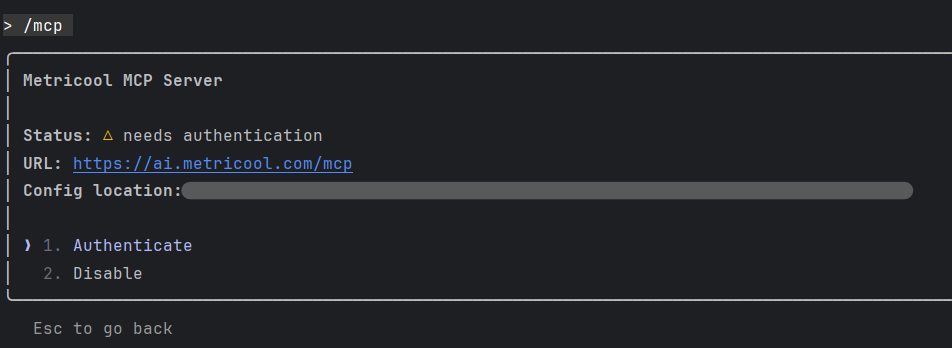
Führe /mcp aus, wähle Metricool aus und wähle bei der entsprechenden Aufforderung „Authenticate“ aus.
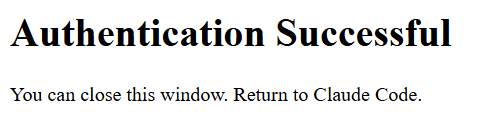
Autorisiere Metricool im Browser und klicke auf Zugriff gewähren.
Kehre zu Claude Code zurück. Der MCP von Metricool ist verbunden.
Wenn Claude keine Verbindung herstellt
Zu den häufigen Claude-Fehlern gehört, dass Free bereits einen anderen Connector verwendet oder Claude Code ohne Pro/Max eingerichtet ist. Arbeite die entsprechenden Lösungen unter Ich kann keine Verbindung zum Metricool-MCP herstellen durch.
Weitere Ressourcen
📹 Claude für soziale Medien: Automatisiere deine Berichte mit diesem Skill — EN · ES · DE
📹 6 Aufgaben für soziale Medien, die du mit Claude Cowork automatisieren kannst — EN · ES · FR · DE