Die Screenshots der Benutzeroberfläche sind auf Englisch.
Metricools MCP funktioniert mit Claude Desktop, Claude.ai und Claude Code. So kannst du Marken, Analysen und Beiträge direkt in Claude mit natürlicher Sprache verwalten. Metricool ist im Connectors-Verzeichnis von Claude aufgeführt: Verbinde es einmalig über Claude Desktop oder Claude.ai. Die Verbindung gilt dann für dein Konto auf beiden Plattformen sowie in Claude für iOS und Android. Claude Code wird separat über HTTP über die Befehlszeile verbunden.
Mit dieser Übersicht siehst du, mit welchen Claude-Oberflächen du eine Verbindung herstellen kannst und welche Voraussetzungen jeweils gelten.
Claude-Oberfläche
In der Metricool-Dokumentation unterstützt
Voraussetzungen
Verbindungsmethode
Claude Desktop und Claude.ai
Ja
Verfügbar mit Claude Free, Pro, Max, Team und Enterprise. Mit Free kann jeweils nur ein Connector verwendet werden. Eine Verbindung gilt für beide Oberflächen.
Einstellungen → Connectors → Connectors durchsuchen → nach Metricool suchen oder direkt den Metricool-Eintrag öffnen
Claude Code
Ja
Claude Pro oder Max sowie Claude Code, installiert von der Produktseite
Befehlszeile: claude mcp add --transport http
Metricools MCP funktioniert mit jedem Metricool-Tarif, auch mit Free. Die Beschränkungen deines Metricool-Tarifs gelten weiterhin. Die Beschränkung von Claude Free auf einen Connector und die Pro-/Max-Anforderung für Claude Code stammen von Anthropic und nicht von der Abrechnung durch Metricool.
Vor dem Start
Halte Folgendes bereit:
Ein Metricool-Konto mit einem beliebigen Tarif, auch Free
Claude Desktop, Claude.ai oder Claude Code — für Claude Code brauchst du Pro oder Max sowie eine Installation von Claude Code
MCP-Produktions-URL:https://ai.metricool.com/mcp — wird nur für Claude Code oder die manuelle Ausweichlösung für Claude Desktop benötigt
Lies die Datenschutzrichtlinie von Claude, bevor du den Zugriff auf dein Metricool-Konto autorisierst.
Was du mit dem MCP machen kannst
Sobald du das MCP verbunden hast, kann Claude diese Tools in deinem Metricool-Konto innerhalb deiner Tarifbeschränkungen verwenden:
Marken: Zeige die Konfiguration deiner Marken an.
Analysen: Sieh dir an, welche Kennzahlen verfügbar sind, und frage ihre Daten ab, einschließlich der Analysen deiner verbundenen Werbekonten.
Planner: Zeige deine geplanten Beiträge an, ermittle den besten Veröffentlichungszeitpunkt, erstelle und bearbeite geplante Beiträge und erstelle Beiträge zur Überprüfung oder sende sie zur Überprüfung.
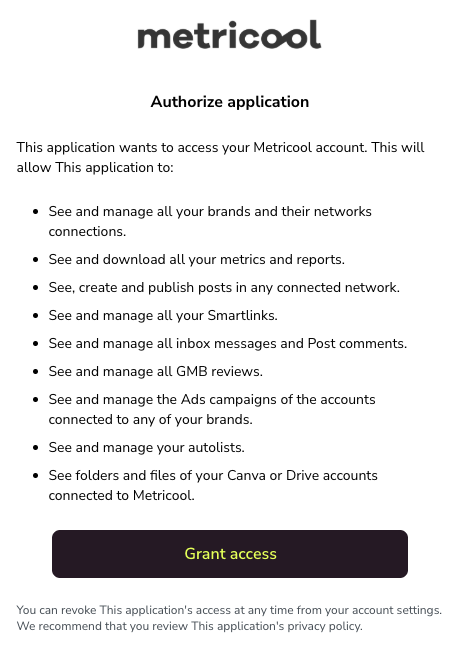
Der Berechtigungsbildschirm, den du bei der Autorisierung der Verbindung siehst, beschreibt den allgemeinen Zugriff der App auf dein Konto. Dieser ist umfassender als die Funktionen des MCP. Nachrichten aus Inbox, Kommentare zu Beiträgen, SmartLinks, Rezensionen auf Google Business Profile, Autolisten, Canva- oder Drive-Dateien sowie die Verwaltung von Ads-Kampagnen (der Ads-Tab) sind derzeit über das MCP nicht verfügbar. Du kannst weiterhin die Analysen deiner verbundenen Werbekonten abfragen.
Durch die Autorisierung der Verbindung wird ein umfassender Zugriff gewährt, ähnlich wie bei einer direkten Anmeldung. Autorisiere nur Tools, denen du vertraust. Wenn du den Zugriff widerrufen möchtest, trenne Metricool von Claude.
Claude Desktop und Claude.ai verbinden
Metricool ist im Connectors-Verzeichnis von Claude aufgeführt. Du kannst die Verbindung daher mit wenigen Klicks herstellen, ohne eine Konfigurationsdatei bearbeiten zu müssen. Stelle die Verbindung über eine der beiden Oberflächen her — sie ist an dein Claude-Konto und nicht an die App gebunden.
Für diese Methode brauchst du keinen Metricool-API-Schlüssel. Wenn du auf „Zugriff gewähren“ klickst, wirst du über den OAuth-Ablauf von Claude authentifiziert. Ein API-Schlüssel ist nur erforderlich, wenn du die manuelle mcp-remote-Ausweichlösung unten verwendest und dort statt OAuth die Header-Authentifizierung auswählst.
Öffne Einstellungen, gehe zu Connectors und klicke auf Hinzufügen → Connectors durchsuchen, um das Verzeichnis zu öffnen — oder rufe direkt den Metricool-Eintrag auf.
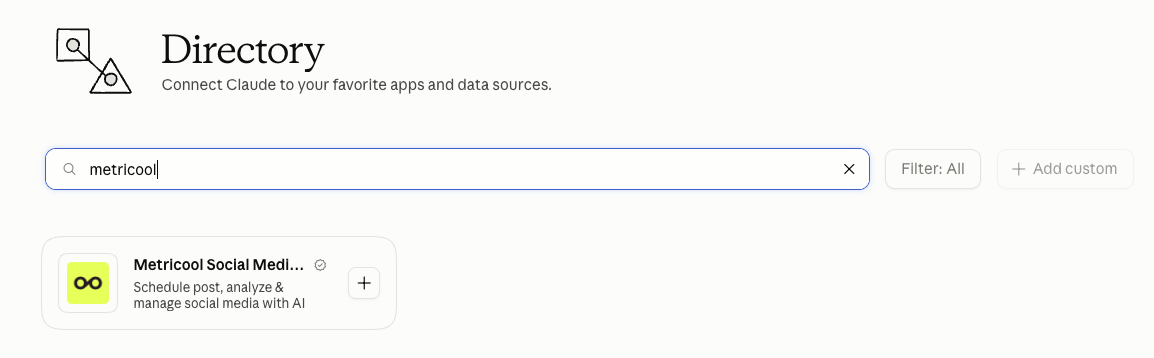
Wenn du das Verzeichnis geöffnet hast, suche nach Metricool.
Du findest Metricool nicht unter Connectors? Verbinde es manuell mit mcp-remote
Dies ist nur eine Ausweichlösung für Ausnahmefälle und nicht der übliche Weg, eine Verbindung herzustellen. Wenn der Verzeichniseintrag in deiner Region oder mit deinem Claude-Tarif noch nicht verfügbar ist, verbinde Claude Desktop stattdessen manuell mit mcp-remote.
Öffne über dein Profil Einstellungen, dann Entwickler und klicke unter Lokale MCP-Server auf Konfiguration bearbeiten, um die Konfigurationsdatei von Claude Desktop zu öffnen.
Für diese OAuth-Konfiguration brauchst du keinen API-Schlüssel. Wenn du dich statt über Browser-OAuth mit einem API-Schlüssel authentifizieren möchtest, verwende diese Konfiguration:
Speichere die Datei und starte Claude Desktop neu.
Wenn du die OAuth-Konfiguration verwendet hast, schließe die Browser-Autorisierung ab, sobald du dazu aufgefordert wirst. Bei der API-Schlüssel-Konfiguration entfällt der Schritt im Browser.
Starte einen Chat und prüfe, ob Metricool unter Connectors als verbunden angezeigt wird.
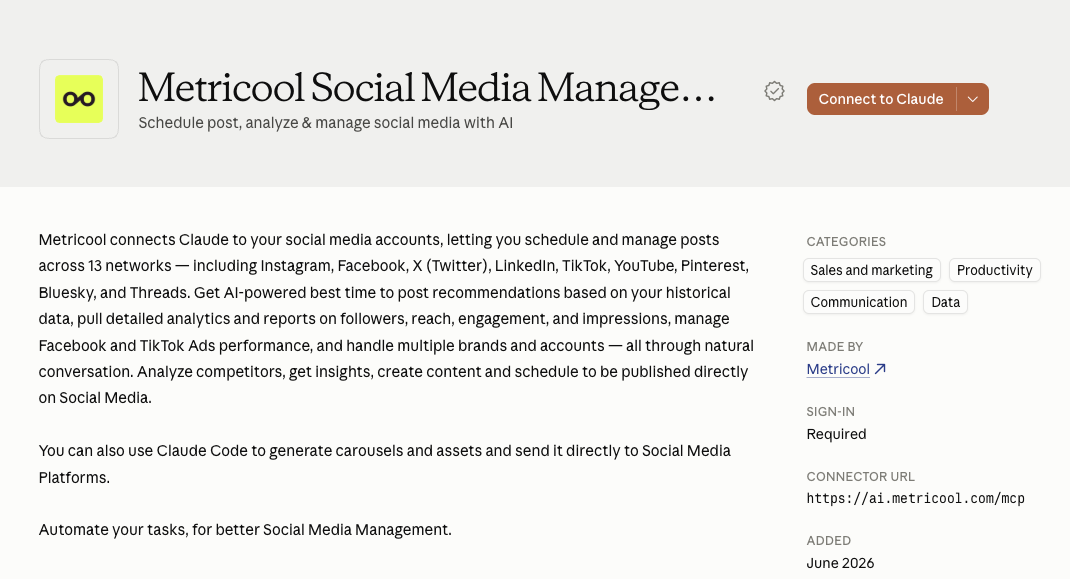
Klicke neben dem Ergebnis auf + oder öffne den Metricool-Eintrag und klicke auf Mit Claude verbinden. Beide Optionen öffnen denselben Autorisierungsbildschirm.
Wenn du dich über Claude bei Metricool registriert hast, wirst du vor diesem Bildschirm in einem zusätzlichen Schritt aufgefordert, ein soziales Netzwerk zu verbinden.
Prüfe die angeforderten Berechtigungen und klicke auf Zugriff gewähren.
Öffne Einstellungen → Connectors, klicke neben Metricool auf das Dreipunktmenü und wähle Trennen.
Claude Code verbinden
Für Claude Code brauchst du ein Pro- oder Max-Abonnement sowie eine Installation über die Produktseite von Claude Code, bevor du Metricool hinzufügen kannst.
Führe im Terminal, in dem du Claude Code verwendest, Folgendes aus:
claude mcp add --transport http metricool https://ai.metricool.com/mcp
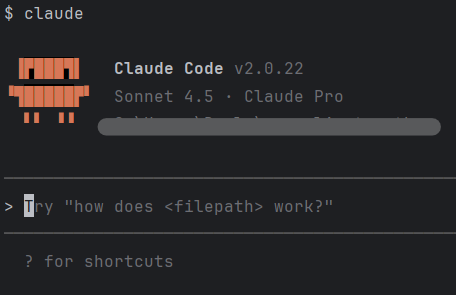
Starte Claude Code mit claude.
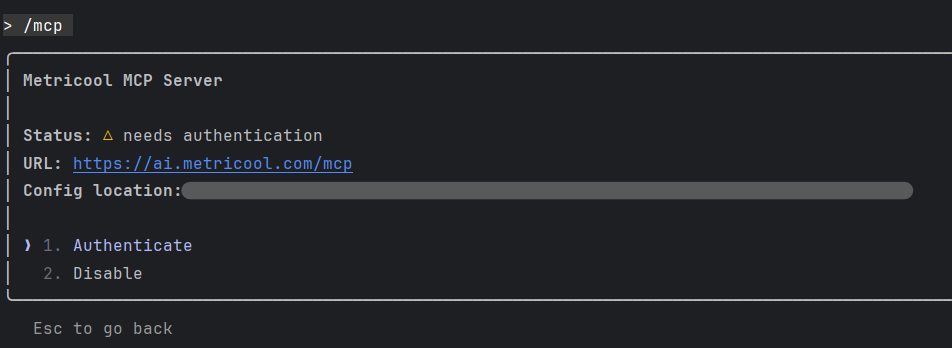
Führe /mcp aus, wähle Metricool aus und wähle bei entsprechender Aufforderung „Authentifizieren“.
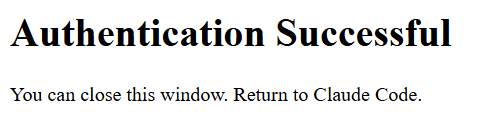
Autorisiere Metricool im Browser und klicke auf Zugriff gewähren.
Kehre zu Claude Code zurück. Metricools MCP ist verbunden.
Wenn Claude keine Verbindung herstellt
Zu den häufigsten Problemen mit Claude gehören, dass bei Free bereits ein anderer Connector verwendet wird und Claude Code Pro/Max erfordert. Die passenden Lösungen findest du unter Ich kann keine Verbindung zum Metricool MCP herstellen.
Weitere Ressourcen
📹 Claude für Social Media: Berichte mit diesem Skill automatisieren — EN · ES · DE
📹 6 Social-Media-Aufgaben, die du mit Claude Cowork automatisieren kannst — EN · ES · FR · DE