
Nein. Jedes Dashboard gehört zu einer einzelnen marke und kann nur Inhalte von dieser marke enthalten. Wenn du mehrere marke in Metricool verwaltest, brauchst du für jede ein eigenes Dashboard.
So erstellst du ein Kampagnen-Dashboard und fügst Inhalte hinzu
Aktualisiert gestern
Erfahre, wie du in Metricool ein Kampagnen-Dashboard erstellst, vorgeschlagene Inhalte prüfst und Beiträge aus dem Planner, der Listenansicht oder Analysen hinzufügst.
Neu bei Kampagnen Dashboards? Hier geht’s los: Was sind Kampagnen Dashboards?
Ein Kampagnen-Dashboard erstellen
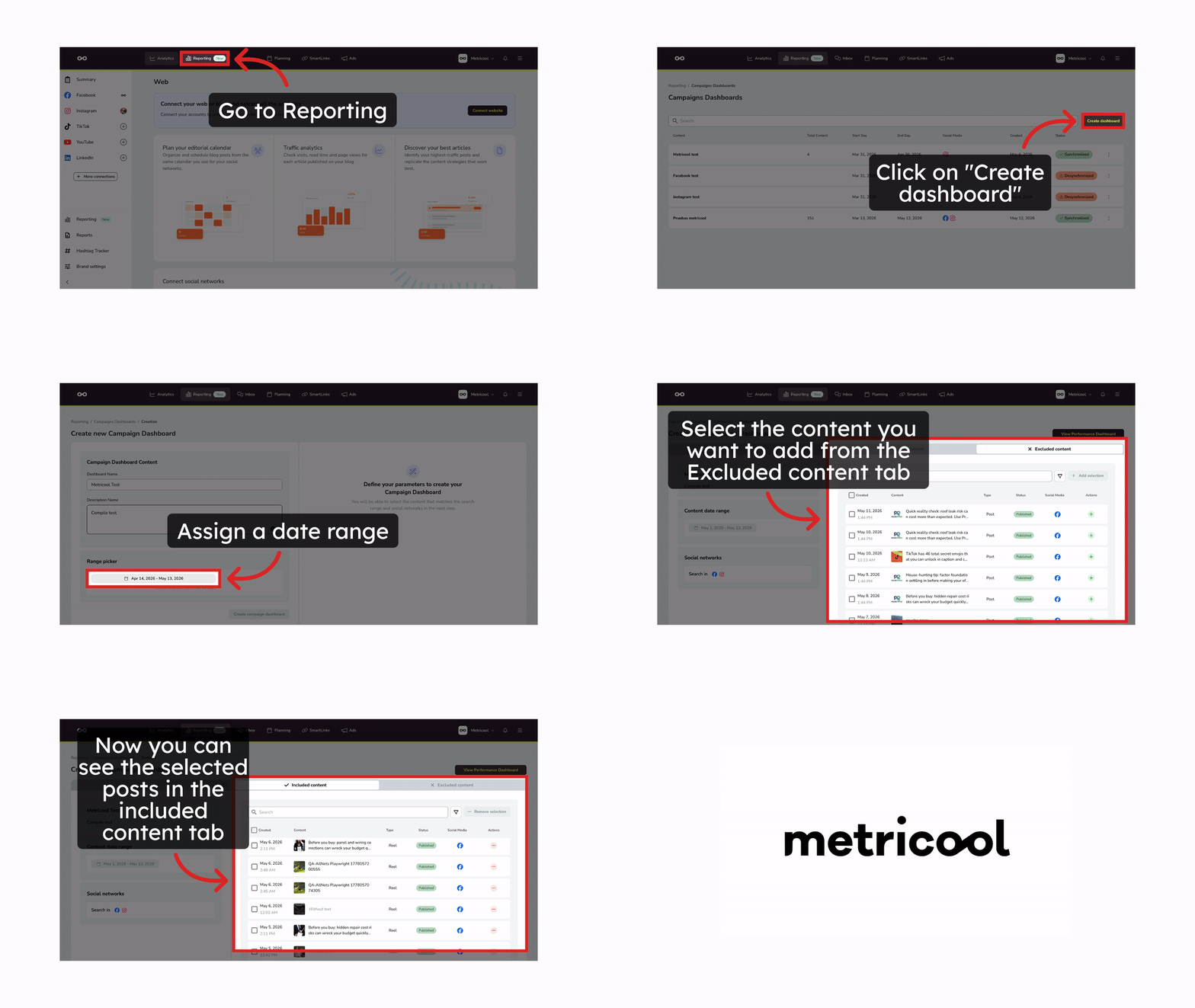
Gehe zu Reporting > Kampagnen-Dashboards und klicke auf Dashboard erstellen. Fülle folgende Felder aus:
Kampagnenname — erforderlich. Er hilft dabei, automatisch passende Beiträge vorzuschlagen. Formuliere ihn daher aussagekräftig und konkret. Maximal 1.000 Zeichen
Beschreibung — erforderlich. Sie wird in der geteilten Kundenansicht angezeigt. Schreibe einen kurzen Kontext für die Person, die den Bericht erhält. Maximal 1.000 Zeichen
Datumsbereich — legt fest, welche Beiträge hinzugefügt werden können. Der maximale Zeitraum beträgt 180 Tage. Du kannst die Daten nach dem Erstellen des Dashboards ändern.
Soziale Netzwerke und Anzeigenplattformen — wähle nur die Kanäle aus, die für diese Kampagne relevant sind.
Dashboard-Ziele — optional. Lege die Ergebnisse fest, die du mit der Kampagne erreichen möchtest (siehe nächster Abschnitt).
Nach dem Speichern kannst du Inhalte auswählen.
Ziele für dein Dashboard festlegen
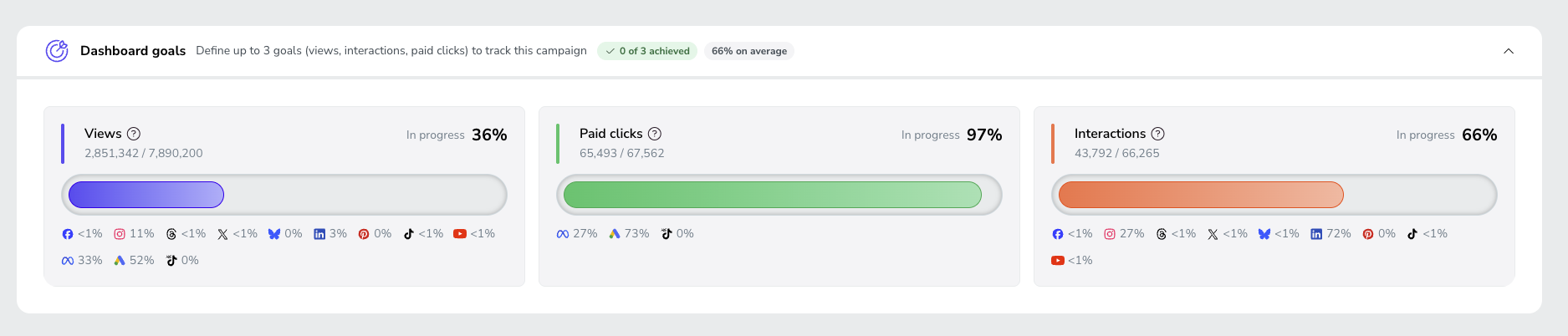
Füge im Abschnitt Dashboard-Ziele des Erstellungsformulars bis zu drei Ziele hinzu. Das Dashboard zeigt dann für jedes Ziel einen Fortschrittsbalken an. Alle drei Ziele sind optional. Du kannst also nur die Ziele festlegen, die für deine Kampagne wichtig sind.
Aufrufe — die Gesamtzahl der organischen und bezahlten Impressionen, die du erreichen möchtest
Interaktionen — die Anzahl der Interaktionen, die du erreichen möchtest. Dafür muss mindestens ein organisches Netzwerk verbunden sein.
Bezahlte Klicks — die Anzahl der Klicks auf deine Anzeigen, die du erreichen möchtest. Dafür muss mindestens ein Anzeigen-Netzwerk verbunden sein.
Um deine Ziele später zu ändern, klicke oben im Dashboard auf Inhalte bearbeiten. Du kannst sie bearbeiten, solange das Dashboard aktiv ist. Wenn du beim Erstellen keine Ziele festgelegt hast, klicke im Abschnitt Dashboard-Ziele auf Ziele festlegen, um sie hinzuzufügen. Wie der Fortschritt angezeigt wird, erfährst du hier: So synchronisierst du dein Kampagnen-Dashboard und verstehst die angezeigten Daten.
Datumsangaben eines Dashboards ändern
Ändere das Start- und Enddatum, wenn sich der Zeitplan deiner Kampagne nach dem Erstellen des Dashboards verschiebt. Öffne den Bearbeitungsbildschirm des Dashboards und passe die Daten dort an.
Du kannst die Daten nicht ändern, während das Dashboard synchronisiert oder kategorisiert wird oder nachdem dieser Vorgang abgeschlossen ist.
Vorgeschlagene Inhalte prüfen
Metricool schlägt automatisch passende Beiträge basierend auf dem Kampagnennamen und der Beschreibung vor. Der Editor enthält zwei Tabs: Enthaltene Inhalte und Ausgeschlossene Inhalte. Im Tab Enthaltene Inhalte wird standardmäßig „Diesem Dashboard wurden noch keine Inhalte hinzugefügt“ angezeigt — du entscheidest, was aufgenommen wird.
Beiträge, die zu deiner Kampagne passen, findest du unter Ausgeschlossene Inhalte. Wähle die Beiträge aus, die du hinzufügen möchtest, und klicke auf Auswahl hinzufügen.
Um Beiträge aus dem Dashboard zu entfernen, wähle sie unter Enthaltene Inhalte aus und klicke auf Auswahl entfernen.
Mit der Suchleiste und den Filtern findest du bestimmte Beiträge schnell.
Wenn die vorgeschlagenen Beiträge nicht zu deiner Kampagne passen, kannst du die Beitragsauswahl im Dashboard-Editor ändern. Den Kampagnennamen oder die Beschreibung kannst du nach dem Erstellen jedoch nicht mehr ändern. Wenn die automatischen Vorschläge stark von deinen Vorstellungen abweichen, erstelle ein neues Dashboard mit einem genaueren Namen und einer konkreteren Beschreibung. Füge die Beiträge anschließend manuell oder über Analysen/Planner hinzu und lösche das alte Dashboard.
Gemeinsame Instagram-Beiträge (Collabs) werden als Dashboard-Inhalte berücksichtigt. Daher erscheinen sie zusammen mit den anderen Beiträgen und Leistungsdaten deiner Kampagne.
Beiträge aus anderen Bereichen von Metricool hinzufügen
Du kannst Inhalte nicht nur über den Dashboard-Editor hinzufügen. Es gibt zwei weitere Möglichkeiten.
Über den Planner
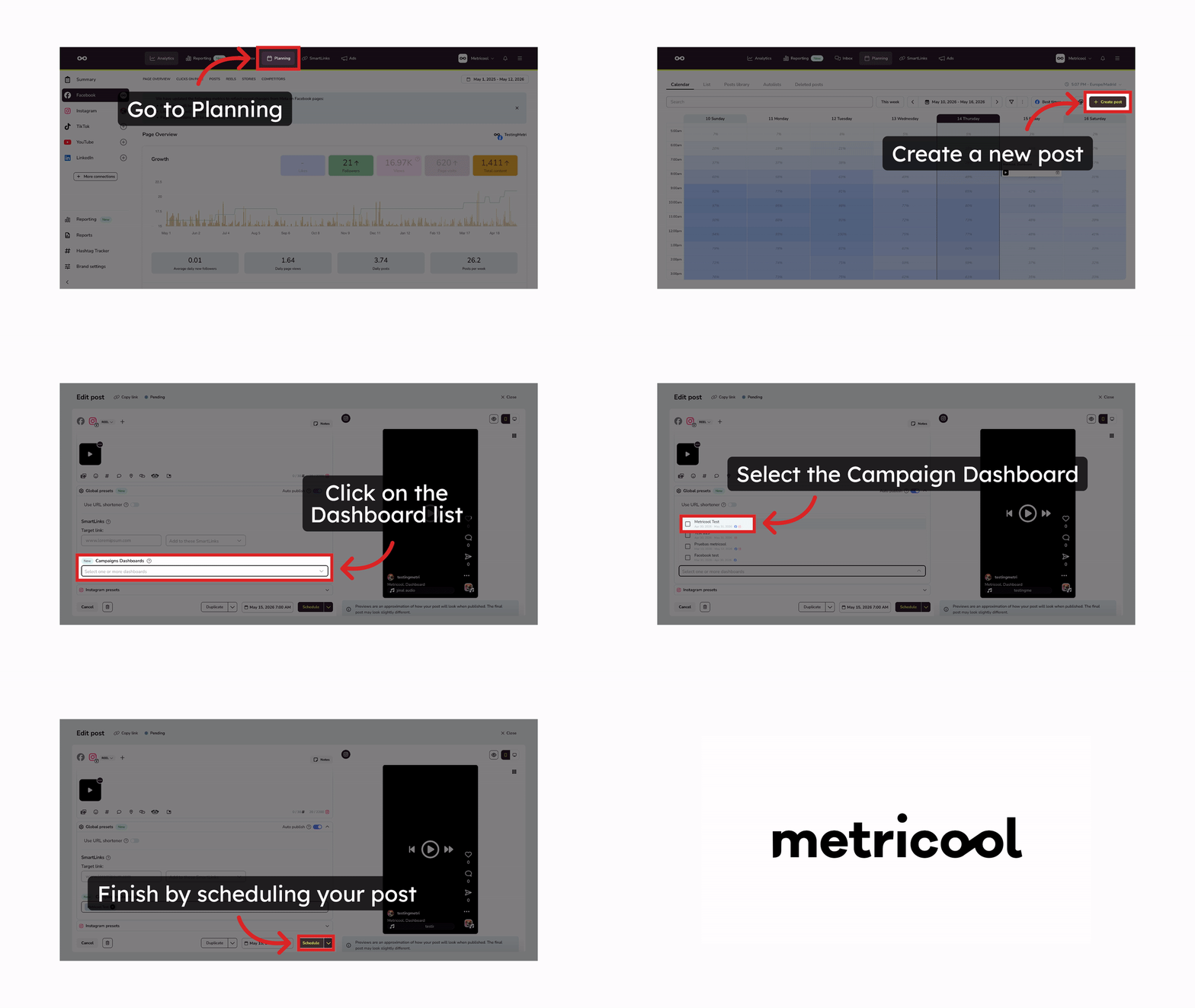
Beim Verfassen oder Planen eines Beitrags findest du im Bereich „Globale Voreinstellungen“ das Feld Kampagnen Dashboards. Wähle ein oder mehrere bereits erstellte Dashboards aus. Der Beitrag wird diesen Dashboards zugeordnet und erscheint nach der Veröffentlichung und Synchronisierung mit seinen Kennzahlen.
Du musst das Dashboard vor dem Planen des Beitrags erstellen. Außerdem muss das Veröffentlichungsdatum des Beitrags innerhalb des Datumsbereichs des Dashboards liegen — andernfalls wird ein Validierungsfehler angezeigt.
Geplante Beiträge gesammelt über die Listenansicht hinzufügen
Du kannst mehrere geplante Beiträge gleichzeitig zu einem Kampagnen-Dashboard hinzufügen:
Gehe zu Planung > Liste
Wähle über die Kontrollkästchen die Beiträge aus, die du hinzufügen möchtest.
Klicke auf Sammelaktionen und wähle Zum Kampagnen-Dashboard hinzufügen aus.
Prüfe die ausgewählten Inhalte und klicke auf Weiter.
Wähle das gewünschte Dashboard aus oder suche danach.
Klicke auf Hinzufügen.
Jeder Beitrag wird vor der Zuordnung anhand der Netzwerke, Konten und des Datumsbereichs des Dashboards geprüft.
Das Dashboard muss erstellt sein, bevor du Beiträge hinzufügen kannst.
Über Analysen
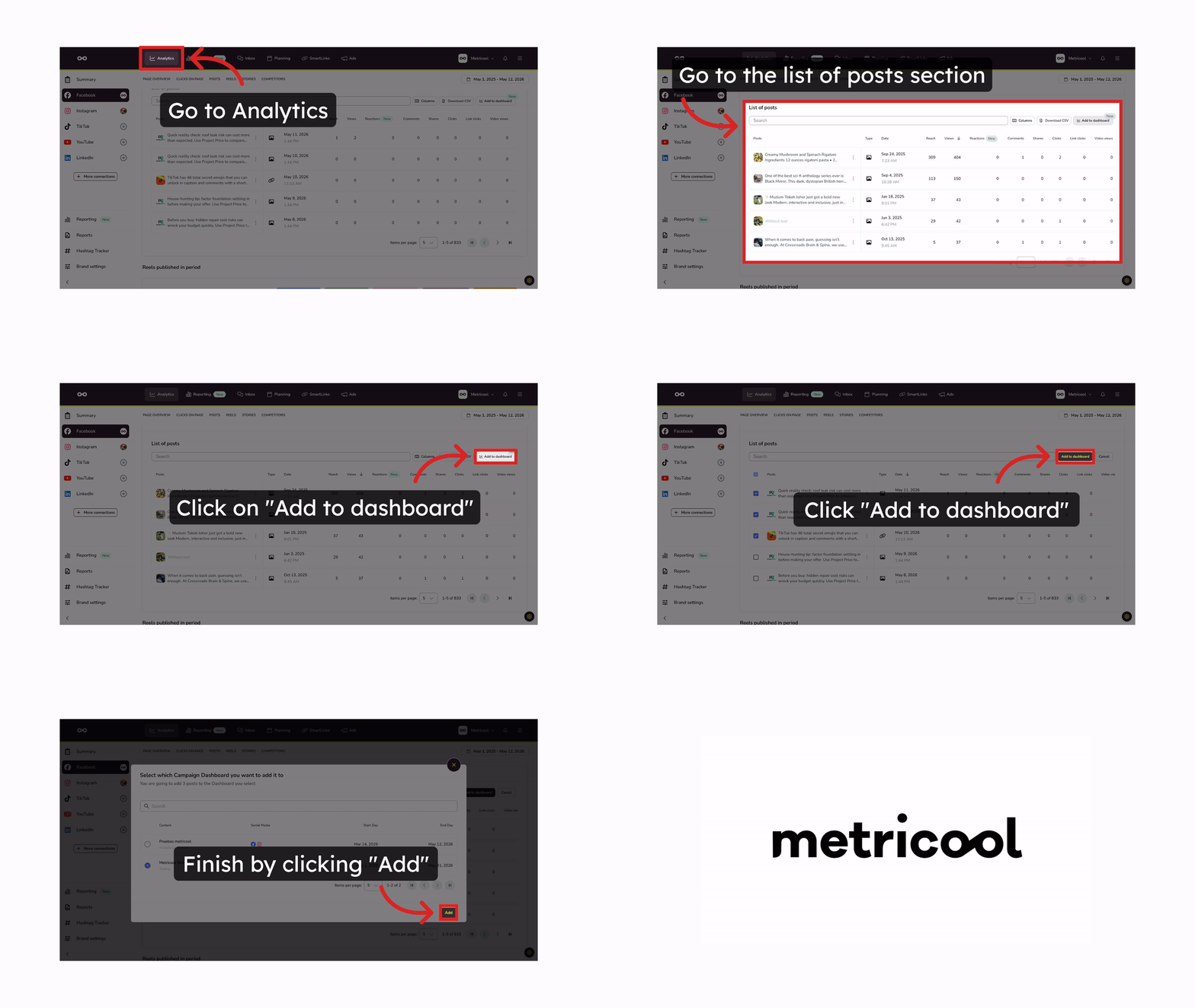
Du kannst veröffentlichte Beiträge direkt über die Beitragsliste in Analysen hinzufügen:
Gehe in Analysen zur Beitragsliste.
Klicke auf Zum Dashboard hinzufügen.
Wähle die Beiträge aus, die du hinzufügen möchtest.
Klicke zur Bestätigung auf Zum Dashboard hinzufügen.
Wähle aus, zu welchem Kampagnen-Dashboard bzw. welchen Kampagnen-Dashboards du die Beiträge hinzufügen möchtest.
Klicke auf Hinzufügen.
Häufig gestellte Fragen
Kann ich Inhalte aus mehreren Marken in ein Dashboard aufnehmen?
Was ist der maximale Datumsbereich für eine Kampagne?
180 Tage.
Kann ich den Kampagnennamen, die Beschreibung, die Daten oder die Netzwerke nach dem Erstellen eines Dashboards bearbeiten?
Du kannst das Start- und Enddatum im Bearbeitungsbildschirm des Dashboards ändern, solange das Dashboard nicht synchronisiert oder kategorisiert wird und der Vorgang nicht abgeschlossen ist. Kampagnenname, Beschreibung und Netzwerke lassen sich nach dem Erstellen nicht mehr ändern. Wenn du etwas davon ändern musst, erstelle ein neues Dashboard mit der richtigen Konfiguration und lösche das alte. Die Dashboard-Ziele kannst du ebenfalls bearbeiten: Solange das Dashboard aktiv ist, kannst du sie über Inhalte bearbeiten ändern.
Gibt es eine Zeichenbegrenzung für den Kampagnennamen und die Beschreibung?
Ja. Für den Kampagnennamen und die Beschreibung sind jeweils bis zu 1.000 Zeichen zulässig.
Muss ich Dashboard-Ziele festlegen?
Nein. Ziele sind optional, und du kannst beliebige der drei Ziele festlegen. Wenn du beim Erstellen des Dashboards keine Ziele festlegst, kannst du im Abschnitt Dashboard-Ziele des Dashboards auf Ziele festlegen klicken. Für das Ziel „Interaktionen“ muss ein organisches Netzwerk verbunden sein. Für das Ziel „Bezahlte Klicks“ muss ein Anzeigen-Netzwerk verbunden sein.
Kann ich einen Beitrag mehreren Dashboards hinzufügen?
Ja. Wenn du Beiträge über Analysen oder den Planner hinzufügst, kannst du mehrere Kampagnen Dashboards auf einmal auswählen.
Warum erhalte ich beim Planen eines Beitrags eine Fehlermeldung zum Enddatum des Dashboards?
Das passiert, wenn ein Beitrag in den globalen Voreinstellungen mit einem Kampagnen-Dashboard verknüpft ist, sein Veröffentlichungsdatum aber nach dem Enddatum des Dashboards liegt. Kampagnen Dashboards können nur Inhalte enthalten, die innerhalb ihres Datumsbereichs veröffentlicht wurden. Um das Problem zu beheben, ändere das Datum des Beitrags, entferne das Dashboard aus dem Beitrag, ändere das Enddatum des Dashboards oder erstelle ein neues Dashboard mit einem angepassten Datumsbereich.
Ähnliche Artikel
Sobald du Inhalte hinzugefügt hast, synchronisiere dein Kampagnen-Dashboard und erfahre, wie du es interpretierst, um die neuesten Kennzahlen und Einblicke abzurufen.
War das hilfreich?
War das hilfreich?