
So erstellst du eine ansicht in Metricool Studio
Aktualisiert vor 3 Wochen
Du suchst einen allgemeinen Überblick über Metricool Studio? Starte hier: Was ist Metricool Studio?
Wähle zwischen Schritt für Schritt (zuvor Geführter Modus) und Bei Null fragen (zuvor Expertenmodus), konfiguriere anschließend den Zeitraum deiner ansicht, generiere sie und überprüfe die Ergebnisse. Dieser Artikel beschreibt den vollständigen Erstellungsprozess – vom Öffnen von Metricool Studio bis zum Verständnis deiner ersten generierten ansicht.
Wo du Metricool Studio findest
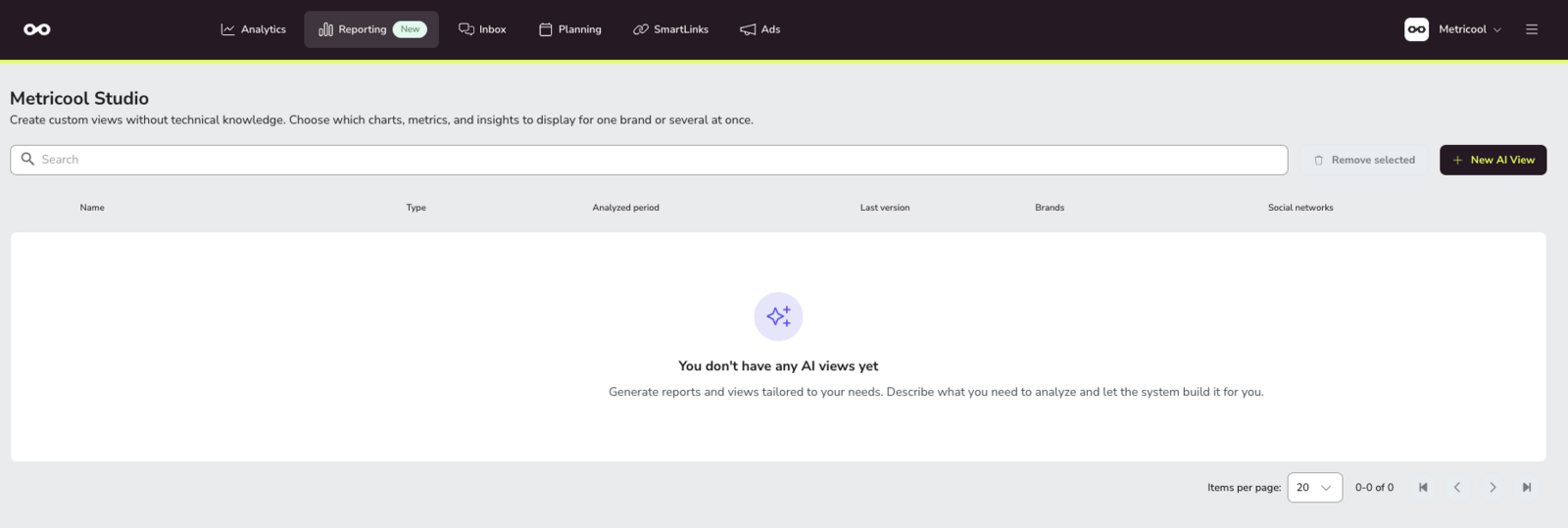
Metricool Studio befindet sich im Bereich Reporting.
Melde dich bei deinem Metricool-Konto an.
Gehe im oberen Menü zu Reporting.
Klicke auf Metricool Studio.
Metricool Studio ist auf Mobilgeräten nicht verfügbar. Über die mobilen Metricool-App kannst du nur Standardberichte aufrufen.
Wähle einen Erstellungsmodus
Metricool Studio bietet zwei Möglichkeiten, eine ansicht zu erstellen. Wähle diejenige, die dazu passt, wie genau du bereits weißt, was du möchtest:
Schritt für Schritt (zuvor Geführter Modus) — Am besten geeignet, wenn du durch Felder geführt werden möchtest. Studio erstellt den Prompt automatisch anhand deiner Auswahl. Verwende diesen Modus für Standard-Kalender- oder Analytikansichten.
Bei Null fragen (zuvor Expertenmodus) — Am besten geeignet, wenn du die Frage, die beantwortet werden soll, bereits kennst. Du schreibst oder fügst einen frei formulierten Prompt ein oder startest mit einer Smart-Vorlage. Verwende diesen Modus für Wettbewerbsanalysen, beste Veröffentlichungszeiten, Inhaltsideen und Vergleiche über mehrere Zeiträume, die Schritt für Schritt nicht unterstützt.
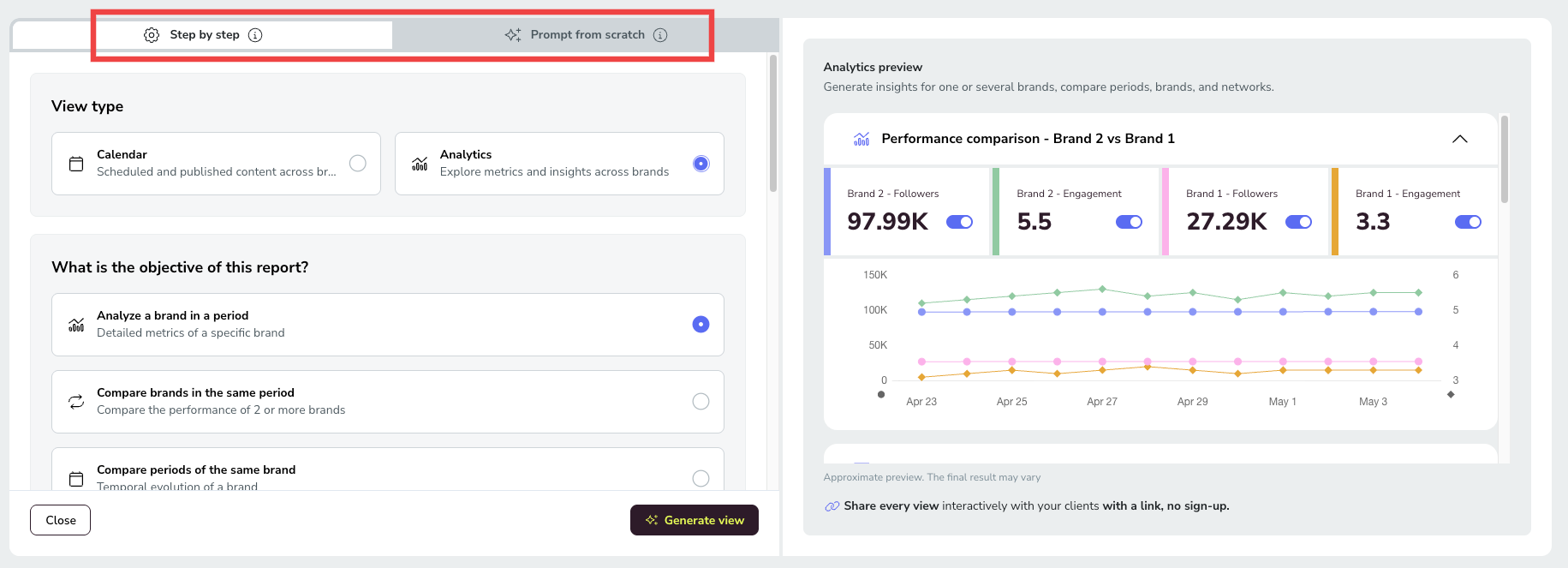
Standardmäßig wird Schritt für Schritt geöffnet, wenn du deine erste ansicht erstellst. Wechsle die Modi über die Tabs Schritt für Schritt und Bei Null fragen oben auf dem Bildschirm zum Erstellen einer ansicht (an einigen Stellen auch als Geführter Modus und Expertenmodus bezeichnet). Metricool Studio merkt sich deine Auswahl und öffnet beim nächsten Erstellen einer ansicht denselben Modus.
Schritt für Schritt
Schritt für Schritt (zuvor Geführter Modus) führt dich durch Felder, damit Studio den Prompt für dich erstellen kann. Klicke in Metricool Studio auf Neue ansicht erstellen, vergewissere dich, dass der Tab Schritt für Schritt ausgewählt ist, und wähle anschließend deinen Ansichtstyp. Welche Felder du ausfüllst, hängt davon ab, ob du Kalender oder Analysen auswählst.
Kalenderansicht
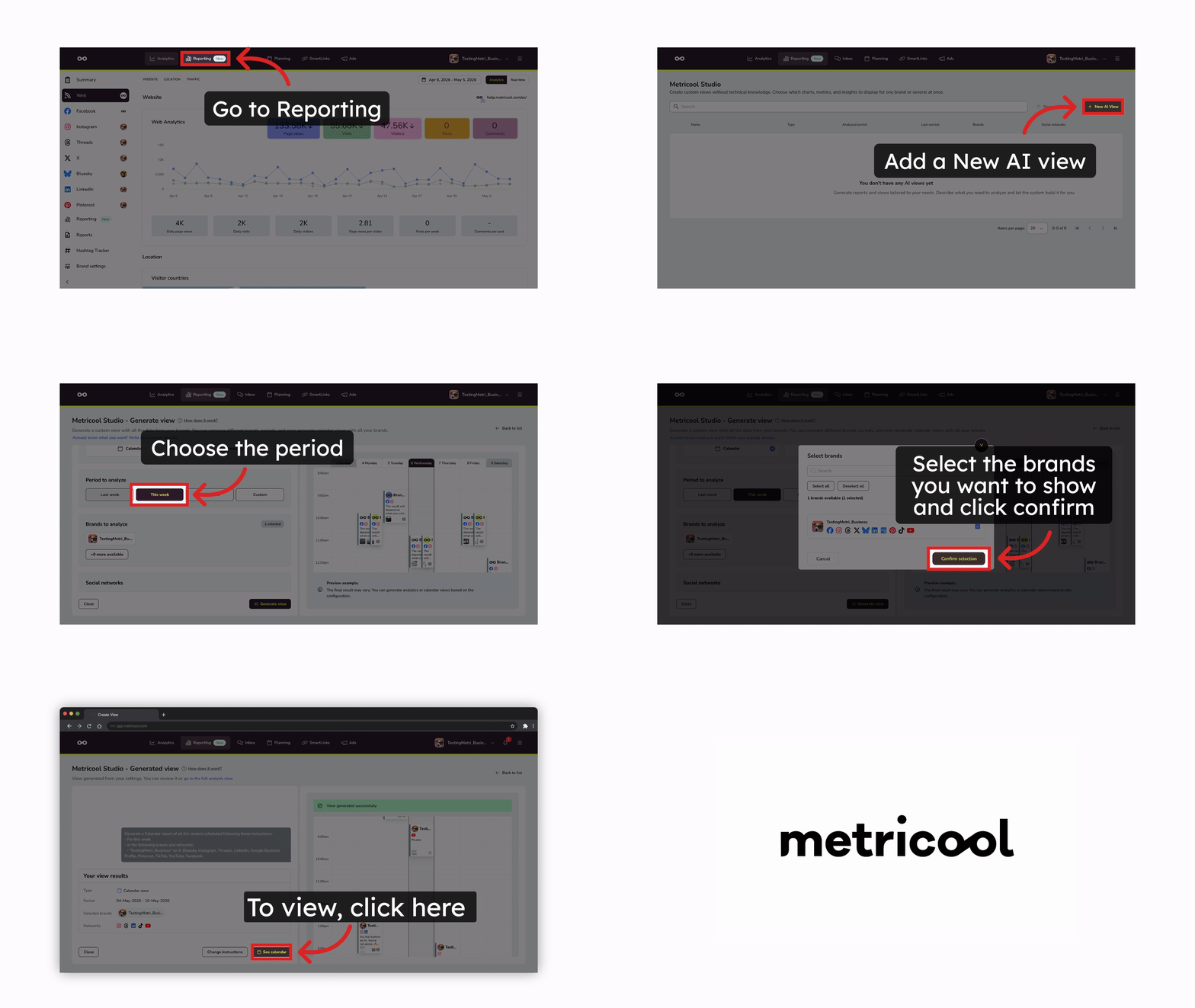
Kalender zeigt geplante Beiträge für eine oder mehrere marken über einen bestimmten Zeitraum. Fülle diese Felder aus:
Zu analysierender Zeitraum — Wähle den Zeitraum aus:
Letzte Woche
Diese Woche
Nächste Woche
Benutzerdefiniert (bestimmte Daten auswählen)
Zu analysierende marken — Wähle eine oder mehrere marken aus.
Soziale Netzwerke — Wähle aus, welche Netzwerke angezeigt werden sollen (Instagram, Facebook, TikTok, LinkedIn usw.).
Kalenderansichten zeigen den Inhalt deines Planers. Metricool Studio kann über einen Prompt kein bestimmtes soziales Netzwerk aus dem Kalender ausschließen. Wenn du nur bestimmte Netzwerke anzeigen möchtest, wende den Filter direkt im Planer an, bevor du die ansicht generierst.
Analytikansicht
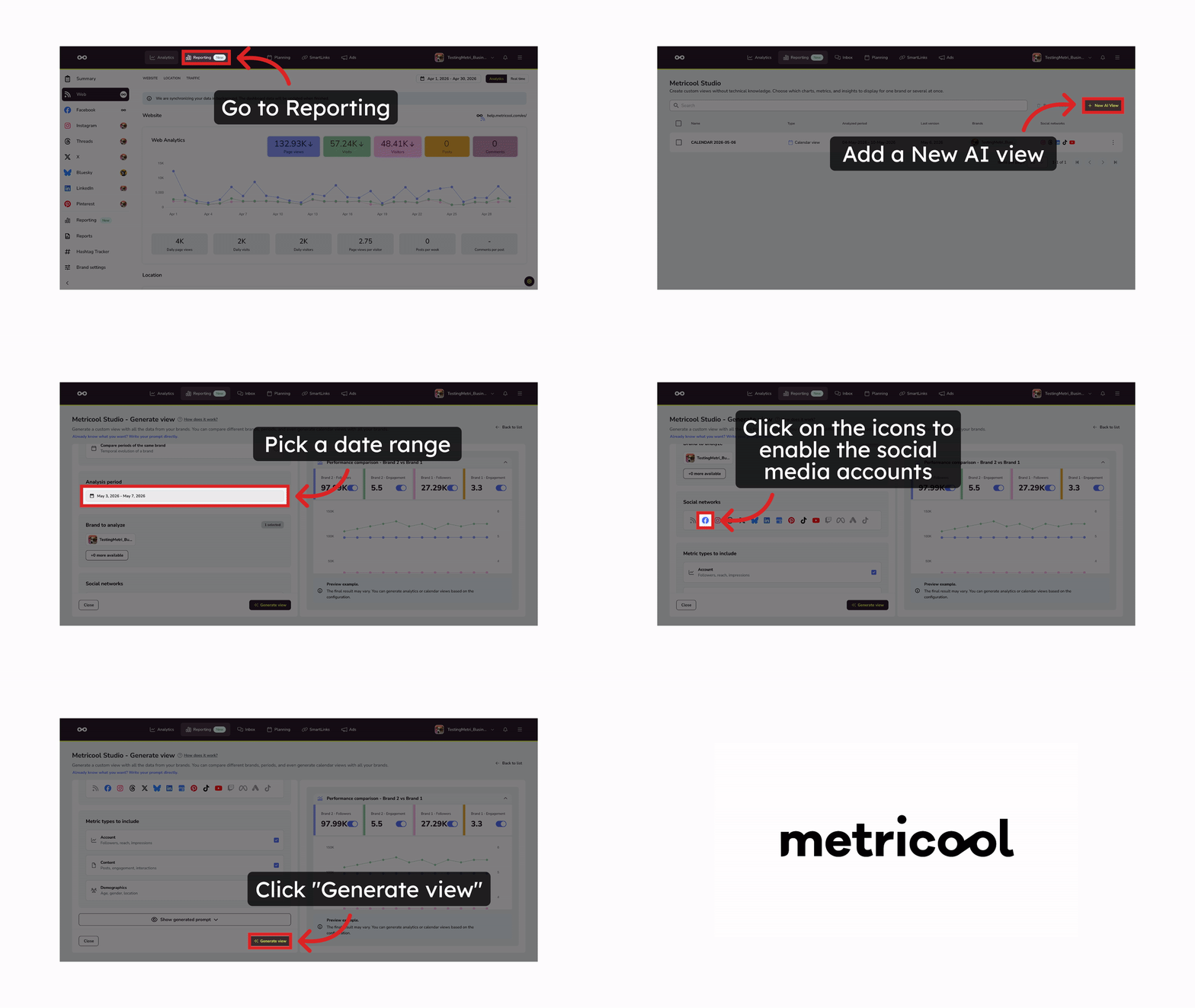
Du kannst Vergleichsansichten auch direkt mit einem Klick über Analysen generieren. Im Abschnitt Vergleichsansichten aus Analysen generieren weiter unten findest du die vollständigen Schritte.
Analysen zeigt Leistungskennzahlen und Erkenntnisse für eine oder mehrere marken. Fülle diese Felder aus:
Was ist das Ziel dieses Berichts? — Wähle das Analyseziel aus:
Eine marke in einem Zeitraum analysieren — Detaillierte Kennzahlen einer bestimmten marke.
marken im selben Zeitraum vergleichen — Vergleiche die Leistung von 2 oder mehr marken.
Zeiträume derselben marke vergleichen — Zeitliche Entwicklung einer marke.
Analysezeitraum — Lege den Datumsbereich fest (maximal 3 Monate).
Zu analysierende marke — Wähle eine oder mehrere marken aus.
Soziale Netzwerke — Wähle aus, welche Netzwerke einbezogen werden sollen.
Einzubeziehende Kennzahlentypen — Wähle Kennzahlentypen aus:
Konto — Follower, Reichweite, Impressionen.
Inhalt — Beiträge, engagement, Interaktionen.
Demografische Daten — Alter, Geschlecht, Standort.
Klicke auf ansicht generieren, um den Vorgang zu starten.
Optional kannst du auf Generierten Prompt anzeigen klicken, um den Prompt in der Vorschau anzuzeigen, den Studio verwenden wird. Wenn du den Prompt manuell bearbeitest, werden die Felder oben deaktiviert und die KI interpretiert deinen Text direkt.
Wenn du den Prompt manuell bearbeitest, werden die Felder für Schritt für Schritt deaktiviert und wirken sich nicht auf den Prompt aus.
Bei Null fragen
Bei Null fragen (zuvor Expertenmodus) bietet dir ein Texteingabefeld, in das du direkt einen Prompt schreibst oder mit einer integrierten Smart-Vorlage startest.
Klicke in Metricool Studio auf Neue ansicht erstellen.
Wähle den Tab Bei Null fragen (zuvor Expertenmodus) aus. Möglicherweise wird diese Option auch als Expertenmodus oder „Du weißt bereits, was du möchtest? Schreibe deinen Prompt direkt.“ angezeigt.
Wähle aus, wie du deinen Prompt erstellen möchtest:
Prompt von Grund auf schreiben
Gib deinen Prompt direkt in das Textfeld ein. Beziehe diese fünf Dimensionen ein, um bessere Ergebnisse zu erhalten:
Dimension | Beispiel |
|---|---|
Marke(n) | Marke A, Marke B |
Netzwerke | Instagram, TikTok, LinkedIn |
Zeitraum | 1.–28. Feb. 2026 oder „diese Woche“ (max. 3 Monate) |
Kennzahlen | Follower, Reichweite, engagement, Top-5-Beiträge nach ansichten |
Visualisierungstyp | Liniendiagramm, Tabelle, Textblock mit Schlussfolgerungen |
Je genauer du alle fünf Dimensionen angibst, desto besser wird deine ansicht. Wenn du eine Dimension nicht definierst, trifft Studio Annahmen.
Prompt-Hilfsleiste
Wenn du einen Prompt von Grund auf schreibst, zeigt eine Leiste unter dem Textfeld, was ein vollständiger Prompt enthält: marke, Netzwerke, Zeitraum sowie Diagramm- oder Texttyp. Während du tippst, erkennt Studio jedes Element in Echtzeit und markiert es grün. Außerdem wird eine Vorschau der gefundenen Elemente angezeigt – die Markenlogos, die Netzwerksymbole und der ermittelte Datumsbereich.
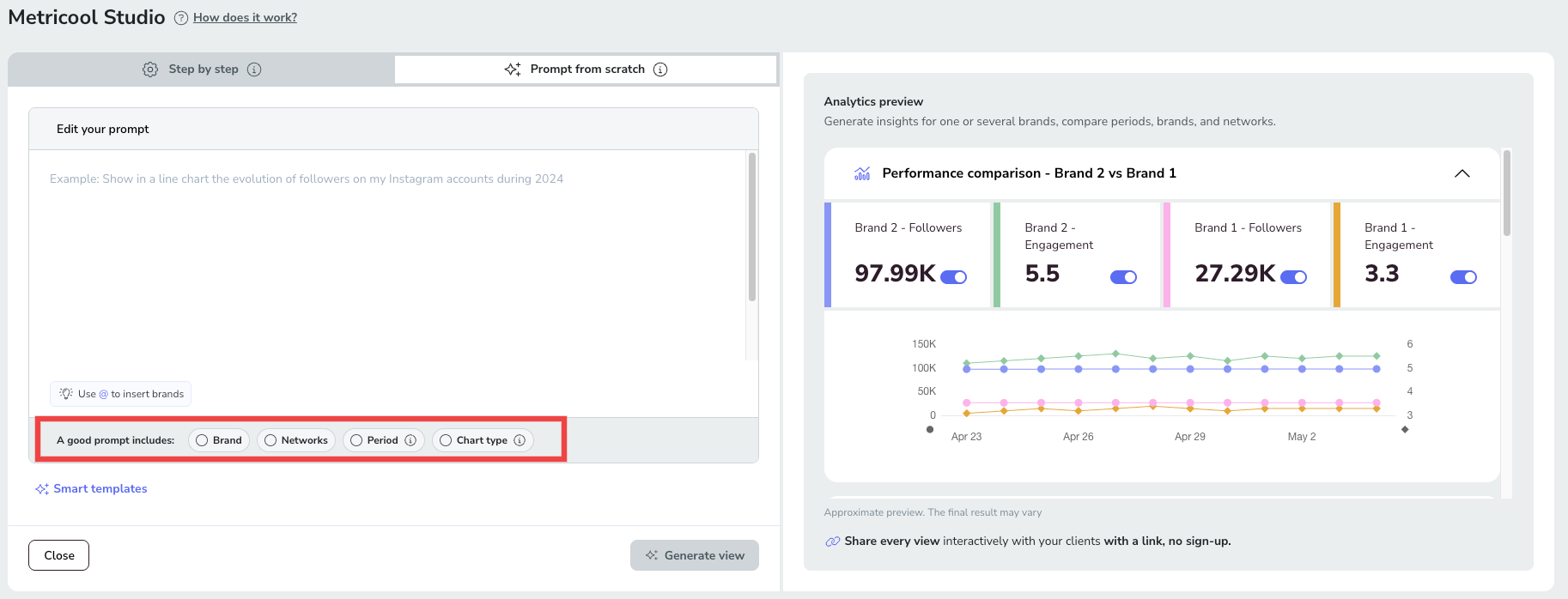
Wenn du auf ansicht generieren klickst und ein Element fehlt, wird das fehlende Element hervorgehoben, ein Hinweis erscheint und die Schaltfläche ändert sich zu Trotzdem generieren. Du wirst nie blockiert, sondern nur angeleitet. Die Qualität der generierten ansicht hängt stark davon ab, wie vollständig der Prompt ist. Beziehe daher alle vier Elemente ein, um das beste Ergebnis zu erzielen.
Beispiel-Prompt:
Pull all reels from January 2026 through the end of February 2026 with the reach and views metrics from my Brand A account. Based on the top-performing ones, suggest 5 new reel ideas to create soon.Marken-Autovervollständigung: Gib beim Schreiben deines Prompts @ ein, um ein Menü mit deinen verfügbaren marken zu öffnen. Diese Funktion ist nur im Web verfügbar.
Längenbegrenzung für Prompts
Ein Prompt kann bis zu 15.000 Zeichen lang sein. Wenn du 90 % des Limits erreichst (13.500 Zeichen), wird im Textfeld ein Zeichenzähler angezeigt, damit du siehst, wie viel Platz noch verfügbar ist.
Wenn du das Limit überschreitest, wird der Zähler rot und du kannst die ansicht erst generieren, wenn du den Prompt gekürzt hast. Eingefügter Text, der das Limit bereits überschreitet, bleibt vollständig erhalten und wird nicht gekürzt. So kannst du selbst entscheiden, was du entfernen möchtest.
Smart-Vorlagen verwenden
Klicke auf ✨ Smart-Vorlagen, um vorgefertigte Vorlagen zu durchsuchen, die in zwei Kategorien organisiert sind:
Analysen — Leistungsberichte, Markenvergleiche und Kennzahlenanalysen.
Kalender — Ansichten geplanter Inhalte und Veröffentlichungskalender.
So verwendest du eine Vorlage:
Klicke auf ✨ Smart-Vorlagen.
Wähle den Tab Analysen oder Kalender aus.
Durchsuche die verfügbaren Vorlagen oder suche nach ihnen.
Klicke bei der gewünschten Vorlage auf In Prompt einfügen →.
Bearbeite den Prompt, um Platzhalterwerte zu ersetzen (Markenname, Netzwerk, Zeitraum). Gib @ ein, um schnell eine marke aus dem Menü auszuwählen.
Klicke auf ansicht generieren, um den Vorgang zu starten.
SmartLinks in Metricool Studio analysieren
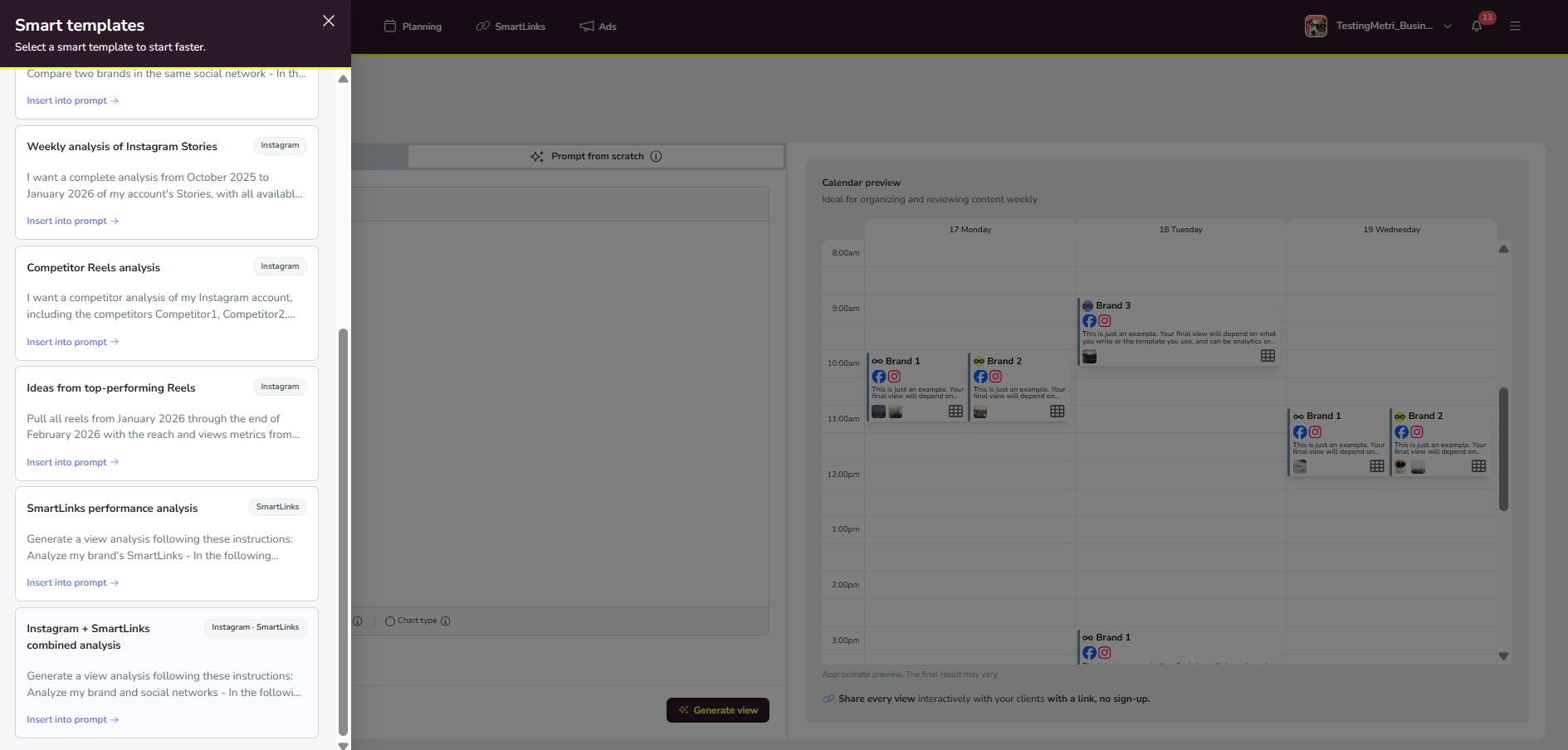
Metricool Studio analysiert deine SmartLinks zuverlässig – entweder allein oder in Kombination mit einem sozialen Netzwerk wie Instagram. Studio erkennt SmartLinks-Felder konsistent und findet und verwendet deine SmartLinks-Daten dadurch schneller und zuverlässiger.
Smart-Vorlagen enthalten fertige Optionen für die SmartLinks-Analyse. Öffne ✨ Smart-Vorlagen und wähle eine Vorlage wie SmartLinks-Leistungsanalyse oder Kombinierte Analyse von Instagram + SmartLinks aus. Klicke anschließend auf In Prompt einfügen → und ansicht generieren.
Vergleichsansichten aus Analysen erstellen
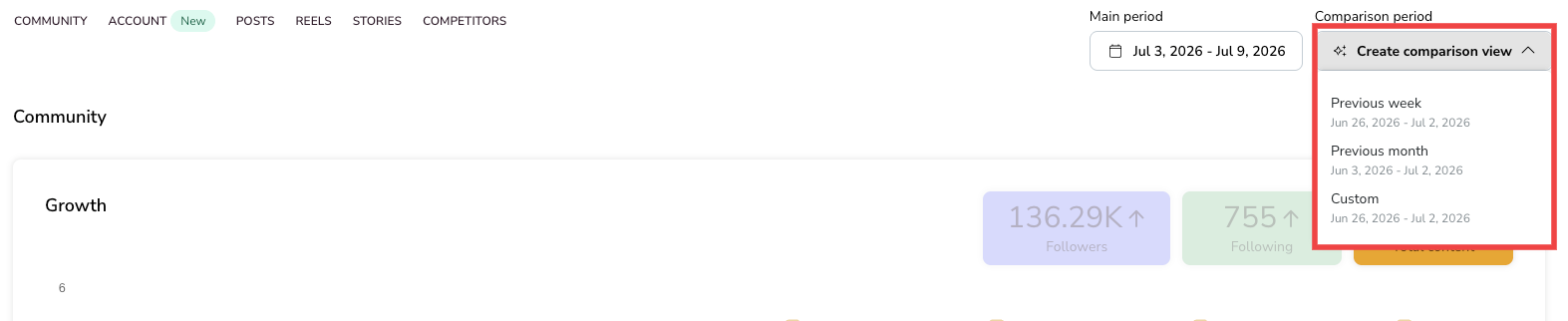
Das Dropdown-Menü Vergleichsansicht erstellen in der Kopfzeile von Analysen erstellt mit einem Klick eine fertige Vergleichsansicht in Metricool Studio.
Öffne in Analysen das Dropdown-Menü Vergleichsansicht erstellen in der Kopfzeile.
Wähle einen Vergleichszeitraum aus:
Vorherige Woche
Vorheriger Monat
Benutzerdefinierter Zeitraum
Klicke auf die Option, um die Vergleichsansicht von Metricool Studio zu generieren.
Metricool Studio wird in einem neuen Tab geöffnet und generiert eine ansicht basierend auf deiner Auswahl. Dadurch ändert sich nicht, was du im Hauptzeitraum in Analysen siehst. Die ansicht wird in deiner ansichtsliste gespeichert und kann wie jede andere ansicht geteilt, exportiert oder erneut generiert werden.
Die Vergleichsansicht zeigt die Veränderung jeder Kennzahl im Vergleich zum ausgewählten Zeitraum an, sodass du Zunahmen und Abnahmen leicht erkennen kannst.
Feste Zeiträume im Vergleich zu relativen Zeiträumen
Bei der Auswahl eines Zeitraums hast du zwei Optionen:
Fester Zeitraum (z. B. „1.–28. Feb. 2026“) — Verwende diese Option für einmalige ansichten. Die Daten bleiben an genau diese Daten gebunden.
Relativer Zeitraum (z. B. „diese Woche“, „diesen Monat“) — Verwende diese Option für ansichten, die du erneut verwenden oder mit Kundinnen und Kunden teilen möchtest. Die URL bleibt gleich und du kannst die ansicht aktualisieren, um die Daten zu erneuern. Du musst sie nicht jede Woche erneut senden.
Faustregel: Wirst du diese ansicht erneut öffnen? Wenn ja, verwende einen relativen Zeitraum. Wenn es sich um eine einmalige ansicht handelt, verwende ein festes Datum.
Das ist besonders wichtig, wenn du diese ansicht erneut verwenden oder mit einem Kunden teilen möchtest – siehe So teilst und exportierst du ansichten.
Generierung der ansicht verfolgen
Der Generierungsprozess läuft im Hintergrund, sodass du in Metricool weiterarbeiten oder das Fenster schließen kannst.
Überprüfe das Glockensymbol im oberen Menü, um den Status zu sehen:
Ausstehend — Die ansicht wird noch generiert.
Abgeschlossen — Klicke auf Überprüfen, um die fertige ansicht zu öffnen.
Wenn eine Generierung fehlschlägt, erhältst du eine Benachrichtigung. Klicke auf die Benachrichtigung, um die betroffene ansicht direkt zu öffnen und das Problem zu diagnostizieren und zu beheben.
Generierte ansicht überprüfen
Sobald Metricool Studio deine Anfrage verarbeitet hat, enthält deine ansicht eine Kombination aus:
Liniendiagrammen — Leistung im Zeitverlauf (Follower, Reichweite, Interaktionen)
Balkendiagrammen — Summen und Vergleiche zwischen marken oder Zeiträumen
Kreis-/Ringdiagrammen — Verteilung (demografische Daten, Aufschlüsselung nach Netzwerken)
Tabellen — Details zu einzelnen Beiträgen, Listen der Top-Inhalte
Kombinierten Linien- und Balkendiagrammen — ähnlich wie die standardmäßigen Analytikansichten von Metricool
Textblöcken — Zusammenfassungen für Führungskräfte, Schlussfolgerungen, Inhaltsideen und Empfehlungen
Studio entscheidet anhand deines Prompts, welche Kombination verwendet wird. Je genauer du die Visualisierungstypen angibst, desto mehr Kontrolle hast du über das Ergebnis.
Du möchtest die Formulierung einer Erkenntnis oder den Titel eines Diagramms anpassen? Das ist möglich, nachdem die ansicht generiert wurde – siehe So verwaltest und bearbeitest du ansichten.
Karten mit Top-Inhalten
Über die Verknüpfung „Erkenntnisse entdecken“ in Analysen geöffnete Antworten können eine spezielle Visualisierung für Top-Inhalte verwenden: Karten mit deinen erfolgreichsten Inhalten, jeweils mit Beitragsminiaturansicht, Titel und wichtigen Kennzahlen (engagement, ansichten, Reichweite, gespeicherte Inhalte). Die Karten mit Top-Inhalten sind nur über „Erkenntnisse entdecken“ verfügbar. Sie erscheinen weder in ansichten von Schritt für Schritt oder Bei Null fragen noch in benutzerdefinierten ansichten und Versionen.
Ähnliche Artikel