
So verwaltest und bearbeitest du Ansichten in Metricool Studio
Aktualisiert vor 2 Wochen
Du suchst einen allgemeinen Überblick über Metricool Studio? Dann starte hier: Was ist Metricool Studio?
Benenne Ansichten um, dupliziere, teile und entferne sie aus der Liste. Bearbeite Diagrammtitel und Erkenntnisse, sortiere Analysentabellen und behebe häufige Zugriffsprobleme. Dieser Artikel behandelt alle Verwaltungs- und Bearbeitungsaktionen, die nach dem Erstellen einer Ansicht verfügbar sind.
Spalten der Ansichtsliste
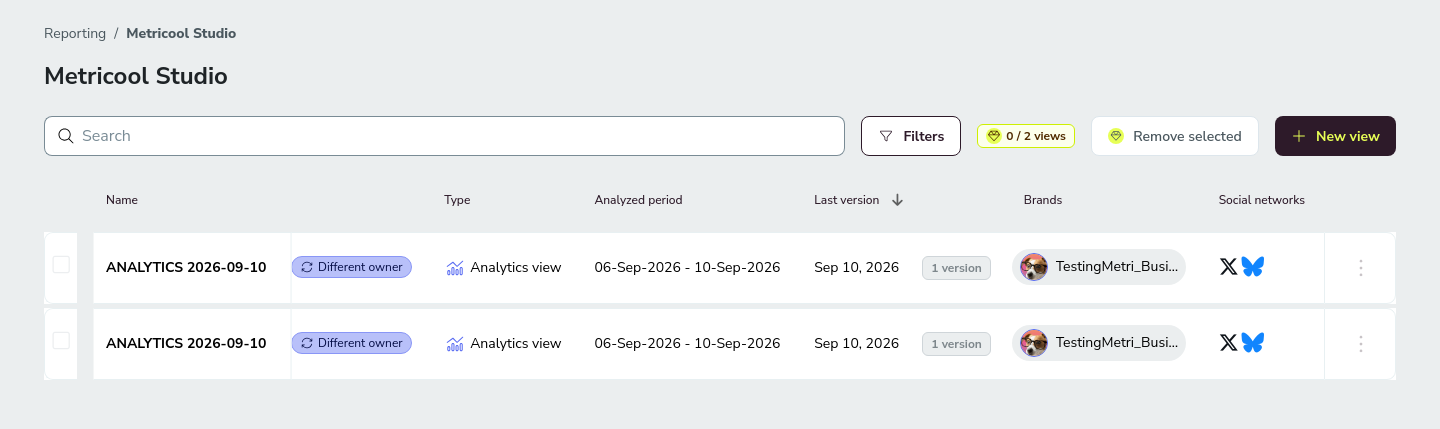
Auf dem Hauptbildschirm von Metricool Studio werden alle erstellten Ansichten mit den folgenden Spalten aufgelistet:
Spalte | Anzeige |
|---|---|
Name | Der Name der Ansicht. Klicke darauf, um sie zu öffnen. |
Typ | Analytikansicht (Kennzahlen und Performance) oder anzeigetypen Kalender (geplante Inhalte). |
Analysierter Zeitraum | Der Datumsbereich, den die Ansicht analysiert (z. B. 04-May-2026 - 06-May-2026). |
Letzte Version | Datum der letzten Aktualisierung oder Erstellung der Ansicht. |
marke | Die Marken, die in der Ansicht enthalten sind. |
Soziale Netzwerke | Symbole der analysierten sozialen Netzwerke (Instagram, Facebook, TikTok, LinkedIn usw.). |
Ansichtenliste filtern und sortieren
Wenn die Anzahl deiner Ansichten wächst, kannst du die Liste eingrenzen, um die benötigte Ansicht zu finden. Die Filter werden in einem Seitenbereich rechts neben der Liste geöffnet.
Die Liste unterstützt das Filtern und Sortieren von Spalten.
Filtern — nach Ansichtstyp, Marke, sozialem Netzwerk oder öffentlichem Link.
Sortieren — nach jeder Spalte in der Liste.
Filter kombinieren — wende mehrere Filter gleichzeitig an und nutze weiterhin die Textsuche.
Badge „Anderer Besitzerin“
Bei einigen Ansichten wird ein Badge mit dem Text Anderer Besitzerin angezeigt. Das bedeutet, dass die Ansicht zu einem anderen Konto gehört. Du kannst sie in deiner Liste sehen, hast aber keinen vollständigen Zugriff, weil sie Marken oder Daten enthält, die in deinem aktuellen Konto nicht verfügbar sind.
Du kannst eine Ansicht, die du in der Liste siehst, nicht öffnen? Das liegt normalerweise an einem Problem mit den Markenberechtigungen – siehe Einschränkungen, Daten und Berechtigungen in Metricool Studio.
Aktionen über das Dreipunktmenü
Über das Dreipunktmenü in jeder Zeile einer Ansicht kannst du:
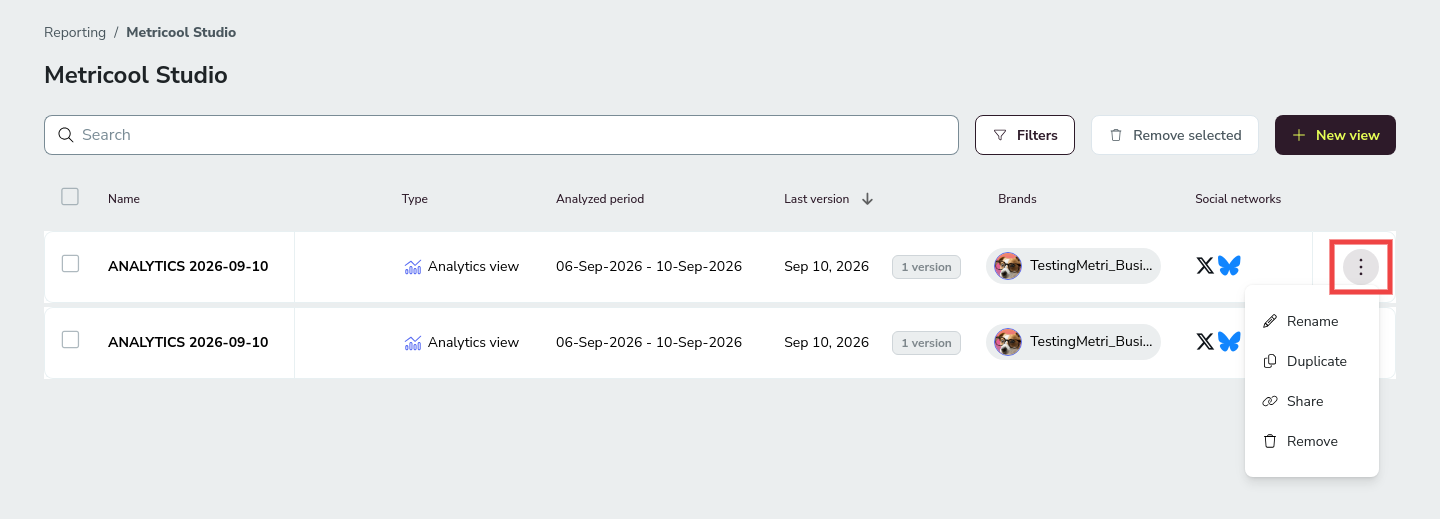
Umbenennen — Ändere den Namen der Ansicht in eine aussagekräftige Bezeichnung, z. B. „Kunde X — Performance im Mai“. Du kannst sie auch direkt innerhalb der Ansicht umbenennen, indem du auf den Titel klickst. Nur die erstellende Person kann die Ansicht umbenennen.
Duplizieren — Erstelle eine Kopie einer Ansicht. Das ist nützlich, wenn du dieselbe Struktur für eine andere Marke oder einen anderen Zeitraum wiederverwenden möchtest. Ändere nur, was nötig ist – das geht schneller, als ganz von vorne anzufangen, und sorgt für einheitliche Ansichten.
Teilen — Erstelle oder kopiere einen öffentlichen Link zur Ansicht. Du kannst Mit deinem Logo anpassen aktivieren und dein Logo hochladen (PNG mit transparentem Hintergrund, empfohlen: 150 × 40 px), genau wie beim Teilen innerhalb der Ansicht.
Entfernen — Lösche Ansichten, die du nicht mehr brauchst. Ohne das Erweitertes Analytics-Add-on schaffst du durch das Löschen einer deiner 2 Ansichten Platz für eine neue. Bestätige den Löschvorgang, wenn du dazu aufgefordert wirst.
Du kannst eine Ansicht auch öffnen, indem du auf ihren Namen klickst. Innerhalb der Ansicht kannst du sie umbenennen, mit den neuesten Daten aktualisieren oder über einen öffentlichen Link teilen.
Diagrammtitel und Erkenntnisse bearbeiten
Nachdem eine Ansicht erstellt wurde, kannst du den Bericht anpassen, indem du Diagrammtitel und Textblöcke mit Erkenntnissen direkt in der Ansicht bearbeitest. So kannst du die Formulierung an deinen Reporting-Stil oder die Anforderungen deiner Kund*innen anpassen, ohne die gesamte Ansicht neu zu erstellen.
Textblöcke mit Erkenntnissen enthalten eine Formatierungssymbolleiste mit Fettdruck, Kursivschrift und Listen – dieselbe Symbolleiste wie im Planer. So kannst du den von der KI erstellten Text formatieren, anstatt ihn unverändert zu übernehmen. Diagrammtitel können nur als einfacher Text bearbeitet werden.
Alle Änderungen, die du an diesen Elementen vornimmst, werden in der Ansicht gespeichert und in geteilten Links sowie PDF-Exporten angezeigt.
Andere Diagrammdaten und die Struktur werden von der KI erstellt und können nicht manuell bearbeitet werden. Wenn du andere Kennzahlen oder Visualisierungen benötigst, erstelle eine neue Ansicht mit einem aktualisierten Prompt.
Bearbeitungsberechtigungen
Das Bearbeiten von Diagrammtiteln und Erkenntnissen ist auf die erstellende Person der Ansicht beschränkt. Andere Teammitglieder können den aktualisierten Text sehen, aber nur die erstellende Person kann ihn ändern.
Das Erstellen völlig neuer Textblöcke von Grund auf wird in dieser Version nicht unterstützt. Du kannst nur die Textblöcke und Erkenntnisse bearbeiten, die die KI bereits erstellt hat.
Dies ist eine Berechtigung zur Inhaltsbearbeitung und unabhängig von den Zugriffsberechtigungen auf Markenebene. Unter Einschränkungen, Daten und Berechtigungen in Metricool Studio erfährst du, wer auf die Daten einer Marke zugreifen kann.
In Analysentabellen sortieren und suchen
Wenn du eine Analytikansicht öffnest, unterstützen die Datentabellen das Sortieren und Suchen:
Nach jeder Spalte sortieren — Klicke auf eine Tabellenüberschrift, um zwischen aufsteigender und absteigender Reihenfolge zu wechseln.
Nach Markennamen suchen — Verwende die Suchleiste in jeder Tabelle, um direkt zu einer bestimmten Marke zu springen, ohne durch die Zeilen zu scrollen.
Das ist nützlich, wenn du mehrere Marken oder Inhaltstypen analysierst und die Performance schnell vergleichen musst.
Praktische Tipps
Eine leere Tabelle ist kein Fehler. Wenn Metricool Studio eine leere Tabelle anzeigt, bedeutet das höchstwahrscheinlich, dass für diese Kennzahl in diesem Zeitraum keine Daten vorhanden sind. Überprüfe dies in den Analysen, bevor du es als Problem meldest.
Duplizieren statt neu erstellen. Wenn eine Ansicht gut funktioniert, dupliziere sie und ändere nur, was anders sein soll (Marke, Zeitraum, Netzwerk). So bleiben deine Ansichten einheitlich, und du brauchst Sekunden statt Minuten.
Ähnliche Artikel