
So teilst und exportierst du ansichten in Metricool Studio
Aktualisiert vor 3 Monaten
Du suchst einen allgemeinen Überblick über Metricool Studio? Hier geht’s los: Was ist Metricool Studio?
Teile ansichten über öffentliche Links mit Lesezugriff, passe sie mit deinem Logo an, exportiere sie als PDF und steuere den internen Teamzugriff. Dieser Artikel behandelt alle verfügbaren Optionen zum Teilen und Exportieren von ansichten in Metricool Studio.
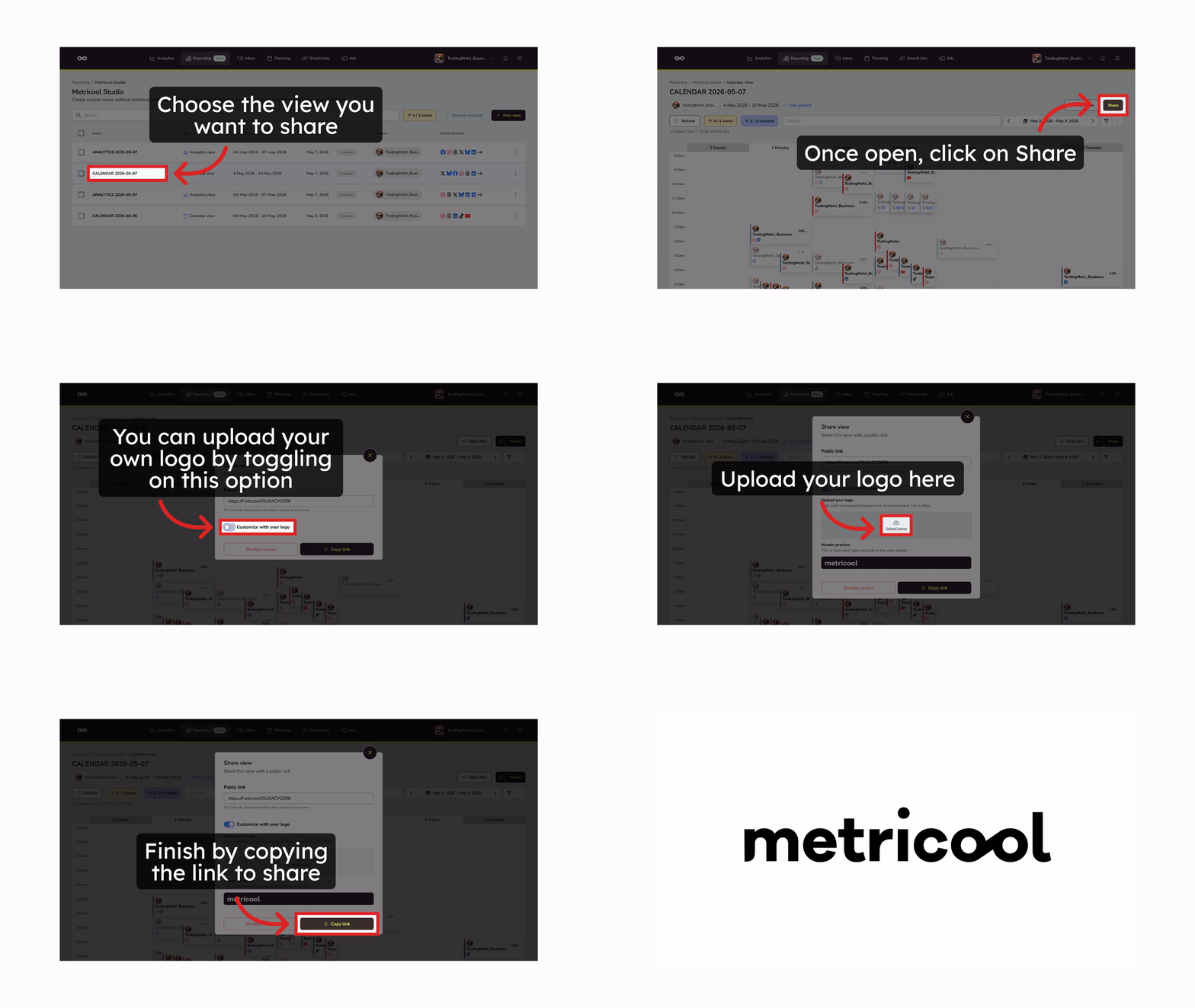
Öffentliche Links mit Lesezugriff
Jede Person mit einem öffentlichen Link kann die ansicht öffnen und erkunden – sie benötigt kein Metricool-Konto.
Öffne den Dialog zum Teilen über die Liste von Metricool Studio oder direkt in der ansicht:
Öffne in der Liste das Dreipunktmenü (⋮) in der Zeile der ansicht und wähle Teilen.
Klicke direkt in der ansicht auf die Schaltfläche Teilen.
(Optional) Aktiviere Mit deinem Logo anpassen und lade dein Logo hoch:
Dateiformat: PNG mit transparentem Hintergrund
Empfohlene Größe: 150 × 40 px
Verhalten beim Hochladen: In der Kopfzeilenvorschau siehst du, wie das Logo angezeigt wird. Wenn du ein neues Logo hochlädst, wird das aktuelle automatisch überschrieben.
Klicke auf Link kopieren und teile ihn.
Standardmäßig wird beim ersten Teilen das Metricool-Logo angezeigt. Sobald du zu einem eigenen Logo wechselst, wird deine Auswahl lokal gespeichert – bei zukünftigen Freigaben wird dein Logo automatisch verwendet, du kannst es aber jederzeit ändern.
Die ansicht ist schreibgeschützt. Personen mit dem Link können sie ansehen, aber nicht bearbeiten oder auf andere Bereiche deines Kontos zugreifen.
Wenn die ansicht einen relativen Zeitraum verwendet, kannst du sie aktualisieren, um die Daten zu aktualisieren. Dein Kunde öffnet dieselbe URL – du musst sie nicht erneut senden. Erfahre, wie du beim Erstellen deiner ansicht einen Zeitraumtyp auswählst → So erstellst du eine ansicht.
So widerrufst du einen Link: Öffne die ansicht, klicke auf die Schaltfläche zum Teilen und anschließend auf Zugriff deaktivieren. Sobald der Zugriff deaktiviert ist, funktioniert der Link nicht mehr und niemand mit diesem Link kann auf die ansicht zugreifen.
Diagramme und Texte in öffentlichen Links ausblenden
Blende einzelne Diagramme oder Textblöcke aus, damit Kunden und Stakeholder nur das sehen, was du freigeben möchtest. Ausgeblendete Elemente bleiben in deiner eigenen Arbeitsansicht sichtbar.
Öffne die Metricool-Studio-ansicht, die du teilen möchtest.
Aktiviere oder deaktiviere für jedes Diagramm und jeden Textblock die Sichtbarkeitsoption, um es in den öffentlichen Link aufzunehmen oder daraus auszuschließen.
Wenn ein Element ausgeblendet ist, bleibt es für dich in Metricool sichtbar, wird aber für Personen, die über die öffentliche URL auf die ansicht zugreifen, nicht angezeigt. Du kannst die Sichtbarkeit jederzeit wieder aktivieren.
Als PDF exportieren
Der PDF-Export ist nur für Analysenansichten verfügbar, nicht für Kalenderansichten.
Um eine Analytikansicht als PDF herunterzuladen, klicke auf Teilen → Als PDF exportieren. Über eine weitere Download-Schaltfläche kannst du die ansicht außerdem mit einem Klick als PDF speichern und erhältst so eine statische, teilbare Version des Berichts.
Interner Zugriff
Teammitglieder mit Zugriff auf dieselbe marke bzw. dieselben Marken und den Bereich Reporting können ansichten in Metricool Studio ansehen und verwalten. Welche Aktionen möglich sind, hängt von den Berechtigungseinstellungen deines Kontos ab.
Ähnliche Artikel