
So erstellst du Reports
Aktualisiert vor 3 Wochen
Mit Metricool kannst du Social-Media-Reports in wenigen Sekunden und automatisch erstellen. Als Erstes musst du deine Social-Media-Konten mit Metricool verbinden, damit das Tool deine Daten sammelt und in einem Dashboard anzeigt. So kannst du jederzeit darauf zugreifen. Diese Funktion findest du im oberen Menü unter Reporting.
Diese Funktion ist ab den Starter-tarifen verfügbar – im kostenlosen Tarif ist sie nicht verfügbar.
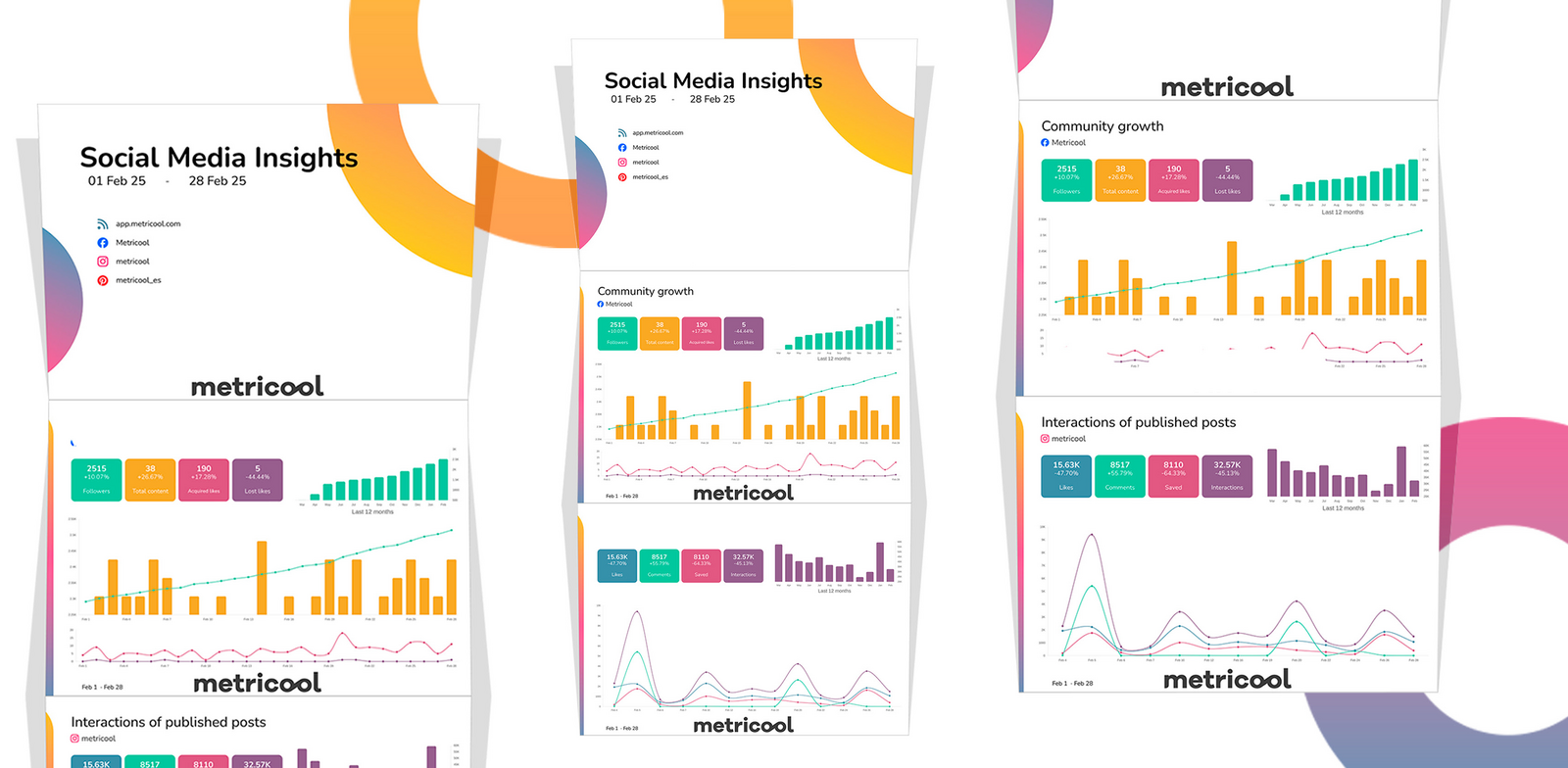
Eine Demo eines Reports kannst du hier herunterladen.
Reports einrichten und herunterladen
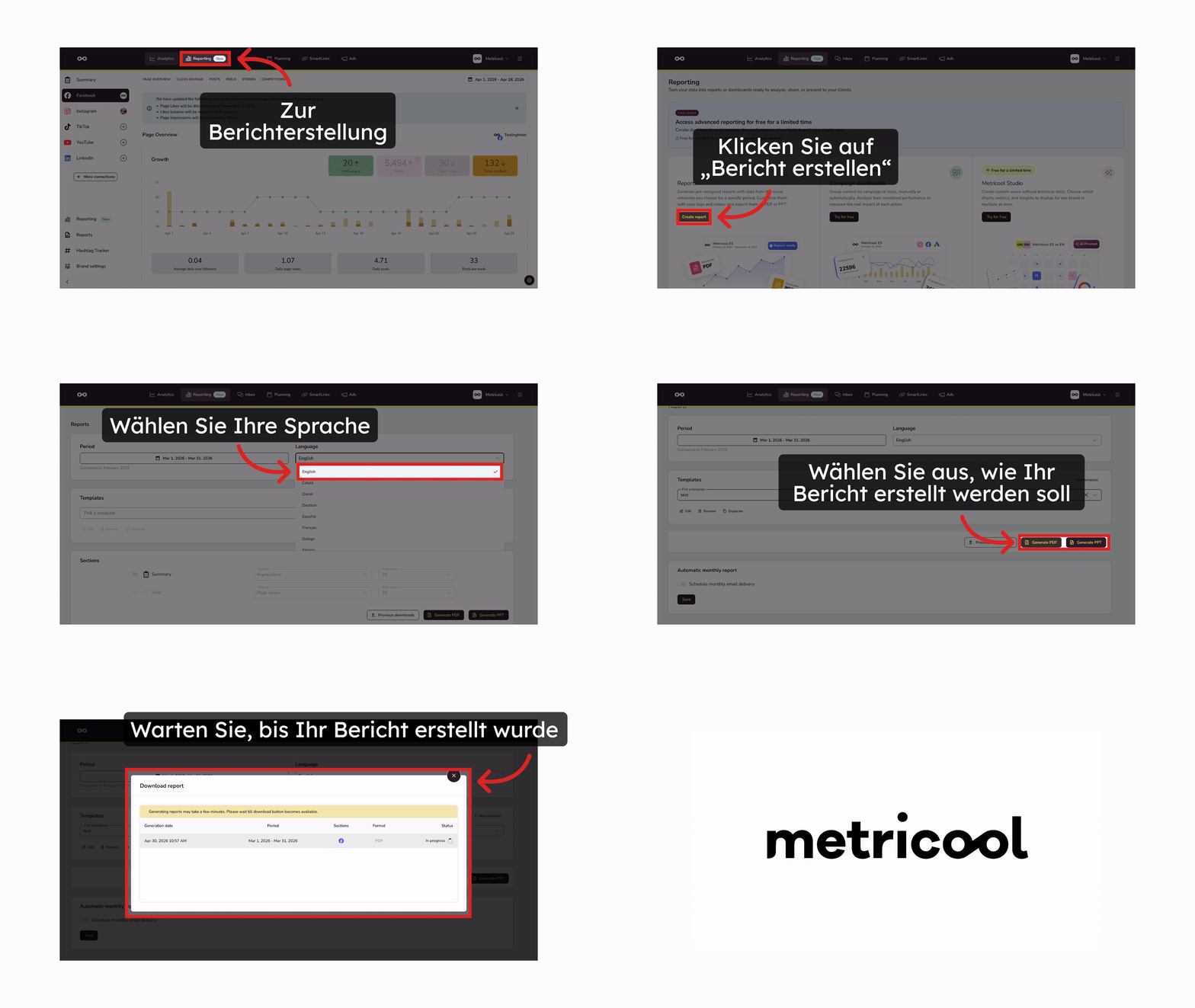
Beachte, dass Reports Zeiträume anders vergleichen als Analysen. Mehr dazu erfährst du hier.
Um einen Report zu erstellen, gehst du folgendermaßen vor:
Wähle den Zeitraum, entweder einen ganzen Monat (Dropdown-Menü) oder einen benutzerdefinierten Zeitraum. Verwende die Pfeile, um zum Startdatum zu navigieren, und klicke darauf. Ohne zwischendurch auf einen Tag zu klicken, navigierst du anschließend mit den Pfeilen zum Enddatum und klickst darauf.
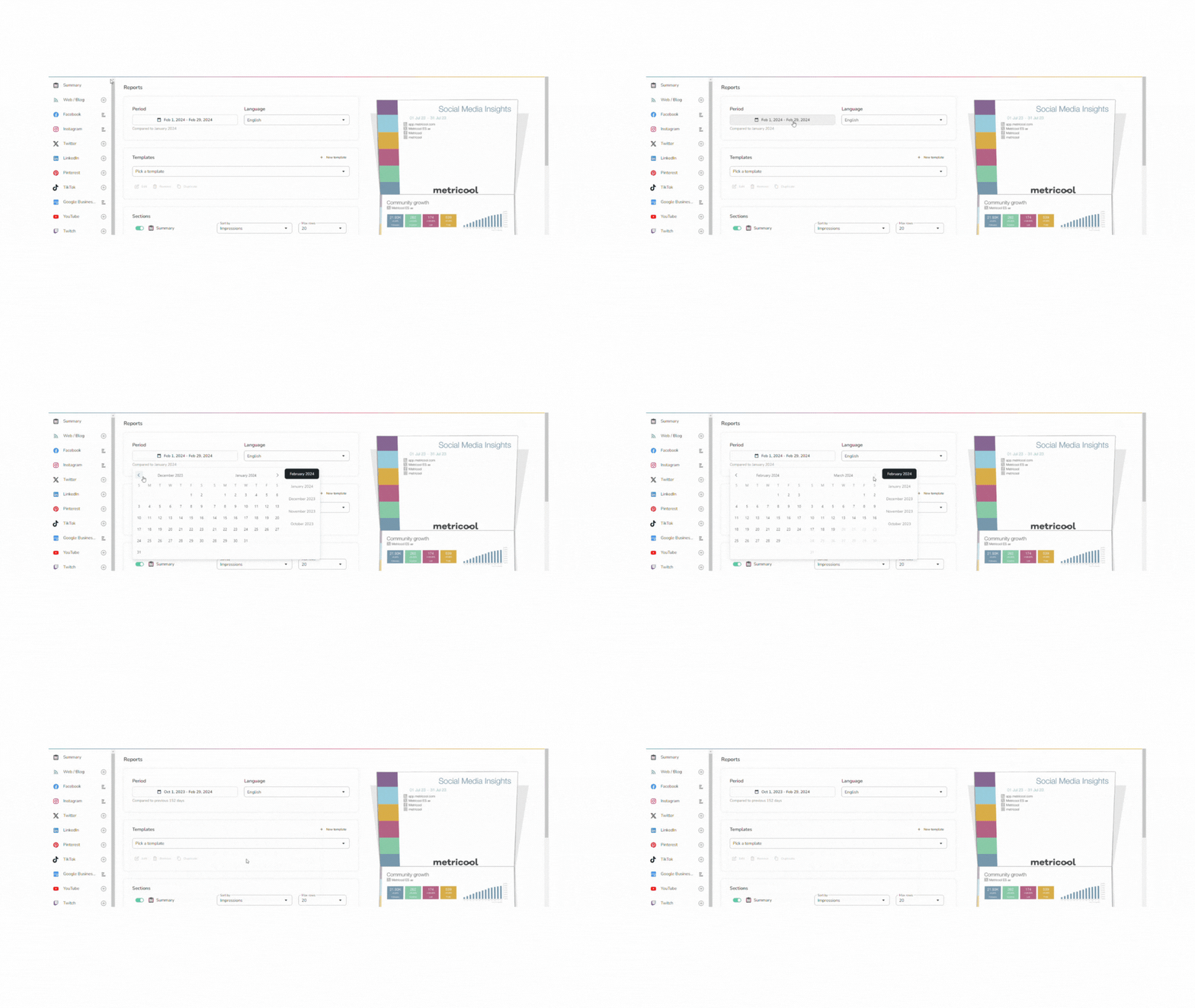
Wähle die Sprache aus.
Wähle die Social-Media-Plattformen, das Sortierfeld für die Daten in den Tabellen und die maximale Anzahl der Zeilen aus.
Optional kannst du dein Logo hinzufügen.
Klicke auf die Download-Schaltfläche für PDF oder PPT.
Um den Bereich „Zusammenfassung“ einzufügen, hast du zwei Möglichkeiten:
Keine Social-Media-Plattform ausgewählt: Für alle Plattformen wird eine Zusammenfassung erstellt.
Medienplattformen auswählen: Die Zusammenfassung wird nur für die ausgewählten Plattformen erstellt.
In den Tarifen Advanced und Custom kannst du außerdem deine eigenen Reportvorlagen verwenden. Hier findest du weitere Informationen.
Für die vollständige Anpassung von Reports steht dir unser Looker Studio-Connector zur Verfügung.
⚠️ Downloads im PPT-Format
Beachte beim Herunterladen des Reports im PPT-Format Folgendes:
Miniaturansichten: In einigen Tools werden Miniaturansichten möglicherweise nicht korrekt angezeigt. In PowerPoint, LibreOffice oder OpenOffice werden sie richtig dargestellt.
Rasterhintergrund: In bestimmten Tools wird der Hintergrund möglicherweise als Raster angezeigt. Um das zu beheben, öffnest du die Datei, klickst mit der rechten Maustaste auf den Hintergrund, wählst Hintergrund formatieren aus und deaktivierst im rechten Bereich die Option „Bild als Textur kacheln“.
Automatischer Monatsreport
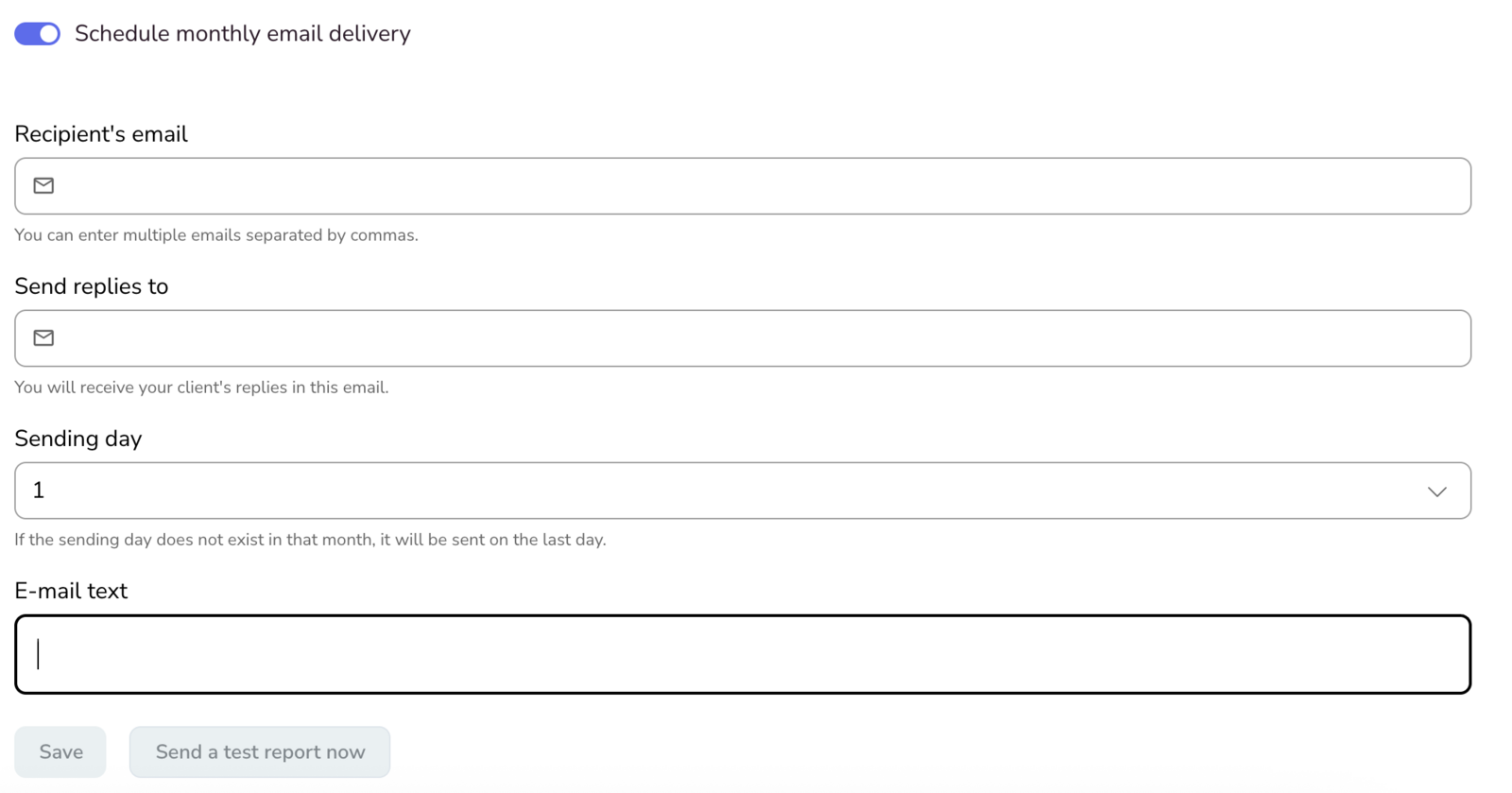
In diesem Bereich kannst du den automatischen Versand des Reports per E-Mail einrichten. Nach der Aktivierung gehst du folgendermaßen vor:
E-Mail des Empfängers: Füge eine oder mehrere E-Mail-Adressen hinzu, an die der Report gesendet wird.
Antworten senden an (optional): Gib die E-Mail-Adresse ein, unter der du die Antworten deiner Kunden erhalten möchtest.
Versandtag: Plane den Tag, an dem der Report automatisch versendet wird.
E-Mail-Text (optional): Passe die Nachricht an, die den Report begleitet.
Jetzt einen Testreport senden (optional): Teste den Versand, bevor du den Zeitplan aktivierst.
Speichern: Klicke auf „Speichern“, um den automatischen Versand zu aktivieren.
Wenn der automatische Report per E-Mail versendet wird, enthält er einen Download-Link für das PDF. Der Link läuft nicht ab – das PDF bleibt dauerhaft unter derselben Adresse verfügbar.
📝Hinweise
Bei geteilten Marken ist das Verhalten gleich, sofern du die Berechtigung hast, diesen Bereich anzuzeigen und zu bearbeiten.
Prüfe die Verfügbarkeit für White-Label.
Download-Manager
Du kannst deine letzten 100 manuell erstellten Reports anzeigen, indem du auf Vorherige Downloads klickst, und sie über diese Liste herunterladen, ohne sie erneut erstellen zu müssen. Die Liste ist paginiert, sodass du alle Reports durchgehen kannst.
Jeder Report bietet in der Spalte Status folgende Optionen:
Herunterladen: Lädt die Reportdatei herunter.
URL kopieren: Kopiert den Link zum Bericht, damit du ihn teilen kannst. Jeder, der den Link hat, kann den Bericht öffnen, ohne sich bei Metricool anzumelden, und der Link läuft nicht ab. Ein PDF-Bericht wird im Browser geöffnet, wenn du den Link öffnest, während ein PPT-Bericht als Datei heruntergeladen wird.
Beachte, dass dort nur manuell erstellte Reports gespeichert werden – automatische oder geplante Reports werden nicht in dieser Liste gespeichert und müssen über den Link in der E-Mail heruntergeladen werden.
Einen Report löschen
Lösche manuelle Reports, die du nicht mehr benötigst, direkt im Download-Manager.
Klicke auf Vorherige Downloads.
Klicke bei dem Report, den du entfernen möchtest, auf das Drei-Punkte-Menü (⋮) in der Spalte Status und wähle Report löschen aus.
Bestätige die Löschung.
Ein gelöschter Report ist in der Liste nicht mehr verfügbar und kann von dort aus nicht erneut heruntergeladen werden. Lade zuerst eine Kopie herunter, wenn du ihn noch benötigst, oder erstelle den Report mit demselben Zeitraum und denselben Optionen erneut.
Wenn du einen Bericht löschst, wird er aus der Liste entfernt, aber bereits kopierte Links werden dadurch nicht deaktiviert. Jeder, der den Link hat, kann den Bericht weiterhin öffnen. Teile Links daher nur mit Personen, die diese Daten sehen dürfen.