
So funktionieren Vergleichszeiträume in deinen Kennzahlen
Aktualisiert vor 2 Wochen
Metricool erklärt, wie Vergleichszeiträume berechnet werden und was prozentuale Veränderungen bedeuten, damit du deine Daten genau interpretieren und Trends in deiner Social-Media-Performance verstehen kannst.
Bevor du loslegst, ist es wichtig zu wissen, dass die Vergleichslogik in Analysen und herunterladbaren Reports nicht dieselbe ist:
In Analysen wird für den Vergleich immer ein Zeitraum mit gleicher Dauer verwendet (z. B. werden bei „Letzte 30 Tage“ die vorherigen 30 Tage verglichen).
In Reports wird bei der Auswahl eines vollständigen Monats ein vollständiger Monat mit dem vorherigen vollständigen Monat verglichen, auch wenn die Monate unterschiedlich lang sind.
Mit diesem Unterschied im Hinterkopf erfährst du hier, wie Vergleichszeiträume abhängig von deiner Auswahl funktionieren.
Wenn keine Prozentsätze angezeigt werden, liegt das daran, dass kein entsprechender vorheriger Zeitraum für den Vergleich verfügbar ist. Das passiert normalerweise bei kürzlich hergestellten Verbindungen oder wenn der ausgewählte Datumsbereich groß ist und nicht genügend historische Daten vorhanden sind, um den vorherigen entsprechenden Zeitraum zu erstellen.
Reports
Vollständige Monate
Wenn du im Dropdown-Menü einen vollständigen Monat auswählst, vergleicht Metricool ihn automatisch mit dem vorherigen vollständigen Monat.
Beispiel: Ein Report für Mai (31 Tage) wird mit April (30 Tage) verglichen.
Die automatische monatliche Zusammenfassung wird immer mit dem vorherigen Monat verglichen.
Benutzerdefinierte Bereiche
Wenn du einen benutzerdefinierten Datumsbereich auswählst, vergleicht Metricool ihn mit dem unmittelbar vorherigen Zeitraum gleicher Dauer.
Beispiel: Der Zeitraum vom 15. Juni bis zum 14. Juli (30 Tage) wird mit dem Zeitraum vom 16. Mai bis zum 14. Juni (30 Tage) verglichen.
Analysen
Filter in den Analysen („Letzte 7 Tage“, „Letzte 30 Tage“ usw.) werden immer mit den unmittelbar vorherigen Tagen gleicher Dauer verglichen.
Dadurch werden in Echtzeit Vergleiche mit gleicher Länge gewährleistet, während Reports Vergleiche von Monat zu Monat priorisieren.
Die Kennzahlen in den Analysen folgen dem von dir ausgewählten Datumsbereich. Wähle den Hauptzeitraum oben rechts aus. Optional kannst du Vergleichsansicht erstellen verwenden, um in Metricool Studio einen Vergleich zu erstellen, ohne den Hauptzeitraum zu ändern. Dadurch wird ein neuer Tab geöffnet und in Metricool Studio eine ansicht basierend auf deiner Auswahl erstellt, ohne zu ändern, was du im Hauptzeitraum siehst. Metricool Studio erstellt den Vergleich automatisch und speichert ihn als teilbare ansicht. Sieh dir an, wie du Vergleichsansichten aus den Analysen erstellst.

Vergleichsprozentsätze unter den Kennzahlen verwenden einen vorherigen Zeitraum gleicher Dauer.
Trends und Prozentsätze verstehen
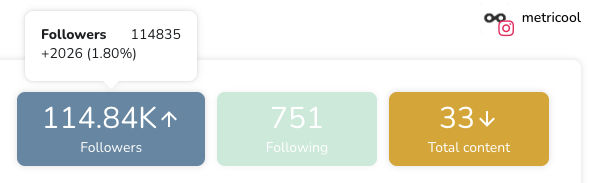
Die Pfeile zeigen an, ob deine Ergebnisse im Vergleich zum vorherigen Zeitraum gestiegen oder gesunken sind.
Pfeil nach oben: Wachstum
Pfeil nach unten: Rückgang
Wenn du den Mauszeiger über eine Kennzahl bewegst, wird die genaue Aufschlüsselung angezeigt:
Absoluter Wert (z. B. +2026 Follower)
Prozentsatz (z. B. +1.80%)
So kannst du Trends schnell erkennen und verstehen, wie sich deine Performance entwickelt hat.
Der Vergleichszeitraum kann nicht manuell geändert werden.
Erweiterte benutzerdefinierte Vergleiche
Für Vergleiche nicht aufeinanderfolgender Datumszeiträume (z. B. Mai 2024 im Vergleich zu Mai 2023) kannst du je nach Bedarf Metricool Studio oder den Data Studio Connector verwenden.
Metricool Studio
Metricool Studio ist die native Option. Du musst nichts extern einrichten und kannst Vergleichsansichten erstellen, indem du einen Prompt schreibst oder das Dropdown-Menü Vergleichsansicht erstellen in den Analysen verwendest. Dadurch wird Metricool Studio in einem neuen Tab geöffnet und eine ansicht basierend auf deiner Auswahl erstellt, ohne den Hauptzeitraum in den Analysen zu ändern. Es verarbeitet nicht aufeinanderfolgende Zeiträume, Vergleiche mehrerer marken und Daten aus mehreren Netzwerken in einer einzigen ansicht.
Beispiel-Prompt:
Compare this February with last February for Brand A.Studio erstellt auf Grundlage des Prompts Diagramme, Tabellen und schriftliche Erkenntnisse. Die ansicht wird gespeichert und kann geteilt oder exportiert werden. Eine vollständige Anleitung findest du unter Was ist Metricool Studio?
Data Studio Connector
Der Data Studio Connector (Advanced- und Custom-Tarife) ist eine Alternative, wenn du die vollständige manuelle Kontrolle über das Dashboard-Design benötigst oder Metricool-Daten mit externen Quellen wie Google Analytics, BigQuery oder Google Sheets kombinieren möchtest. Unter Sieh dir die Anleitung zum Data Studio Connector an findest du die Einrichtungsschritte.
Damit kannst du:
Deinen aktuellen Zeitraum mit dem vorherigen Zeitraum vergleichen (z. B. die letzten 30 Tage mit den vorherigen 30 Tagen).
Mit dem gleichen Zeitraum des Vorjahres vergleichen, um saisonale Schwankungen zu erkennen.
Einen benutzerdefinierten Datumsbereich sowohl für den aktuellen als auch für den Vergleichszeitraum festlegen.
Den Vergleich auf Report-, Seiten- oder Diagrammebene anwenden (z. B. auf Scorecards, Tabellen oder Zeitreihen).
Wie du diese Vergleiche konfigurierst, erfährst du in der offiziellen Data-Studio-Dokumentation.
Ähnliche Artikel