
Metricool Studio generiert Text basierend auf der Sprache, die es in deinem Prompt und Inhalt erkennt. Um die Ausgabe in einer bestimmten Sprache zu erhalten, schreibe deinen Prompt in dieser Sprache oder weise die KI ausdrücklich an, in dieser Sprache zu antworten. Die Einleitungs- und Einblicke-Abschnitte werden zuverlässig übersetzt; Kennzahlenbeschriftungen in Diagrammen können manchmal in ihrer ursprünglichen Sprache bleiben.
Wie du Metricool Studio verwendest
Dieser Artikel führt dich Schritt für Schritt durch Metricool Studio: wie du ansichten erstellst, sie verwaltest, teilst und die wichtigsten Grenzen und Verhaltensweisen verstehst.
Wenn du einen kurzen Überblick darüber suchst, was Metricool Studio ist, fang hier an: Was ist Metricool Studio?
Wo du Metricool Studio findest
Melde dich in deinem Metricool-Konto an.
Gehe im oberen Menü zu Reporting.
Klicke auf Metricool Studio.
Metricool Studio ist auf Mobilgeräten nicht verfügbar. In der Metricool-Mobile-App kannst du nur auf Standardberichte zugreifen.
Erstelle deine erste Metricool-Studio-ansicht
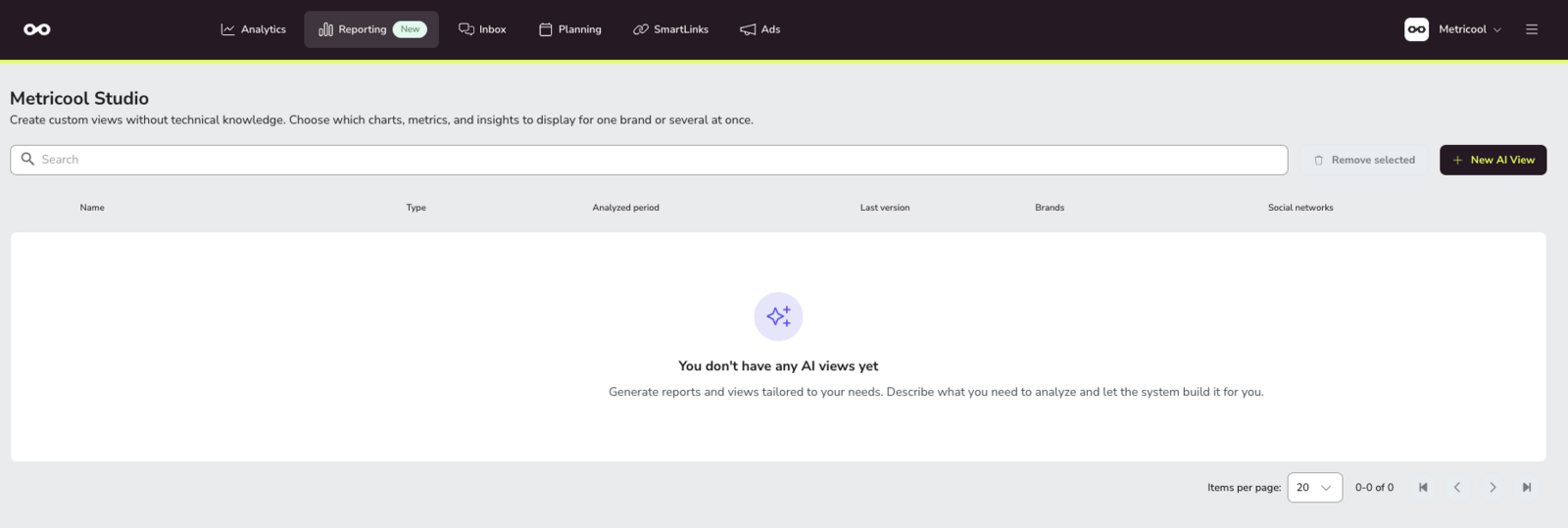
Eine ansicht ist ein von KI generiertes Dashboard oder ein Bericht, der eine oder mehrere marken über einen bestimmten Zeitraum analysiert. Du erstellst eine ansicht, indem du beschreibst, was du willst — Metricool Studio übernimmt die Diagramme, Tabellen und schriftlichen Einblicke.
Du kannst ansichten auf zwei Arten erstellen:
Geführter Modus: Schritt-für-Schritt-Einrichtung, bei der du jede Option ausfüllst.
Expertenmodus: mit einem Freitext-Prompt und direkten Anweisungen.
Standardmäßig öffnet sich Geführter Modus, wenn du deine erste ansicht erstellst. Wenn du lieber den Expertenmodus nutzen möchtest, klicke auf "Weißt du schon, was du willst? Schreib deinen Prompt direkt." Metricool Studio merkt sich deine Auswahl und öffnet beim nächsten Erstellen einer ansicht wieder diesen Modus.
Geführter Modus
Mit dem Geführten Modus kannst du eine ansicht erstellen, indem du strukturierte Felder Schritt für Schritt ausfüllst. Das System erstellt den Prompt automatisch auf Basis deiner Auswahl.
In Metricool Studio klicke auf Neue ansicht erstellen.
Wähle deinen Ansichts-Typ:
Kalender — Zeigt geplante Beiträge für eine oder mehrere marken über einen Zeitraum hinweg. Ideal für Content-Planung und zum Prüfen kommender Veröffentlichungspläne.
Analysen — Zeigt Leistungskennzahlen und Einblicke für eine oder mehrere marken über einen Zeitraum hinweg. Ideal für Berichte, Vergleiche und Analysen.
Die Felder, die du ausfüllen musst, hängen vom ausgewählten Ansichtstyp ab.
Kalenderansicht
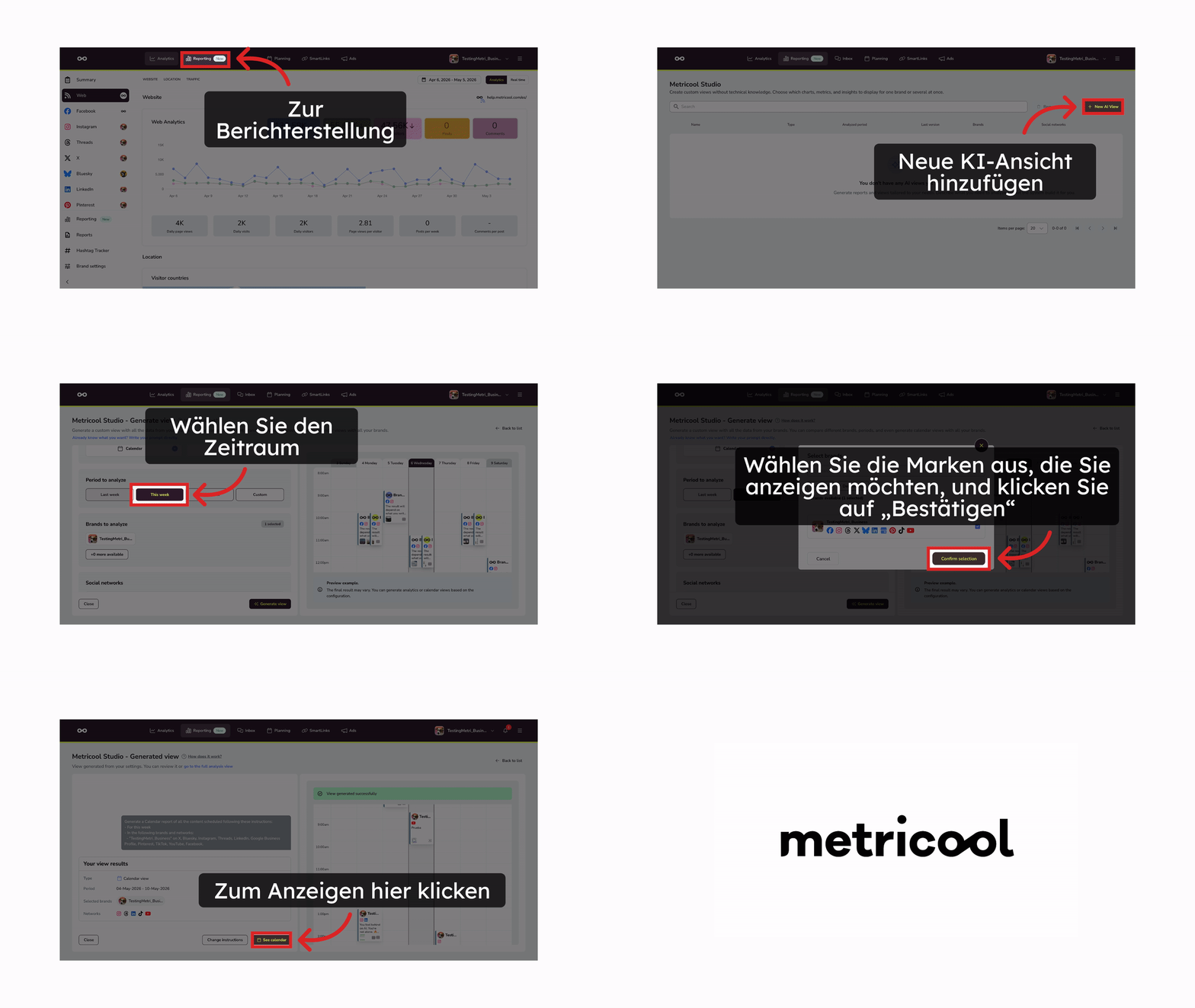
Wenn du Kalender auswählst, fülle die folgenden Felder aus:
Zu analysierender Zeitraum — Wähle den Zeitraum für die Kalenderansicht aus:
Letzte Woche
Diese Woche
Nächste Woche
Benutzerdefiniert (bestimmte Daten auswählen)
Zu analysierende marken — Wähle eine oder mehrere marken aus, die im Kalender enthalten sein sollen.
Soziale Netzwerke — Wähle aus, welche sozialen Netzwerke angezeigt werden sollen (Instagram, Facebook, TikTok, LinkedIn usw.).
Kalenderansichten spiegeln alles wider, was in deinem Planner vorhanden ist. Metricool Studio kann über den Prompt kein bestimmtes soziales Netzwerk aus dem Kalender ausschließen. Um nur bestimmte Netzwerke anzuzeigen, wende den Filter direkt im Planner an, bevor du die ansicht generierst.
Analysen-ansicht
Wenn du Analysen auswählst, fülle die folgenden Felder aus:
Was ist das Ziel dieses Berichts? — Wähle das Analyseziel aus:
Eine marke über einen Zeitraum analysieren — Detaillierte Kennzahlen einer bestimmten marke.
marken im selben Zeitraum vergleichen — Vergleiche die Leistung von 2 oder mehr marken.
Zeiträume derselben marke vergleichen — Zeitliche Entwicklung einer marke.
Analysezeitraum — Lege den Datumsbereich für die Analyse fest (maximal 3 Monate).
Zu analysierende marke — Wähle eine oder mehrere marken aus, die in die Analyse aufgenommen werden sollen.
Soziale Netzwerke — Wähle aus, welche sozialen Netzwerke einbezogen werden sollen (Instagram, Facebook, TikTok, LinkedIn usw.).
Einzubeziehende Kennzahltypen — Wähle die Arten von Kennzahlen aus, die analysiert werden sollen:
Konto — Follower, Reichweite, Impressionen.
Inhalt — Beiträge, engagement, Interaktionen.
Demografische Daten — Alter, Geschlecht, Standort.
Klicke auf ansicht generieren, um den Prozess zu starten.
Du kannst optional auf Generierten Prompt anzeigen klicken, um eine Vorschau des von Metricool Studio verwendeten Prompts zu sehen. So kannst du ihn vor dem Generieren der ansicht überprüfen und bearbeiten.
Wenn du den Prompt manuell bearbeitest, werden die Felder oben deaktiviert und haben keinen Einfluss auf den Prompt. Die KI interpretiert deinen Text, um die ansicht zu erstellen.
Expertenmodus
Der Expertenmodus bietet dir ein Textfeld, in das du direkt einen Prompt schreiben oder mit einer der integrierten Smart-Vorlagen beginnen kannst. Die Vorlagen decken Fälle ab, die der Geführte Modus nicht abdeckt, etwa Wettbewerbsanalyse, beste Veröffentlichungszeiten und Content-Ideen.
In Metricool Studio klicke auf Neue ansicht erstellen.
Wenn der Geführte Modus geöffnet wird, klicke auf "Weißt du schon, was du willst? Schreib deinen Prompt direkt.", um in den Expertenmodus zu wechseln.
Wähle aus, wie du deinen Prompt erstellen möchtest:
Prompt von Grund auf schreiben
Gib deinen Prompt direkt in das Textfeld ein. Beschreibe genau, was du analysieren möchtest und wie.
Füge für bessere Ergebnisse diese Dimensionen in deinen Prompt ein:
Dimension | Beispiel |
|---|---|
marke(n) | marke A, marke B |
Netzwerke | Instagram, TikTok, LinkedIn |
Zeitraum | 1.–28. Feb. 2026 oder "diese Woche" (max. 3 Monate) |
Kennzahlen | Follower, Reichweite, engagement, Top 5 Beiträge nach ansichten |
Visualisierungstyp | Liniendiagramm, Tabelle, Textblock mit Schlussfolgerungen |
Je genauer du in allen fünf Dimensionen bist, desto besser wird deine ansicht. Wenn du eine Dimension undefiniert lässt, trifft Metricool Studio Annahmen — und die müssen nicht dem entsprechen, was du im Kopf hattest.
Beispiel-Prompt:
Pull all reels from January 2026 through the end of February 2026 with the reach and views metrics from my Brand A account. Based on the top-performing ones, suggest 5 new reel ideas to create soon.marke-Autovervollständigung: Wenn du deinen Prompt schreibst, tippe @, um ein Menü mit deinen verfügbaren marken zu öffnen. Wähle die marke aus, ohne den vollständigen Namen einzugeben. Das ist nur im Web verfügbar.
Smart-Vorlagen verwenden
Klicke auf ✨ Smart-Vorlagen, um vorgefertigte Vorlagen zu durchsuchen. Die Vorlagen sind in zwei Kategorien organisiert:
Analysen — Vorlagen für Leistungsberichte, markenvergleiche und Kennzahlenanalysen.
Kalender — Vorlagen für Ansichten mit geplantem Inhalt und Veröffentlichungspläne.
So verwendest du eine Vorlage:
Klicke auf ✨ Smart-Vorlagen.
Wähle den Tab Analysen oder Kalender aus.
Suche oder durchsuche die verfügbaren Vorlagen.
Klicke bei der Vorlage, die du verwenden möchtest, auf In den Prompt einfügen →.
Bearbeite den Prompt und ersetze Platzhalterwerte (markenname, Netzwerk, Zeitraum). Tippe @, um schnell eine marke aus dem Menü auszuwählen.
Klicke auf ansicht generieren, um den Prozess zu starten.
ansichtsgenerierung verfolgen
Der Generierungsprozess läuft im Hintergrund, sodass du in Metricool weiterarbeiten oder das Fenster schließen kannst.
Prüfe das Glockensymbol im oberen Menü, um den Status deiner ansichtsgenerierung zu sehen:
Ausstehend — Die ansicht wird noch generiert.
Fertig — Klicke auf Überprüfen, um die fertige ansicht zu öffnen.
Die generierte ansicht überprüfen
Sobald Metricool Studio deine Anfrage verarbeitet hat, enthält deine ansicht eine Kombination aus:
Liniendiagrammen — Leistung im Zeitverlauf (Follower, Reichweite, Interaktionen)
Balkendiagrammen — Gesamtsummen und Vergleiche zwischen marken oder Zeiträumen
Kreis-/Donut-Diagrammen — Verteilung (Demografie, Aufschlüsselung nach Netzwerk)
Tabellen — Detailansicht Beitrag für Beitrag, Listen mit Top-Inhalten
Kombinierten Linien- und Balkendiagrammen — ähnlich wie die Standard-Analysenansichten von Metricool
Textblöcken — Zusammenfassungen für Führungskräfte, Schlussfolgerungen, Content-Ideen und Empfehlungen
Metricool Studio entscheidet anhand deines Prompts, welche Kombination verwendet wird. Je genauer du die Visualisierungstypen angibst, desto mehr Kontrolle hast du über das Ergebnis.
Diagrammtitel und Einblicke bearbeiten
Nachdem eine ansicht generiert wurde, kannst du den Bericht anpassen, indem du Diagrammtitel und Einblicke-Textblöcke direkt in der ansicht bearbeitest. So kannst du die Formulierungen an deinen Reporting-Stil oder die Bedürfnisse von Kund*innen anpassen, ohne die gesamte ansicht neu zu generieren.
Diagrammtitel und Einblicke-Blöcke unterstützen die manuelle Bearbeitung. Alle Änderungen, die du an diesen Elementen vornimmst, werden in der ansicht gespeichert und erscheinen in geteilten Links und PDF-Exporten.
Andere Diagrammdaten und die Struktur werden von der KI generiert und können nicht manuell bearbeitet werden. Wenn du andere Kennzahlen oder Visualisierungen brauchst, erstelle eine neue ansicht mit einem aktualisierten Prompt.
Teile und exportiere deine Metricool-Studio-ansichten
Öffentliche schreibgeschützte Links
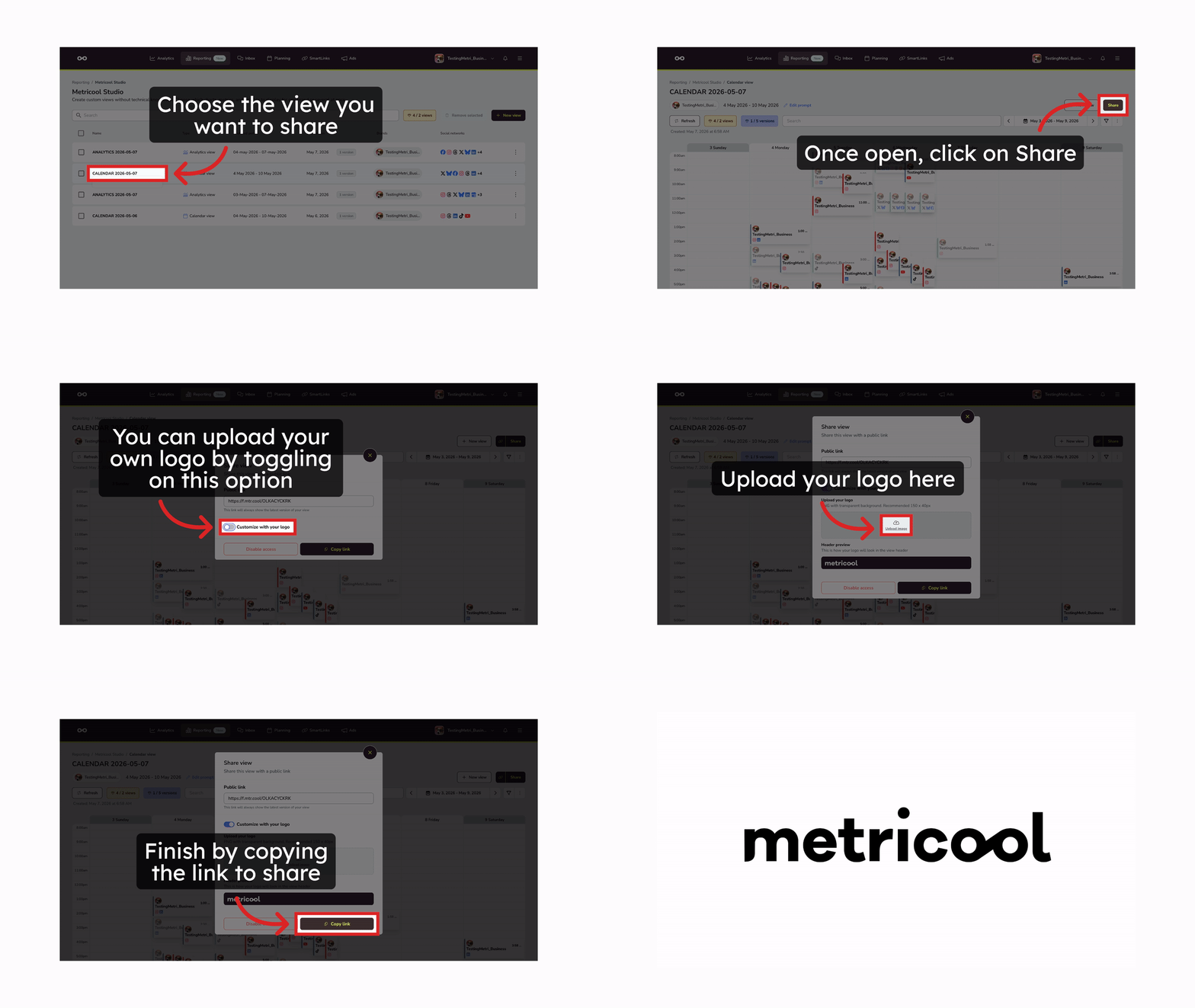
Du kannst jede Metricool-Studio-ansicht mit einem öffentlichen Link teilen. Jede Person mit dem Link kann die ansicht öffnen und erkunden — ein Metricool-Konto ist nicht erforderlich.
So erstellst du einen öffentlichen Link:
Von der Metricool-Studio-Liste oder direkt in der ansicht aus klicke auf den Teilen-Button.
(Optional) Aktiviere Mit deinem Logo anpassen und lade dein Logo hoch (PNG mit transparentem Hintergrund, empfohlen 150 × 40px). Die Header-Vorschau zeigt, wie es aussehen wird. Um das Logo zu ändern, lade ein neues hoch; es ersetzt das aktuelle automatisch.
Klicke auf Link kopieren und teile ihn.
Klicke auf das 🔗-Symbol neben dem Teilen-Button, um sofort einen Link zur neuesten Version zu kopieren.
Standardmäßig erscheint beim ersten Teilen das Metricool-Logo. Sobald du auf ein eigenes Logo wechselst, wird deine Auswahl lokal gespeichert — zukünftige Freigaben verwenden automatisch dein Logo, du kannst es aber jederzeit ändern.
Die ansicht ist schreibgeschützt. Personen mit dem Link können sie ansehen, aber weder bearbeiten noch auf andere Bereiche deines Kontos zugreifen.
Wenn die ansicht einen relativen Zeitraum verwendet, kannst du die ansicht aktualisieren, um die Daten zu erneuern. Deine Kundin öffnet dieselbe URL — du musst sie nicht erneut senden.
Um einen Link zu widerrufen: Klicke erneut auf den Teilen-Button und dann auf Zugriff deaktivieren. Sobald der Zugriff deaktiviert ist, funktioniert der Link nicht mehr und niemand mit dem Link kann die ansicht dann noch aufrufen.
Diagramme und Text aus öffentlichen Links ausblenden
Du kannst bestimmte Diagramme oder Textblöcke aus dem öffentlich geteilten Link ausblenden und sie trotzdem in deiner eigenen ansicht sehen.
Wenn du ein Element aus dem öffentlichen Link ausblendest, bleibt es für dich in Metricool sichtbar, erscheint aber nicht für Personen, die die ansicht über die öffentliche URL aufrufen.
Als PDF exportieren
Der PDF-Export ist nur für Analysen-ansichten verfügbar, nicht für Kalenderansichten.
Um eine Analysen-ansicht als PDF herunterzuladen, klicke auf Teilen → Als PDF exportieren. Ein Download-Button ermöglicht es dir außerdem, die ansicht mit einem Klick als PDF zu speichern, sodass du eine statische, teilbare Version des Berichts hast.
Interner Zugriff
Teammitglieder mit Zugriff auf dieselbe(n) marke(n) und den Bereich Reporting können Metricool-Studio-ansichten ansehen und verwalten. Was sie tun können, hängt von den Berechtigungseinstellungen deines Kontos ab.
Feste Zeiträume vs. relative Zeiträume
Wenn du einen Zeitraum auswählst, hast du zwei Optionen:
Fester Zeitraum (z. B. "1.–28. Feb. 2026") — Verwende dies für einmalige ansichten. Die Daten bleiben genau an diese Daten gebunden.
Relativer Zeitraum (z. B. "diese Woche", "dieser Monat") — Verwende dies für ansichten, die du wiederverwenden oder mit Kund*innen teilen willst. Die URL bleibt gleich und du kannst die ansicht aktualisieren, um die Daten zu erneuern. Kein erneutes Senden jede Woche nötig.
Faustregel: Wirst du diese ansicht noch einmal öffnen? Wenn ja, verwende einen relativen Zeitraum. Wenn es eine einmalige Sache ist, verwende ein festes Datum.
Vorhandene ansichten verwalten
Sobald du ansichten erstellt hast, erscheinen sie auf dem Hauptbildschirm von Metricool Studio. Diese Liste zeigt die wichtigsten Informationen zu jeder ansicht und ermöglicht dir, sie zu verwalten.
Spalten der ansichtsliste
Jede Zeile steht für eine generierte ansicht mit den folgenden Informationen:
Spalte | Was angezeigt wird |
|---|---|
Name | Der Name der ansicht. Klicke darauf, um sie zu öffnen. |
Typ | Der Ansichtstyp: Analysen-ansicht (Kennzahlen und Leistung) oder Kalenderansicht (geplanter Inhalt). |
Analysierter Zeitraum | Der Datumsbereich, den die ansicht analysiert (z. B. 04.05.2026 - 06.05.2026). |
Letzte Version | Datum der letzten Aktualisierung oder Generierung der ansicht. |
marken | Die in der ansicht enthaltenen marken. |
Soziale Netzwerke | Symbole der analysierten sozialen Netzwerke (Instagram, Facebook, TikTok, LinkedIn usw.). |
"Anderer Besitzer"-Badge — Einige ansichten zeigen ein Badge mit dem Text "Anderer Besitzer". Das weist darauf hin, dass die ansicht zu einem anderen Konto gehört. Du kannst sie in deiner Liste sehen, hast aber keinen vollständigen Zugriff, weil sie marken oder Daten enthält, die in deinem aktuellen Konto nicht verfügbar sind.
Verfügbare Aktionen
Über das Drei-Punkte-Menü in jeder ansichtenzeile kannst du:
Umbenennen — Ändere den Namen der ansicht in etwas Aussagekräftiges, wie zum Beispiel "Kunde X — Leistung im Mai". Du kannst sie auch direkt in der ansicht umbenennen, indem du auf den Titel klickst. Nur die Person, die die ansicht erstellt hat, kann sie umbenennen.
Duplizieren — Erstelle eine Kopie einer ansicht. Das ist nützlich, wenn du dieselbe Struktur für eine andere marke oder einen anderen Zeitraum wiederverwenden möchtest. Ändere nur das, was nötig ist — das geht schneller als bei Null zu beginnen und hält deine ansichten konsistent.
Teilen — Erzeuge oder kopiere einen öffentlichen Link zur ansicht. Du kannst Mit deinem Logo anpassen aktivieren und dein Logo hochladen (PNG mit transparentem Hintergrund, empfohlen 150 × 40px), genau wie beim Teilen direkt aus der ansicht heraus.
Entfernen — Lösche ansichten, die du nicht mehr brauchst. Diese Aktion erfordert das Advanced Analytics Add-on. Bestätige das Löschen, wenn du dazu aufgefordert wirst.
Du kannst eine ansicht auch öffnen, indem du auf ihren Namen klickst. In der ansicht selbst kannst du sie umbenennen, mit den neuesten Daten aktualisieren oder mit einem öffentlichen Link teilen.
In Analytics-Tabellen sortieren und suchen
Wenn du eine Analysen-ansicht öffnest, unterstützen die Datentabellen Sortieren und Suchen:
Nach jeder Spalte sortieren — Klicke auf eine beliebige Tabellenüberschrift, um zwischen aufsteigender und absteigender Reihenfolge umzuschalten.
Nach markenname suchen — Verwende die Suchleiste in jeder Tabelle, um direkt zu einer bestimmten marke zu springen, ohne durch die Zeilen zu scrollen.
Das ist nützlich, wenn du mehrere marken oder Inhaltstypen analysierst und die Leistung schnell vergleichen musst.
Was Metricool Studio analysieren kann und was nicht
Was Metricool Studio analysieren kann
Metricool Studio arbeitet mit allen Daten, die Metricool bereits aus deinen verbundenen Social-Media-Profilen sammelt. Dazu gehören:
Leistungskennzahlen (Reichweite, Impressionen, engagement, Follower, Klicks)
Content-Leistung (Top-Beiträge, Formate, Veröffentlichungsmuster)
In Metricool verfügbare Wettbewerbsdaten — mit einer wichtigen Einschränkung (siehe unten)
Wettbewerbsanalyse
Metricool Studio kann Wettbewerbskennzahlen analysieren, die in Metricool verfügbar sind. Allerdings werden Follower-Zahlen als kumulativer Snapshot gespeichert — nur der aktuellste Wert bleibt erhalten. Das bedeutet, dass Metricool Studio dir für Wettbewerber-Konten keine Follower-Entwicklung über die Zeit anzeigen kann. Alle anderen Wettbewerbskennzahlen können normal untersucht werden.
Was Studio nicht zugreifen kann
Metricool Studio arbeitet ausschließlich mit Metricool-Daten. Es kann keine Daten aus Google Analytics, deinem CRM oder einer anderen externen Quelle einlesen und auch keine Bild- oder Videodateien als Dateneingaben verarbeiten. Für externe Datenintegrationen nutze den Looker-Studio-Connector.
tarife, Limits und Berechtigungen
Zugriff je nach tarife
tarif | Studio-Zugriff |
|---|---|
Kostenlos | Nicht verfügbar |
Starter / Advanced (ohne Add-on) | Verfügbar mit Limits bei der Anzahl der ansichten und dem Versionsverlauf |
Starter / Advanced mit dem Advanced Analytics Add-on | Unbegrenzte ansichten, vollständiger Versionsverlauf |
Wenn du ein Limit erreichst, zeigt Metricool Metricool Studio ein Banner oder eine Meldung an. Ohne das Advanced Analytics Add-on kannst du keine ansichten löschen, um Platz freizugeben — du musst upgraden oder das Add-on hinzufügen, um das Limit zu entfernen. Mit dem Add-on kannst du ansichten löschen, die du nicht mehr brauchst.
Datenmenge und Zeitraumlänge
Im Geführten Modus erzwingt der Datumsbereichsselektor ein hartes Maximum von 3 Monaten pro Bereich.
Im Expertenmodus gibt es keinen Selektor, der ein Limit erzwingt, aber es gelten trotzdem praktische Grenzen, abhängig davon, wie viel Inhalt dein Konto veröffentlicht hat:
Ein Konto mit hoher Veröffentlichungsfrequenz kann das Limit bereits mit 3 Monaten Daten erreichen.
Ein Konto, das seltener veröffentlicht, kann möglicherweise längere Zeiträume ohne Probleme anfordern.
Wenn du im Expertenmodus an ein Limit stößt, verkleinere den Zeitraum oder die Anzahl der im selben Prompt angeforderten Diagramme.
Berechtigungen auf marke-Ebene
Die markenberechtigungen werden in jedem Schritt des Prozesses geprüft: Prompt-Generierung, Dashboard-Visualisierung und ansichtenliste. Wenn du keinen Zugriff auf eine ausgewählte marke hast, kann der Prompt nicht generiert werden — das Problem wird erkannt, bevor überhaupt eine ansicht erstellt wird.
Wenn eine ansicht in deiner Liste marken enthält, auf die du keinen Zugriff hast, kannst du sie möglicherweise sehen, aber nicht öffnen. Wende dich an den Inhaber deines Kontos, um deine markenberechtigungen zu überprüfen.
Praktische Tipps
Starte im Geführten Modus und bearbeite dann den Prompt — Der Geführte Modus erstellt automatisch einen soliden Prompt und zeigt ihn dir vor dem Senden an. Bearbeite ihn, um alles hinzuzufügen, was die Selektoren nicht abgedeckt haben. Selbst wenn du Prompts lieber manuell schreibst, spart dir der Geführte Modus als Ausgangspunkt Zeit.
Verwende Expertenmodus-Vorlagen für fortgeschrittene Fälle — Vorlagen im Expertenmodus decken Szenarien ab, die der Geführte Modus nicht behandelt: Wettbewerbsanalyse, beste Veröffentlichungszeiten, Content-Ideen, Vergleiche über mehrere Zeiträume. Wähle eine aus, passe sie an deine marke und deinen Zeitraum an und führe sie aus.
Eine leere Tabelle ist kein Fehler — Wenn Metricool Studio eine leere Tabelle zurückgibt, bedeutet das höchstwahrscheinlich, dass es in diesem Zeitraum keine Daten für diese Kennzahl gibt. Prüfe in Analysen nach, bevor du es als Problem meldest.
Duplizieren statt neu aufbauen — Wenn eine ansicht gut funktioniert, dupliziere sie und ändere nur das, was sich unterscheidet (marke, Zeitraum, Netzwerk). So bleiben deine ansichten konsistent und es dauert Sekunden statt Minuten.
Prüfe zuerst, ob eine Kennzahl verfügbar ist — Bevor du sie in Metricool Studio anforderst, prüfe, ob die Daten in Metricool Analysen oder im Planner vorhanden sind. Wenn sie dort vorhanden sind, kann Studio sie verwenden — und sie auf Arten kombinieren, vergleichen und teilen, die diese Bereiche nicht können.
Verwende vorhandene Analysen oder Berichte als visuelle Referenz — Wenn du nicht weißt, wonach du fragen sollst, öffne deine standardmäßigen Analysen oder Berichte, schau dir an, welche Diagramme und Kennzahlen verfügbar sind, und beschreibe genau, was du in Metricool Studio behalten, entfernen oder kombinieren möchtest.
Häufig gestellte Fragen
Warum sind einige von KI generierte Texte in der falschen Sprache?
Kann ich die Sprache einer ansicht nach der Generierung ändern?
Es gibt keine separate Spracheinstellung pro ansicht. Um eine ansicht in einer anderen Sprache zu erhalten, erstelle eine neue ansicht und schreibe den Prompt in dieser Sprache oder generiere sie mit einem Prompt in der Zielsprache neu.
Warum kann ich eine ansicht nicht öffnen, die ich in der Liste sehen kann?
Die häufigsten Gründe: Die ansicht enthält marken, auf die du keinen Zugriffsberechtigung hast, deine Rolle umfasst keinen Reporting-Zugriff für diese marken oder eine der marken in der ansicht wurde gelöscht. Wende dich an den Inhaber deines Kontos, um deine markenberechtigungen zu überprüfen.
Beachte, dass Berechtigungsprüfungen auch beim Erstellen von ansichten gelten — wenn du eine marke auswählst, auf die du keinen Zugriff hast, wird die Prompt-Generierung blockiert, bevor eine ansicht erstellt wird.
Gibt ein doppelter Prompt immer dasselbe Ergebnis?
Nicht ganz. Metricool Studio verwendet KI, daher können zwei identische Prompts leicht unterschiedliche Ausgaben erzeugen. Unterschiede können auch durch deine persönlichen Arbeitsbereichseinstellungen entstehen, etwa deine Zeitzone, den Wochentag, an dem deine Woche beginnt, und aktive Filter in Analysen oder im Planner. Das ist erwartetes Verhalten und beeinträchtigt die Genauigkeit der zugrunde liegenden Daten nicht.
Was passiert, wenn ich das ansichtenlimit meines tarife erreiche?
Metricool Studio zeigt ein Banner oder eine Meldung an. Du kannst ansichten löschen, die du nicht mehr brauchst, oder deinen tarife upgraden oder das Advanced Analytics Add-on hinzufügen, um dein Limit zu erhöhen.
Zusätzliche Ressourcen
War das hilfreich?