
Crear campañas de Google Ads desde Metricool
Actualizado hoy
Puedes crear campañas de Búsqueda y Display de Google Ads desde Metricool en Anuncios > Crear campaña. El proceso te guía por la configuración, la audiencia, las palabras clave, el diseño de los anuncios y el presupuesto. Cuando confirmes la campaña con un código que te enviaremos por correo electrónico, se enviará a Google para su revisión.
Para completar la creación de la campaña, tienes que introducir el código de verificación que te enviamos por correo electrónico en el último paso del proceso. Sin el código, no se puede completar la campaña.
Antes de empezar
Tienes permisos de administrador en la cuenta de Google Ads que quieres usar. Sin ellos, no puedes conectar la cuenta a Metricool.
La cuenta de Google Ads tiene actividad reciente. Si es una cuenta nueva o todavía no tiene campañas activas, es posible que no se pueda conectar. En ese caso, crea primero una campaña desde Google Ads y conecta la cuenta después.
Tu cuenta de Google Ads está conectada a Metricool. Conéctala desde Conexiones siguiendo estos pasos: Cómo conectar Google Ads a Metricool.
En las marcas compartidas, también necesitas permiso para crear campañas en esa marca.
Crear una campaña
Configura la campaña
En Configuración:
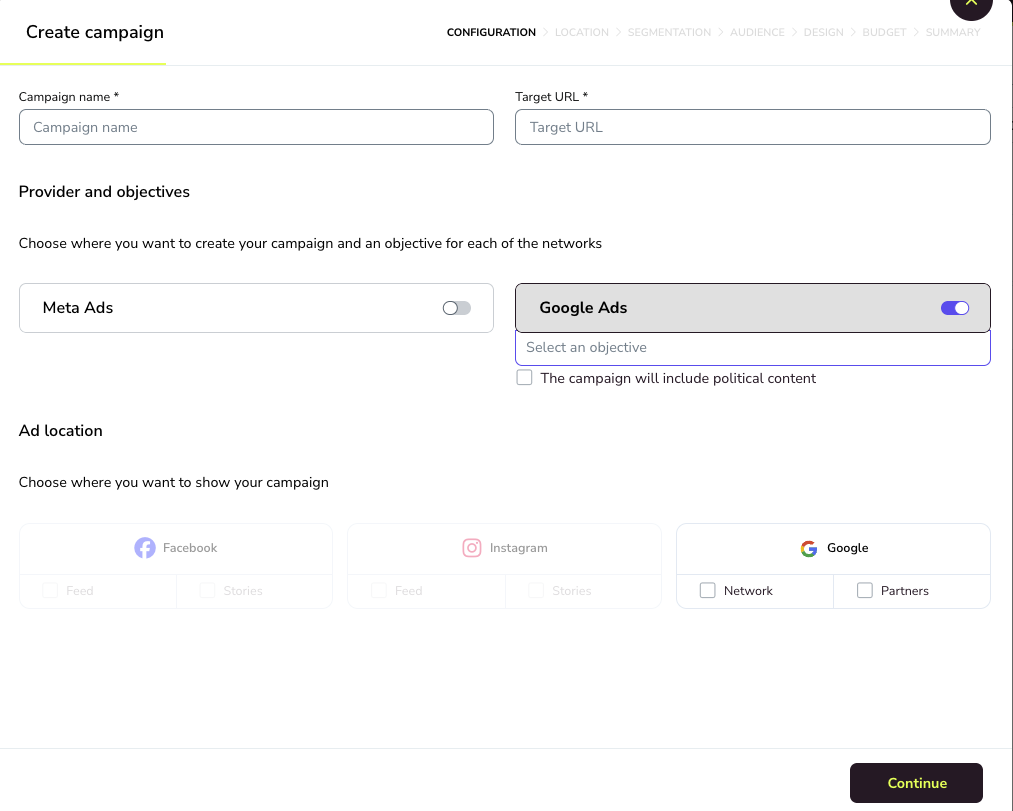
Introduce el Nombre de la campaña y la URL de destino, es decir, la página a la que llegan las personas cuando hacen clic en el anuncio.
En Proveedor y objetivos, activa Google Ads y selecciona el objetivo: Búsqueda (anuncios de texto en los resultados de búsqueda de Google) o Display (anuncios con imágenes).
Si tus anuncios tratan sobre temas políticos, selecciona La campaña incluirá contenido político. Google exige que tu cuenta cumpla ciertas condiciones para publicar anuncios políticos. Si no las cumple, la campaña no se publicará. Consulta las condiciones en la política de contenido político de Google.
En Ubicación del anuncio, selecciona dónde se mostrarán los anuncios en Google. Con Búsqueda puedes elegir Red, Socios o ambas opciones. Con Display solo está disponible Red.
Define quién verá tus anuncios
Ubicación: selecciona los países en los que quieres mostrar los anuncios.
Segmentación: elige el género, el rango de edad y los idiomas.
Audiencia: si quieres, añade audiencias e intereses para llegar a personas a las que probablemente les interese tu oferta.
Añade palabras clave
En Palabras clave, añade las búsquedas para las que quieres que aparezcan tus anuncios. Este paso es opcional y puedes añadir todas las que quieras, aunque recomendamos entre 10 y 30. Las guardamos para tus futuras campañas.
Diseña tus anuncios
Los campos de Diseño dependen del objetivo.
Los anuncios de Búsqueda son solo de texto. Completa estos campos:
Nombre del anuncio, para identificar el anuncio en Metricool.
URL del sitio web, la página a la que dirige el anuncio.
Título 1, Título 2 y Título 3, los titulares que Google combina en el anuncio.
Descripción 1 y Descripción 2.
Los anuncios de Display combinan texto e imágenes. Completa estos campos:
Nombre del anuncio, Nombre de la empresa, URL del sitio web, Título (Google Ads) y Descripción.
Contenido multimedia: dos imágenes, una horizontal (1.91:1) y otra cuadrada (1:1). Necesitas las dos.
Logotipo: una imagen cuadrada (1:1).
La vista previa muestra el anuncio de Display en los distintos formatos de Google. Consulta los tamaños en Requisitos de imagen para las campañas de Display.
Para añadir más anuncios a la campaña, haz clic en + junto a la pestaña del anuncio o en ⋮ > Clonar para copiar el anuncio actual.
Establece el presupuesto
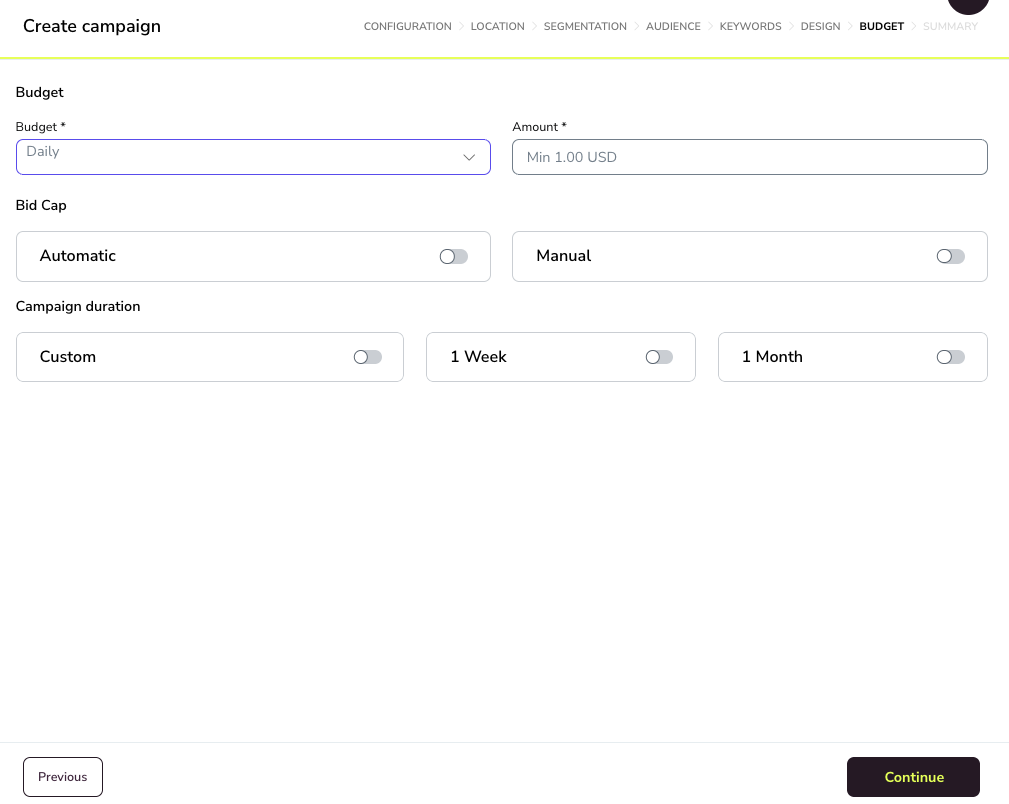
Presupuesto: elige Diario o Total e introduce el importe. Te mostramos el mínimo que acepta Google.
Límite de puja: elige cómo puja Google por tus anuncios.
Automática: selecciona la estrategia de puja, CPA objetivo (Google intenta alcanzar el coste por conversión que establezcas) o Maximizar conversiones (Google intenta conseguir tantas conversiones como sea posible dentro de tu presupuesto).
Manual: introduce el CPC máx., es decir, lo máximo que estás dispuesto a pagar por cada clic. Este campo es obligatorio.
Duración de la campaña: elige 1 semana, 1 mes o fechas Personalizadas.
Revisa y confirma
En Resumen, revisa cada bloque. Usa el icono de edición de un bloque para volver atrás y modificarlo.
Haz clic en Crear campaña.
En la ventana de Autenticación en dos pasos, introduce el código de 8 dígitos que te enviamos por correo electrónico y haz clic en Sí, crear la campaña.
La campaña se envía a Google para su revisión y aprobación. Si haces clic en Cancelar o no introduces el código, la campaña no se creará.
Requisitos de imagen para las campañas de Display
Los anuncios de Display necesitan dos imágenes y un logotipo. No se admiten vídeos.
Horizontal 1.91:1: se recomiendan 1200 x 628 píxeles (mínimo 600 x 314)
Cuadrada 1:1: se recomiendan 600 x 600 píxeles (mínimo 300 x 300)
Logotipo 1:1: se recomiendan 256 x 256 píxeles (mínimo 128 x 128)
Las especificaciones completas de Google están en Formatos y tamaños de anuncios de Google Ads.
Gestiona una campaña después de crearla
Puedes pausar, reactivar o retirar una campaña en Anuncios > Campañas > Estado.