
Crear campañas de Anuncios de Meta desde Metricool
Actualizado hoy
Puedes crear campañas publicitarias de Facebook e Instagram desde Metricool en Anuncios > Crear campaña. El proceso te guía por la configuración, el público, el diseño del anuncio y el presupuesto. Cuando confirmes la campaña con un código que te enviaremos por correo electrónico, la enviaremos a Meta para que la revise.

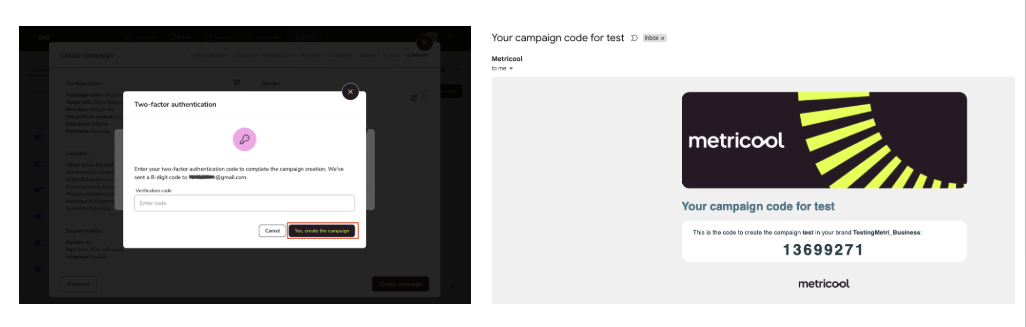
Para completar la creación de la campaña, debes introducir el código de verificación que te enviamos por correo electrónico en el último paso del proceso. No podrás completar la campaña sin el código.
Antes de empezar
La mayoría de los requisitos se configuran en Meta, no en Metricool. Si falta alguno, la campaña dará error al crearla, después de que hayas completado todos los pasos, así que compruébalos primero.
Tu cuenta de Anuncios de Meta está conectada a Metricool. Conéctala desde Conexiones siguiendo las instrucciones de Cómo conectar Anuncios de Meta a Metricool.
Tienes permiso para crear campañas en esa cuenta publicitaria de Meta. En Meta Business Manager, la cuenta publicitaria debe estar asignada a tu perfil, con control total o con acceso parcial que incluya el permiso Administrar campañas. Solo un administrador de Business Manager puede concederte este permiso. Consulta Permisos de Meta Business Manager.
Para las campañas de Engagement, clientes potenciales o ventas, el píxel de Meta debe estar configurado en la cuenta publicitaria. El píxel es un fragmento de código de Meta que se instala en tu sitio web y registra lo que hacen las personas después de hacer clic en tu anuncio, como visitar una página o comprar. Estos objetivos requieren que elijas un píxel y un evento de conversión, así que ambos deben existir ya en tu cuenta publicitaria. Las campañas de tráfico no lo necesitan. Instálalo con la guía de Meta Cómo configurar e instalar un píxel de Meta.
Para anunciarte en Instagram, tu cuenta de Instagram debe estar conectada a través de Facebook. Si la conectaste iniciando sesión en Instagram, no podrás seleccionarla para una campaña. Consulta Acceso a Instagram desde Metricool: tipos de conexión y diferencias.
En las marcas compartidas, también necesitas permiso para crear campañas en esa marca.
Crear una campaña
Configurar la campaña
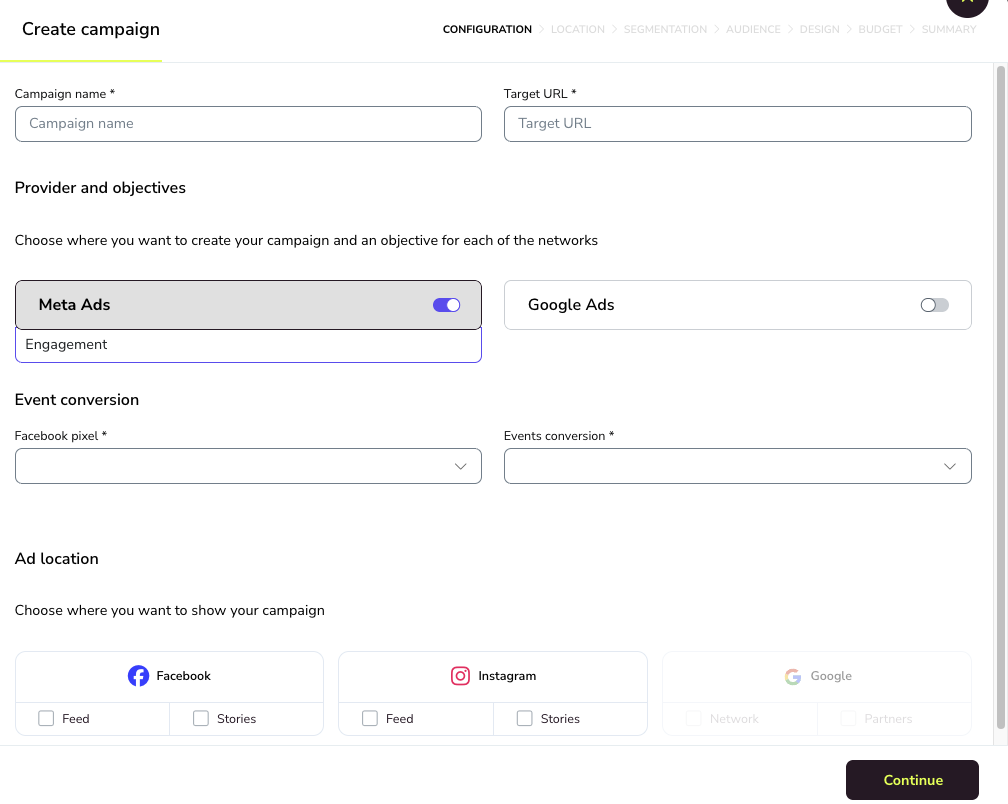
En Configuración:
Introduce el Nombre de la campaña y la URL de destino, es decir, la página a la que llegan las personas cuando hacen clic en el anuncio.
En Proveedor y objetivos, activa Anuncios de Meta y selecciona el objetivo: tráfico, Engagement, clientes potenciales o ventas.
En Ubicación del anuncio, selecciona dónde se mostrarán los anuncios: Feed o Historias, en Facebook, Instagram o ambas plataformas.
Para cualquier objetivo que no sea tráfico, en Conversión de eventos, selecciona el píxel de Facebook y la conversión de eventos para la que quieres que Meta optimice.
Las ubicaciones de los anuncios se aplican a toda la campaña, así que todos los anuncios que incluya se mostrarán en todas las ubicaciones que selecciones.
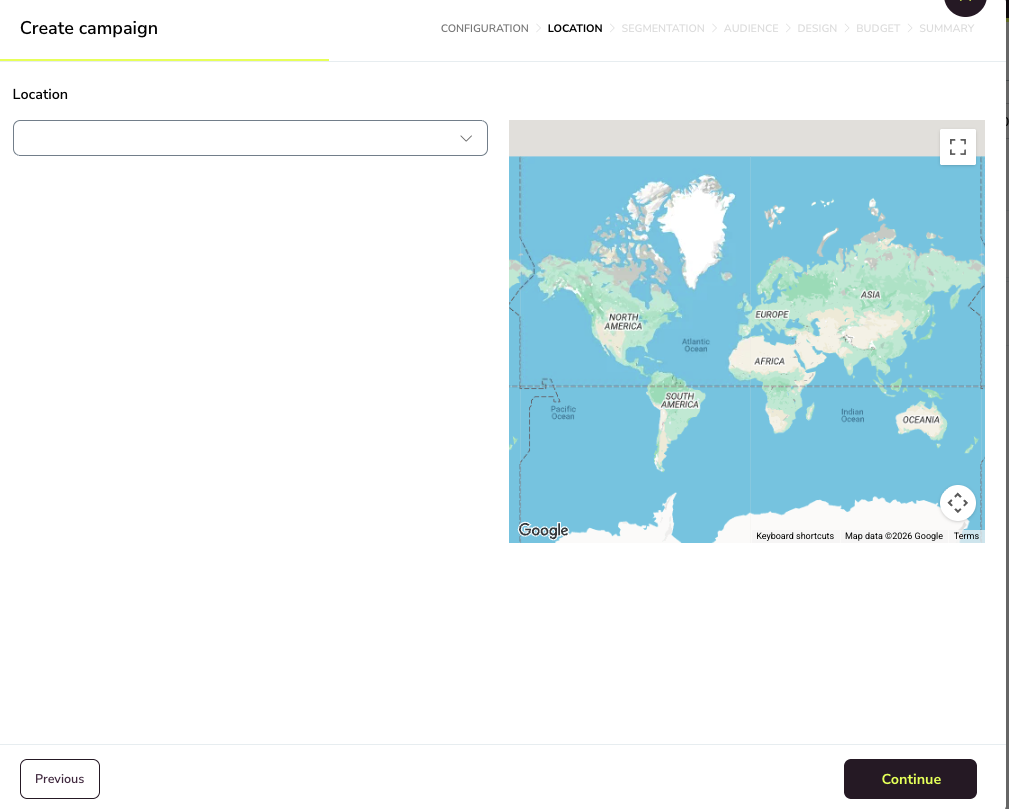
Define quién verá tus anuncios
Ubicación: selecciona los países en los que quieres mostrar los anuncios.
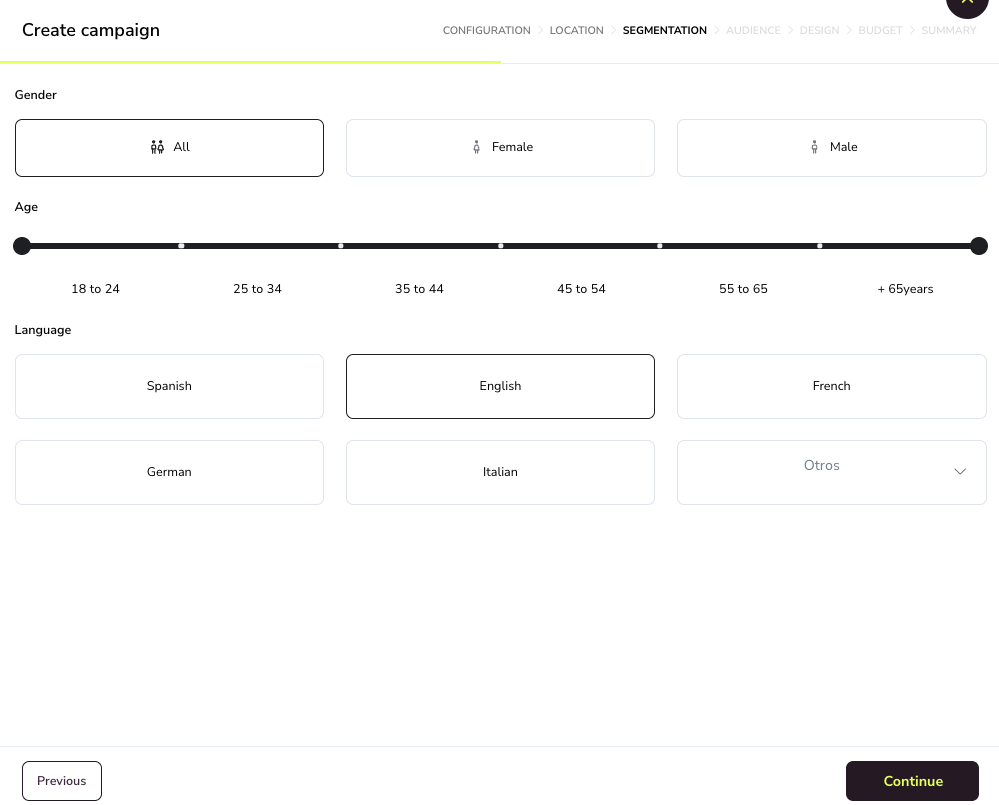
Segmentación: elige el género (todos, mujer u hombre), el rango de edad (de 18 a más de 65 años) y los idiomas.
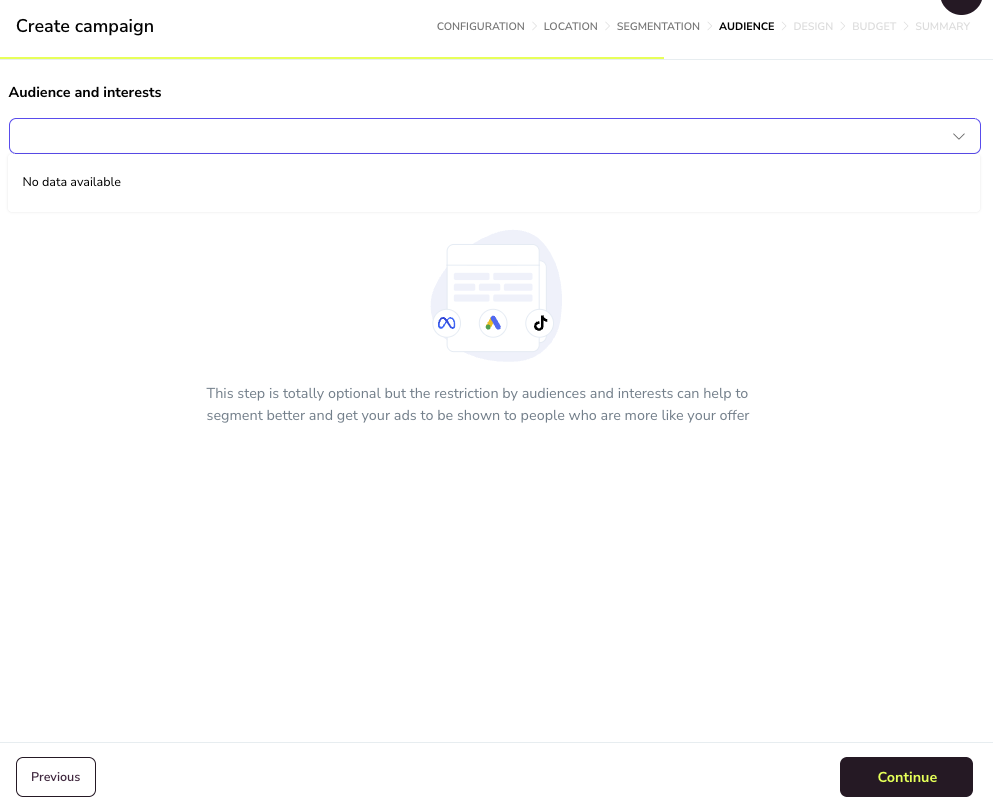
Público: si quieres, añade públicos e intereses para llegar a personas con más probabilidades de interesarse por tu oferta.
Diseña tus anuncios
En Diseño, completa Nombre del anuncio, Nombre de la empresa, URL del sitio web y Descripción, y añade una imagen en Multimedia.
Sube la imagen desde tu ordenador o desde un banco de imágenes y ajústala con el editor de imágenes o Adobe Express, desde ⋯ en la imagen.
Haz clic en Generar vista previa para ver el anuncio en cada red y ubicación que hayas seleccionado.
Para añadir más anuncios a la campaña, haz clic en + junto a la pestaña del anuncio, o en ⋮ > Duplicar para copiar el anuncio actual.

Establece el presupuesto
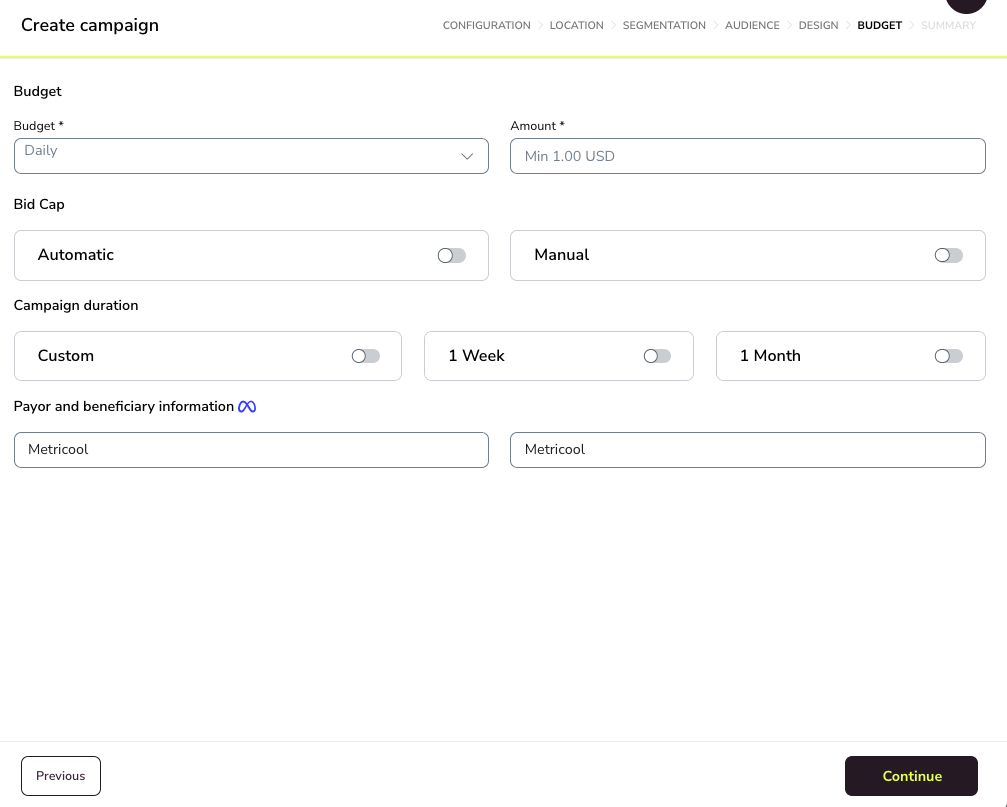
Presupuesto: elige Diario o Total e introduce el importe. Te mostraremos el mínimo que acepta Meta, que suele ser 1 USD (consulta la guía de presupuestos de Meta).
Límite de puja: elige Automático o Manual.
Duración de la campaña: elige 1 semana, 1 mes o fechas Personalizadas.
Información del pagador y del beneficiario: es obligatoria en la UE y en los países asociados (consulta la información de Meta). Si ya la has configurado en tu cuenta de Anuncios de Meta, la completaremos automáticamente y guardaremos la información que introduzcas para futuras campañas. Fuera de la UE, puedes introducir cualquier texto para continuar.
Revisa y confirma
En Resumen, revisa cada bloque (Configuración, Ubicación, Segmentación, Presupuesto y Diseño). Usa el icono de edición de un bloque para volver atrás y cambiarlo, o el icono de la papelera para eliminar un anuncio.
Haz clic en Crear campaña.
En la ventana Autenticación en dos pasos, introduce el código de 8 dígitos que te enviamos por correo electrónico y haz clic en Sí, crear la campaña.
La campaña se envía a Meta para que la revise y la apruebe. Si haces clic en Cancelar o no introduces el código, la campaña no se creará.
Usa varias imágenes en una campaña: varios anuncios, carruseles e historias
Cada anuncio utiliza una imagen y se muestra en todas las ubicaciones de anuncios de la campaña. Para usar varias imágenes, crea varios anuncios en la misma campaña.
Añadir un anuncio: haz clic en + junto a la pestaña del anuncio. Cada anuncio tiene su propio nombre, textos e imagen.
Reutilizar un anuncio con otra imagen: haz clic en ⋮ en la pestaña del anuncio, selecciona Duplicar y cambia la imagen en la copia.
Eliminar un anuncio: haz clic en ⋮ en la pestaña del anuncio y selecciona Eliminar.
Cambiar la imagen: haz clic en ⋯ en la imagen, selecciona Eliminar y añade la nueva.
Los anuncios en carrusel y la posibilidad de usar una imagen diferente para cada ubicación del anuncio (por ejemplo, una imagen de 9:16 solo para Historias) no están disponibles. Para crearlos, crea el anuncio desde el administrador de Anuncios de Meta. Si intentas añadir una segunda imagen al mismo anuncio, el editor mostrará el error Cannot add more than 1 file(s).
Requisitos de las imágenes
Solo se admiten imágenes. No se pueden añadir vídeos a los anuncios creados desde Metricool. Consulta las especificaciones de imagen de cada ubicación en la Guía de Anuncios de Meta.
Gestiona una campaña después de crearla
Puedes pausar, reactivar o retirar una campaña en Anuncios > Campañas > Estado. Si falla la creación de la campaña, consulta Errores y soluciones de campañas de Anuncios de Meta.