
Edita imágenes y vídeos mientras programas tu contenido
Actualizado hace 3 meses
Este editor funciona tanto para imágenes como para vídeos. Desde el planificador de Metricool, puedes editar cualquiera de los dos tipos de contenido mientras los programas:
Una vez en la sección de Planificación, haz clic en "Crear nueva publicación"
Elige la red social en la que quieres publicar el contenido y añade las imágenes o vídeos.
Pasa el cursor sobre la imagen o el vídeo que quieres modificar y haz clic en los tres puntos.
Haz clic en "Editar imagen/vídeo". Metricool abrirá una ventana nueva para modificar la imagen o el vídeo a tu gusto.
Cuando hayas hecho todos los cambios, haz clic en "Guardar".
Opciones de edición de imágenes
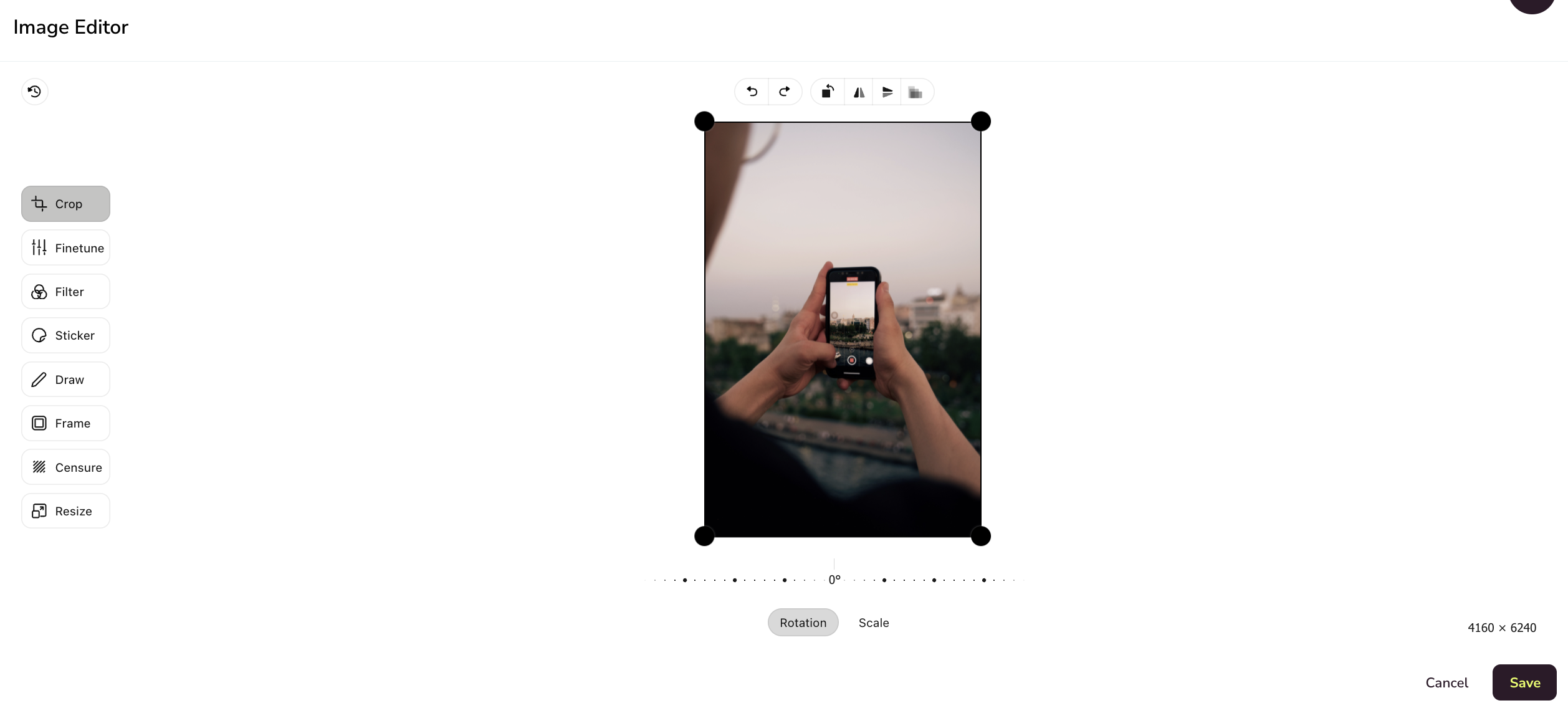
Recortar: Recorta la imagen al tamaño que necesites, establece la relación de aspecto para adaptarla a un tamaño específico (por ejemplo, una historia de Instagram) o gírala, amplíala o inviértela.
Ajuste fino: Puedes modificar todos los aspectos relacionados con la imagen: brillo, saturación, exposición, temperatura, gamma, nitidez o viñeta.
Filtro: Chrome, frío, noir, óxido, sepia, azul, etc.
Pegatina: Emojis, logotipos e imágenes que puedes subir desde tu ordenador y añadir a tu imagen.
Dibujar: Usa los modos rotulador, flecha, línea o rectángulo para aprovechar las diferentes formas, añadir texto o elegir el ancho de línea. Si necesitas borrar para empezar de nuevo.
Marco: Añade un marco a tu imagen con múltiples posibilidades de edición. Dale color, elige el tamaño, amplíalo, crea bordes redondeados o incluso repite el marco para crear una imagen totalmente diferente.
Censura: Esta opción te permite desenfocar, pixelar o censurar una parte de la imagen.
Cambiar tamaño: Cambia las dimensiones de la imagen. El selector de tamaño de salida ofrece las mismas proporciones que la herramienta de recorte (1:1, 1.91:1, 16:9, 4:3 y otras): elige una y el ancho y el alto se completarán automáticamente con la proporción bloqueada. Introduce los píxeles manualmente para volver a cambiar el selector a personalizado. Haz clic en el candado para mantener la relación de aspecto mientras introduces dimensiones personalizadas.
Las proporciones nunca amplían una imagen más allá de su tamaño original, y al cambiar a una proporción diferente se recorta desde el centro.
Opciones de edición de vídeos
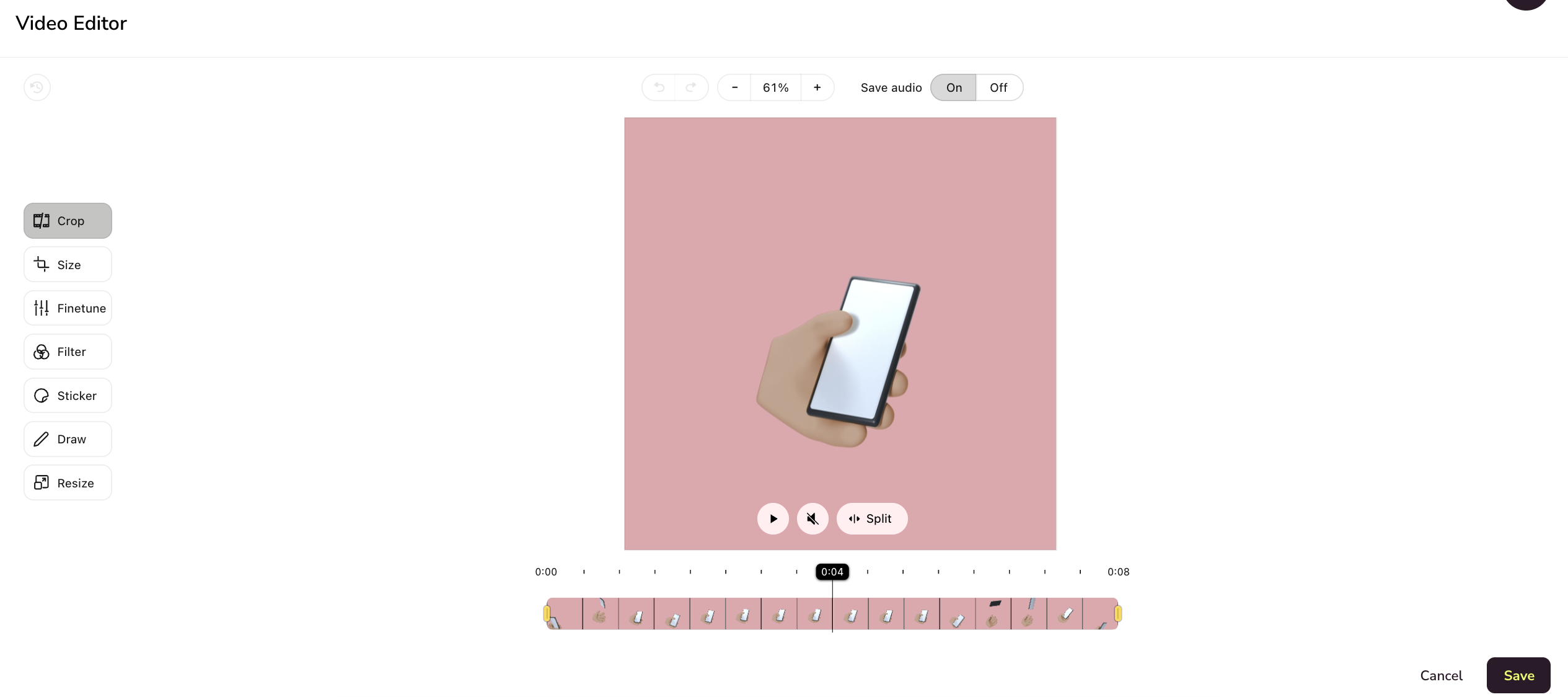
Audio al guardar: Activa o elimina el audio pulsando ON/OFF.
Puedes silenciar el audio mientras editas el vídeo.
Dividir/unir: selecciona el fragmento que quieres dividir o unir.
Recortar: En la primera opción, puedes recortar la duración del vídeo y también dividirlo.
Tamaño: Recorta el vídeo al tamaño que necesites, establece la relación de aspecto para adaptarlo a un tamaño específico (por ejemplo, una historia de Instagram) o gíralo, amplíalo o inviértelo.
Ajuste fino: Puedes modificar todos los aspectos relacionados con la imagen: brillo, saturación, exposición, temperatura, gamma, nitidez o viñeta.
Filtro: Chrome, frío, noir, óxido, sepia, azul, etc.
Pegatina: Emojis, logotipos e imágenes que puedes subir desde tu ordenador y añadir a tu imagen.
Dibujar: Usa los modos rotulador, flecha, línea o rectángulo para aprovechar las diferentes formas, añadir texto o elegir el ancho de línea. Si necesitas borrar para empezar de nuevo.
Cambiar tamaño: Cambia las dimensiones del vídeo. El selector de tamaño de salida ofrece las mismas proporciones que la herramienta de recorte (1:1, 1.91:1, 16:9, 4:3 y otras): elige una y el ancho y el alto se completarán automáticamente con la proporción bloqueada. Introduce los píxeles manualmente para volver a cambiar el selector a personalizado. Haz clic en el candado para mantener la relación de aspecto mientras introduces dimensiones personalizadas.