
Comment connecter le MCP de Metricool avec Claude
Mis à jour le mois dernier
Les captures d’écran de ce guide sont en anglais.
Le MCP de Metricool fonctionne avec Claude Desktop et Claude Code, ce qui vous permet de gérer des marques, des analyses et des publications depuis Claude en langage naturel. Claude Desktop se connecte via le contournement mcp-remote ; Claude Code se connecte en HTTP depuis le CLI.
Pour les autres clients, consultez Comment connecter le MCP de Metricool. Pour les limites du forfait qui s’appliquent encore après la connexion, consultez Limites du MCP et exigences du forfait.
Compatibilité de Claude
Utilisez ce tableau pour confirmer à quelle interface Claude vous pouvez vous connecter et ce que chacune exige.
Interface Claude | Pris en charge dans la documentation Metricool | Exigences | Méthode de connexion |
|---|---|---|---|
Claude Desktop | Oui | Application Claude Desktop ; le chemin de connexion habituel est bloqué par un bug externe |
|
Claude Code | Oui | Claude Pro ou Max, plus Claude Code installé depuis la page produit | CLI : |
Claude.ai / connecteurs personnalisés | Compatible en tant que client prenant en charge MCP | Les connecteurs MCP distants personnalisés sont disponibles sur Claude Free, Pro, Max, Team et Enterprise. Free ne peut utiliser qu’un seul connecteur personnalisé à la fois. | Suivez le flux de connecteur personnalisé d’Anthropic avec l’URL |
Metricool MCP fonctionne avec n’importe quel forfait Metricool, y compris Free. Les limites de votre forfait Metricool s’appliquent toujours. La limite d’un connecteur de Claude Free et l’exigence Pro/Max de Claude Code proviennent d’Anthropic, et non de la facturation Metricool.
Avant de commencer
Préparez ces éléments :
Un compte Metricool sur n’importe quel forfait, y compris Free
Claude Desktop ou Claude Code — Claude Code nécessite Pro ou Max et une installation depuis Claude Code
URL MCP de production :
https://ai.metricool.com/mcp
Consultez la politique de confidentialité de Claude avant d’autoriser l’accès à votre compte Metricool.
Quelles autorisations le MCP accorde
Lorsque vous connectez le MCP, Claude peut accéder à ces parties de votre compte Metricool dans les limites de votre forfait :
Voir et gérer les marques et les connexions aux réseaux sociaux
Voir et télécharger les métriques et les analyses
Voir, créer et publier des publications (planifiées et déjà publiées)
Ces autorisations donnent un accès complet, similaire à une connexion directe. N’autorisez que les outils en lesquels vous avez confiance. Révoquez l’accès depuis Claude lorsque vous souhaitez déconnecter Metricool.
Connecter Claude Desktop
Claude Desktop ne peut pas utiliser le chemin de connexion MCP habituel à cause d’un bug externe. Connectez-vous plutôt avec mcp-remote.
Ouvrez Paramètres depuis votre profil.
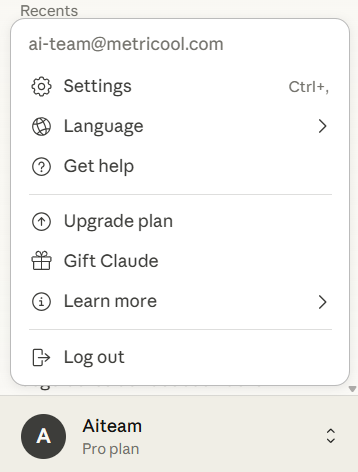
Ouvrez Développeur, puis cliquez sur Modifier la config sous Serveurs MCP locaux pour ouvrir le fichier de configuration de Claude Desktop.

Ajoutez cette configuration :
{
  "mcpServers": {
    "metricool-mcp": {
      "command": "npx",
      "args": [
        "-y",
        "mcp-remote",
        "https://ai.metricool.com/mcp"
      ]
    }
  }
}
Pour vous authentifier avec une clé API au lieu d’OAuth dans le navigateur, utilisez cette configuration :
{
  "mcpServers": {
    "metricool-mcp": {
      "command": "npx",
      "args": [
        "-y",
        "mcp-remote",
        "https://ai.metricool.com/mcp",
        "--header",
        "X-Mc-Auth: <METRICOOL_API_KEY>"
      ]
    }
  }
}
Enregistrez le fichier et redémarrez Claude Desktop.
Si vous avez utilisé la configuration OAuth, terminez l’autorisation dans le navigateur lorsqu’elle vous est demandée. La configuration avec clé API ignore l’étape du navigateur.
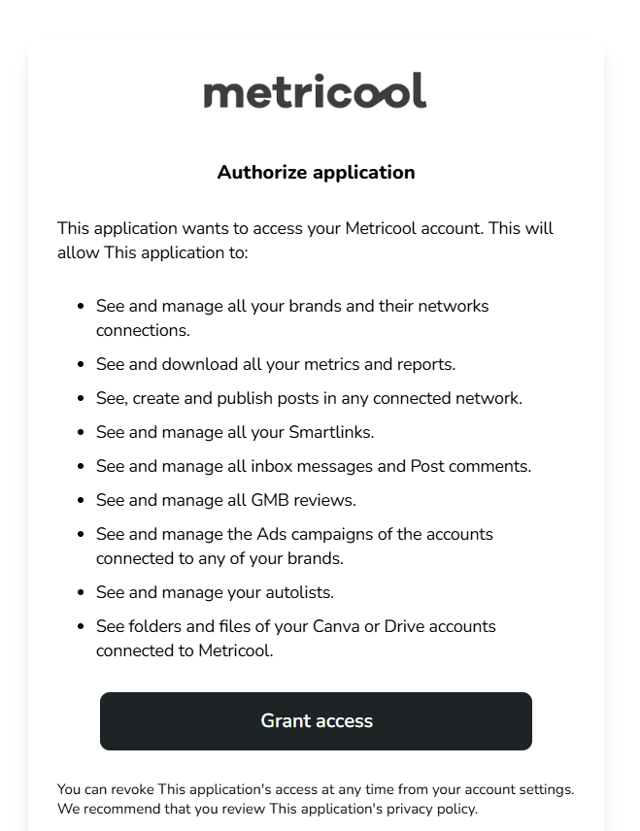
Commencez une conversation et vérifiez que Metricool apparaît comme connecté sous Connecteurs.
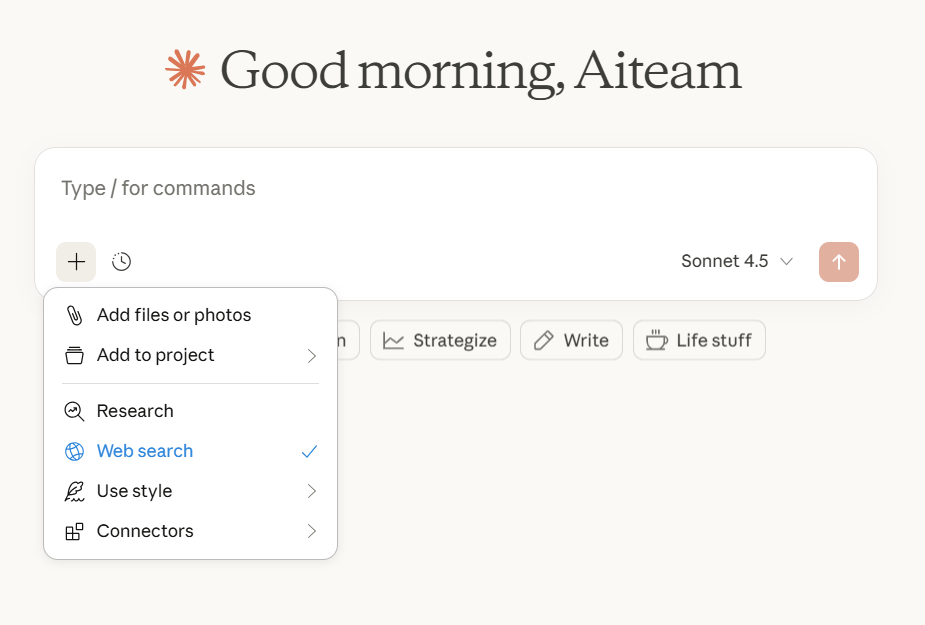
Une fois Claude connecté, consultez le guide de Metricool sur la gestion des réseaux sociaux avec Claude pour les prompts et les workflows.
Connecter Claude Code
Claude Code nécessite un abonnement Pro ou Max et une installation depuis la page produit Claude Code avant que vous puissiez ajouter Metricool.
Installez Claude Code depuis Claude Code.
Dans le terminal où vous utilisez Claude Code, exécutez :
claude mcp add --transport http metricool https://ai.metricool.com/mcpDémarrez Claude Code avec
claude.
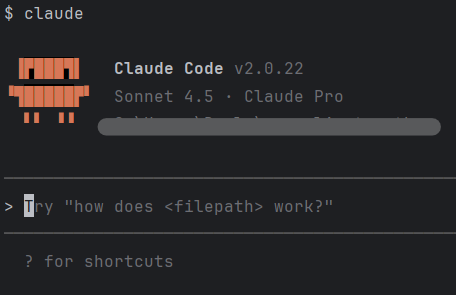
Exécutez
/mcp, sélectionnez Metricool et choisissez Authentifier lorsque vous y êtes invité.
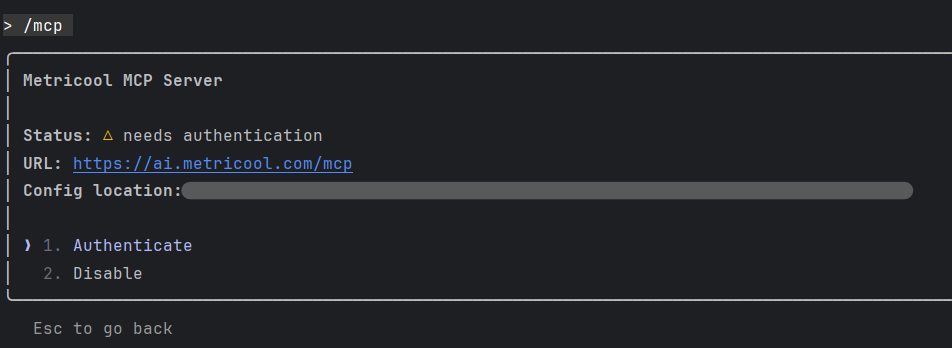
Autorisez Metricool dans le navigateur et cliquez sur Autoriser l’accès.
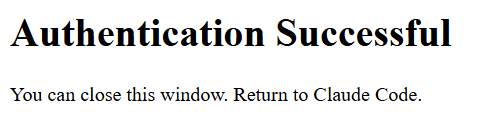
Revenez à Claude Code. Le MCP de Metricool est connecté.

Si Claude ne se connecte pas
Les échecs courants de Claude incluent le bug du chemin habituel de Desktop, le cas où Free utilise déjà un autre connecteur personnalisé, et l’absence de Pro/Max pour Claude Code. Appliquez ces correctifs dans Je n’arrive pas à connecter le MCP de Metricool.
Articles connexes