
Créer des campagnes Google Annonces depuis Metricool
Mis à jour aujourd’hui
Vous pouvez créer des campagnes sur le Réseau de recherche et Display Google Annonces depuis Metricool dans Annonces > Créer une campagne. Le processus vous guide à travers la configuration, l’audience, les mots-clés, la conception des annonces et le budget. Une fois la campagne confirmée à l’aide d’un code que nous vous envoyons par e-mail, elle est transmise à Google pour examen.
Pour terminer la création de la campagne, vous devez saisir le code de vérification envoyé par e-mail à la dernière étape du processus. Sans ce code, la campagne ne peut pas être créée.
Avant de commencer
Vous disposez des autorisations d’administrateur sur le compte Google Annonces que vous souhaitez utiliser. Sans ces autorisations, vous ne pouvez pas connecter le compte à Metricool.
Le compte Google Annonces a été utilisé récemment. S’il s’agit d’un nouveau compte ou qu’aucune campagne n’y est encore active, la connexion risque d’échouer. Dans ce cas, lancez une première campagne depuis Google Annonces, puis connectez le compte.
Votre compte Google Annonces est connecté à Metricool. Connectez-le depuis Connexions en suivant les instructions de l’article Comment connecter Google Annonces à Metricool.
Pour les marques partagées, vous devez également être autorisé à créer des campagnes pour cette marque.
Créer une campagne
Configurer la campagne
Dans Configuration :
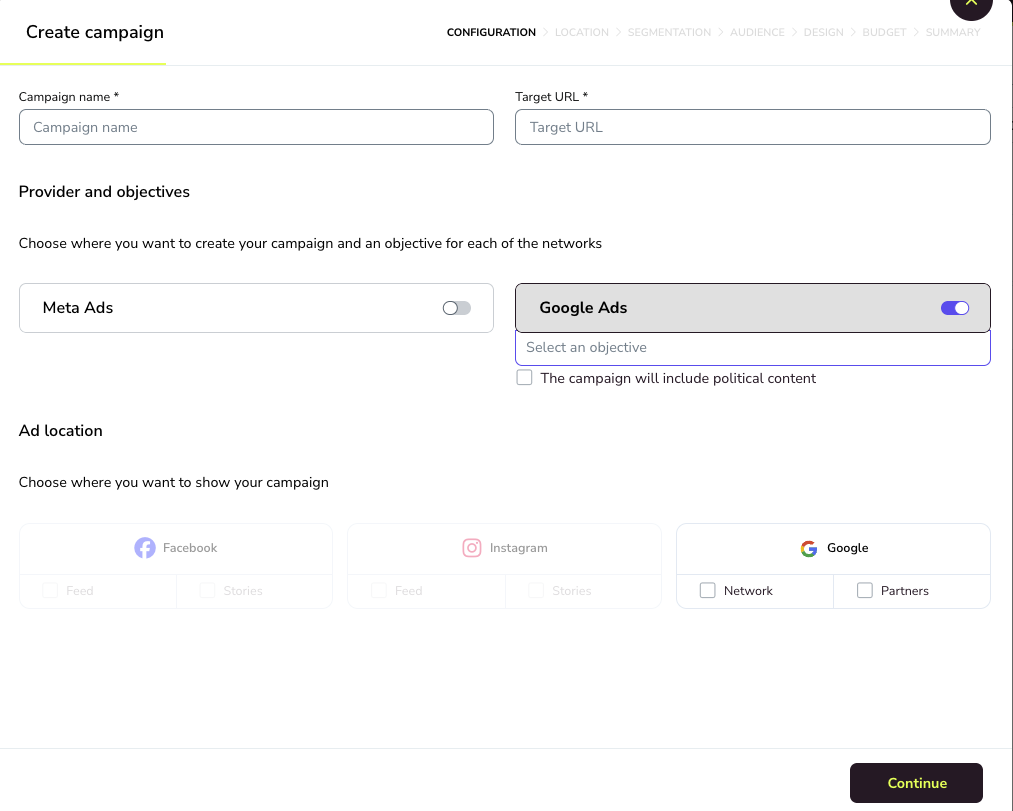
Saisissez le Nom de la campagne et l’URL cible, c’est-à-dire la page vers laquelle les internautes sont dirigés lorsqu’ils cliquent sur l’annonce.
Dans Réseau et objectifs, activez Google Annonces et sélectionnez l’objectif : Réseau de recherche (annonces textuelles dans les résultats de recherche Google) ou Display (annonces illustrées).
Si vos annonces portent sur des sujets politiques, sélectionnez La campagne inclura du contenu politique. Google impose certaines conditions aux comptes qui diffusent des annonces politiques. Si votre compte ne les respecte pas, la campagne ne sera pas publiée. Consultez les conditions dans la politique de Google relative au contenu politique.
Dans Emplacement des annonces, sélectionnez où les annonces seront diffusées sur Google. Pour le Réseau de recherche, vous pouvez choisir Réseau, Partenaires ou les deux. Pour Display, seul Réseau est disponible.
Définir qui voit vos annonces
Zone géographique : sélectionnez les pays dans lesquels vous souhaitez diffuser les annonces.
Ciblage : choisissez le genre, la tranche d’âge et les langues.
Audience : ajoutez éventuellement des audiences et des centres d’intérêt pour toucher les personnes les plus susceptibles d’être intéressées par votre offre.
Ajouter des mots-clés
Dans Mots-clés, ajoutez les recherches pour lesquelles vous souhaitez que vos annonces apparaissent. Cette étape est facultative et vous pouvez en ajouter autant que vous le souhaitez, mais nous vous recommandons d’en choisir entre 10 et 30. Nous les enregistrons pour vos prochaines campagnes.
Concevoir vos annonces
Les champs de la section Conception dépendent de l’objectif.
Les annonces du Réseau de recherche sont uniquement textuelles. Renseignez les champs suivants :
Nom de l’annonce, pour identifier l’annonce dans Metricool.
URL du site Web, la page vers laquelle l’annonce redirige.
Titre 1, Titre 2 et Titre 3, les titres que Google combine dans l’annonce.
Description 1 et Description 2.
Les annonces Display combinent du texte et des images. Renseignez les champs suivants :
Nom de l’annonce, Nom de l’entreprise, URL du site Web, Titre (Google Annonces) et Description.
Contenu multimédia : deux images, une au format paysage (1.91:1) et une carrée (1:1). Elles sont toutes deux obligatoires.
Logo : une image carrée (1:1).
L’aperçu montre l’annonce Display dans les différents formats de Google. Consultez les dimensions dans Exigences relatives aux images pour les campagnes Display.
Pour ajouter d’autres annonces à la campagne, cliquez sur + à côté de l’onglet de l’annonce, ou sur ⋮ > Dupliquer pour copier l’annonce actuelle.
Définir le budget
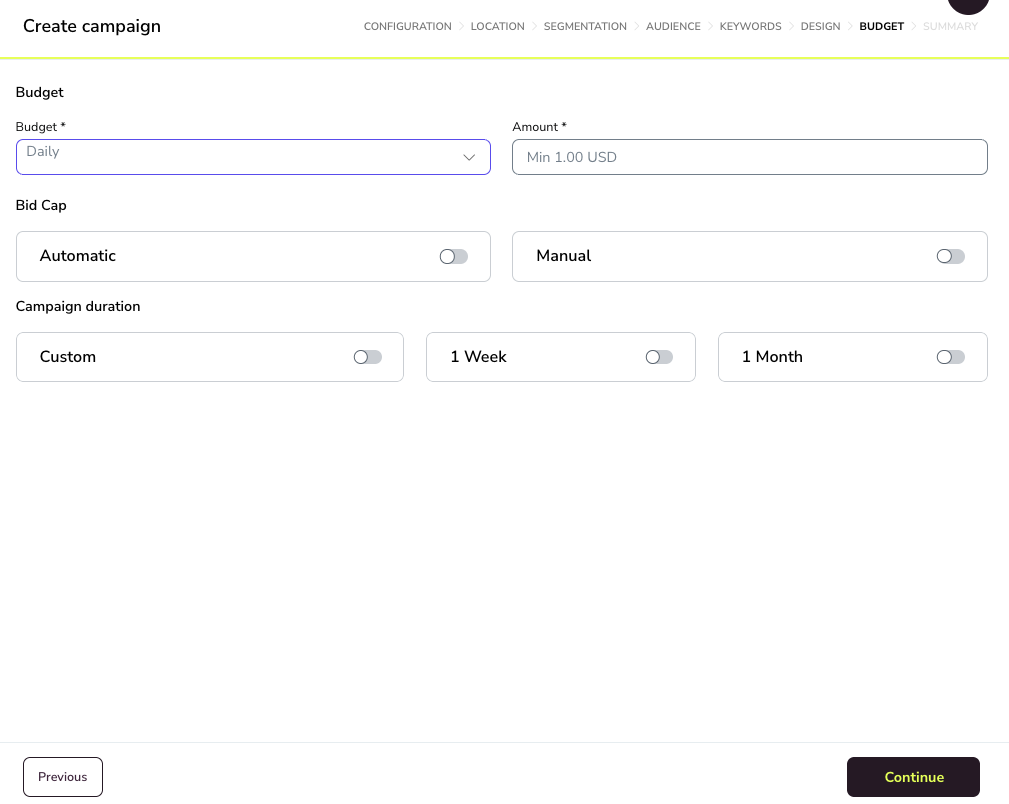
Budget : choisissez Quotidien ou Durée totale, puis saisissez le montant. Nous indiquons le minimum accepté par Google.
Plafond d’enchère : choisissez la manière dont Google enchérit pour vos annonces.
Automatique : sélectionnez la stratégie d’enchères, CPA cible (Google vise le coût par conversion que vous définissez) ou Maximiser les conversions (Google vise à obtenir autant de conversions que possible dans les limites de votre budget).
Manuelle : saisissez le CPC max., c’est-à-dire le montant maximal que vous êtes prêt à payer pour chaque clic. Ce champ est obligatoire.
Durée de la campagne : choisissez 1 semaine, 1 mois ou des dates Personnalisées.
Vérifier et confirmer
Dans Résumé, vérifiez chaque bloc. Utilisez l’icône de modification d’un bloc pour revenir en arrière et le modifier.
Cliquez sur Créer une campagne.
Dans la fenêtre Authentification à deux facteurs, saisissez le code à 8 chiffres que nous avons envoyé à votre adresse e-mail, puis cliquez sur Oui, créer la campagne.
La campagne est transmise à Google pour examen et approbation. Si vous cliquez sur Annuler ou ne saisissez pas le code, la campagne ne sera pas créée.
Exigences relatives aux images pour les campagnes Display
Les annonces Display nécessitent deux images et un logo. Les vidéos ne sont pas prises en charge.
Format paysage 1.91:1 : dimensions recommandées de 1200 x 628 pixels (minimum 600 x 314)
Format carré 1:1 : dimensions recommandées de 600 x 600 pixels (minimum 300 x 300)
Logo 1:1 : dimensions recommandées de 256 x 256 pixels (minimum 128 x 128)
Les spécifications complètes de Google figurent dans Formats et dimensions des annonces Google Annonces.
Gérer une campagne après sa création
Vous pouvez mettre une campagne en pause, la réactiver ou la retirer dans Annonces > Campagnes > Statut.