
Créer des campagnes Meta Annonces depuis Metricool
Mis à jour aujourd’hui
Vous pouvez créer des campagnes publicitaires Facebook et Instagram depuis Metricool dans Annonces > Créer une campagne. Le processus vous guide à travers la configuration, l’audience, la création de l’annonce et le budget. Une fois la campagne confirmée avec le code que nous vous envoyons par e-mail, elle est transmise à Meta pour examen.

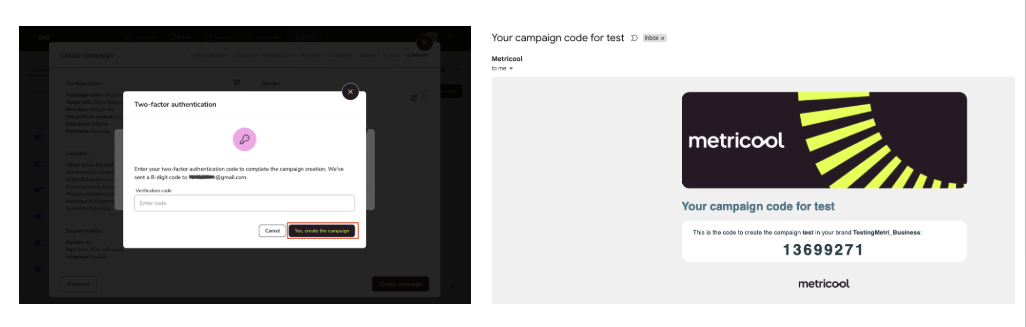
Pour finaliser la création de la campagne, vous devez saisir le code de vérification envoyé par e-mail à la dernière étape du processus. Sans ce code, la campagne ne peut pas être finalisée.
Avant de commencer
La plupart des prérequis sont à configurer dans Meta, et non dans Metricool. S’il en manque un, la création de la campagne échouera après que vous aurez suivi toutes les étapes. Vérifiez-les donc au préalable.
Votre compte Meta Annonces est connecté à Metricool. Connectez-le depuis Connexions en suivant les instructions de Comment connecter Meta Annonces à Metricool.
Vous avez l’autorisation de créer des campagnes dans ce compte publicitaire Meta. Dans Meta Business Manager, le compte publicitaire doit être attribué à votre profil, avec un contrôle total ou un accès partiel incluant l’autorisation Gérer les campagnes. Seul un administrateur de Business Manager peut vous accorder cette autorisation. Consultez Autorisations de Meta Business Manager.
Pour les campagnes Engagement, Leads ou Sales, le Meta Pixel doit être configuré dans le compte publicitaire. Le Pixel est un extrait de code Meta installé sur votre site Web qui enregistre les actions des internautes après qu’ils ont cliqué sur votre annonce, comme la visite d’une page ou un achat. Ces objectifs vous demandent de choisir un pixel et un événement de conversion : les deux doivent donc déjà exister dans votre compte publicitaire. Les campagnes Traffic n’en ont pas besoin. Installez-le en suivant le guide de Meta Comment configurer et installer un Meta Pixel.
Pour faire de la publicité sur Instagram, votre compte Instagram doit être connecté via Facebook. S’il est connecté avec vos identifiants Instagram, vous ne pourrez pas le sélectionner pour une campagne. Consultez Accéder à Instagram depuis Metricool : types de connexion et différences.
Dans les marques partagées, vous devez également avoir l’autorisation de créer des campagnes pour cette marque.
Créer une campagne
Configurer la campagne
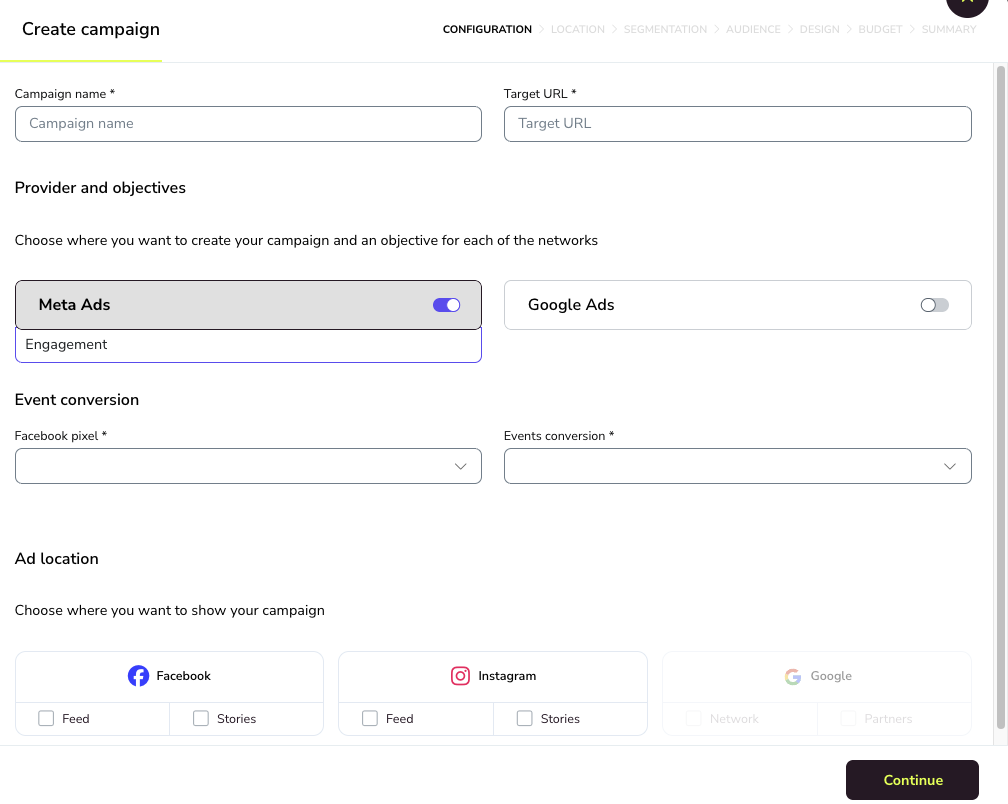
Dans Configuration :
Saisissez le Nom de la campagne et l’URL cible, c’est-à-dire la page sur laquelle les internautes arrivent lorsqu’ils cliquent sur l’annonce.
Dans Fournisseur et objectifs, activez Meta Annonces et sélectionnez l’objectif : Traffic, Engagement, Leads ou Sales.
Dans Emplacement des annonces, sélectionnez les emplacements de diffusion : fil d’actualité ou Stories, sur Facebook, Instagram ou les deux.
Pour tous les objectifs sauf Traffic, dans Événement de conversion, sélectionnez le pixel Facebook et les Événements de conversion que vous souhaitez optimiser dans Meta.
Les emplacements des annonces s’appliquent à toute la campagne. Chaque annonce est donc diffusée dans tous les emplacements que vous sélectionnez.
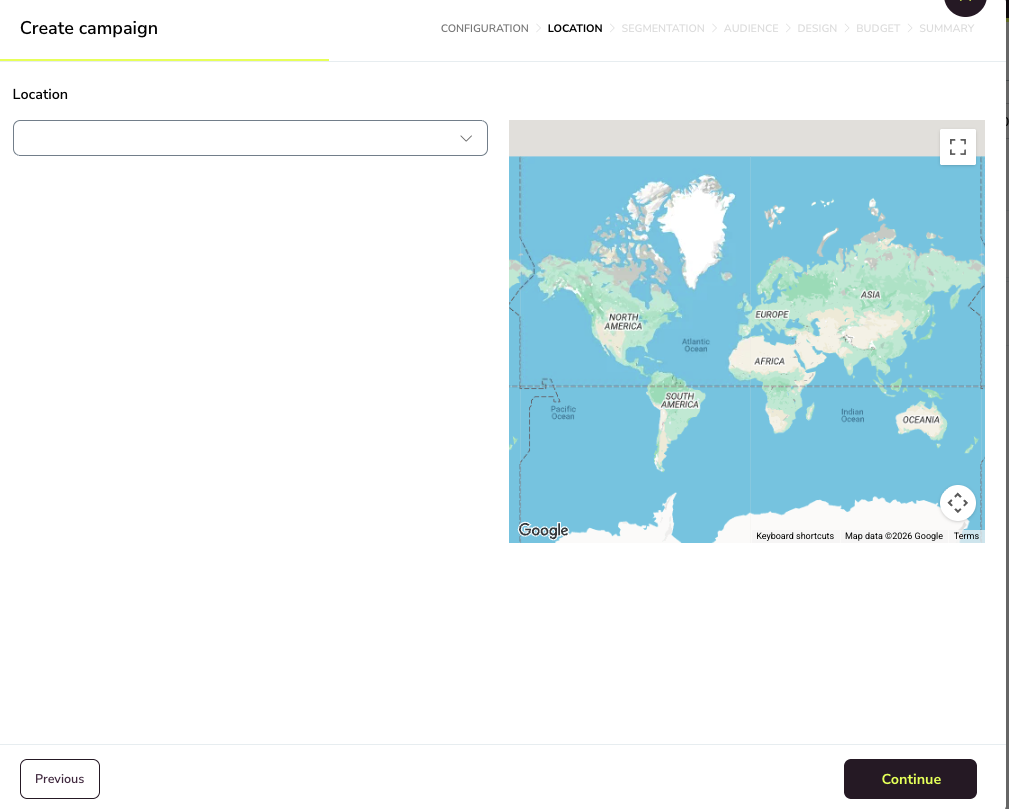
Définir l’audience de vos annonces
Lieu : sélectionnez les pays dans lesquels vous souhaitez diffuser les annonces.
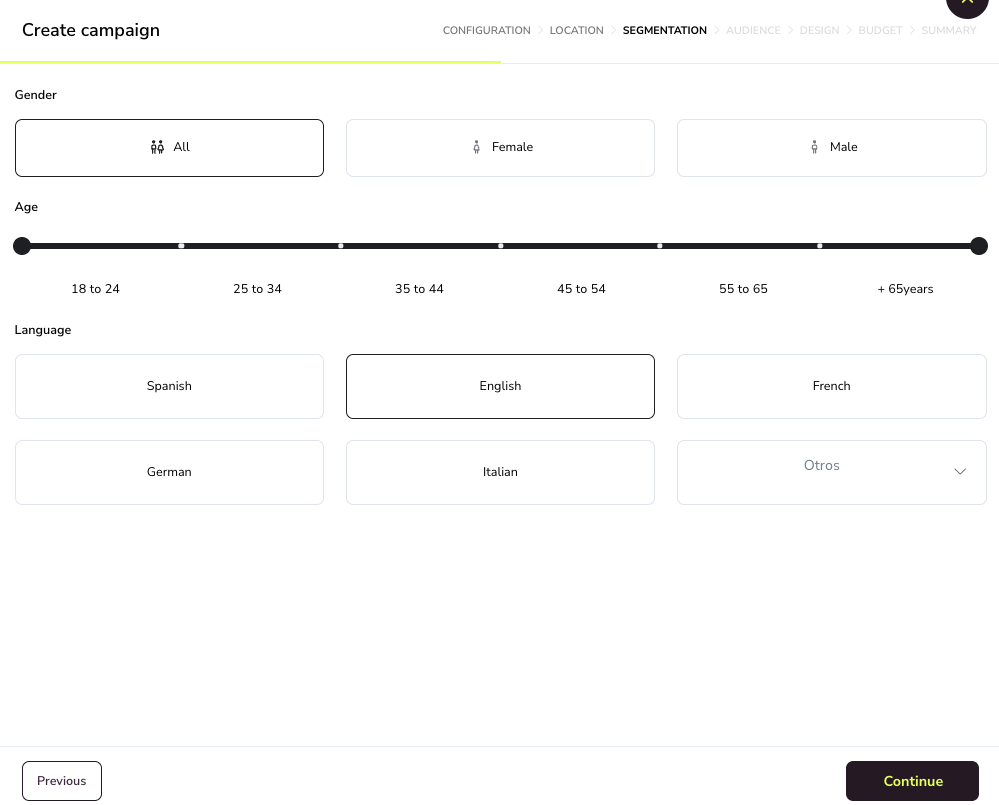
Ciblage : choisissez le genre (tous, femme ou homme), la tranche d’âge (de 18 à plus de 65 ans) et les langues.
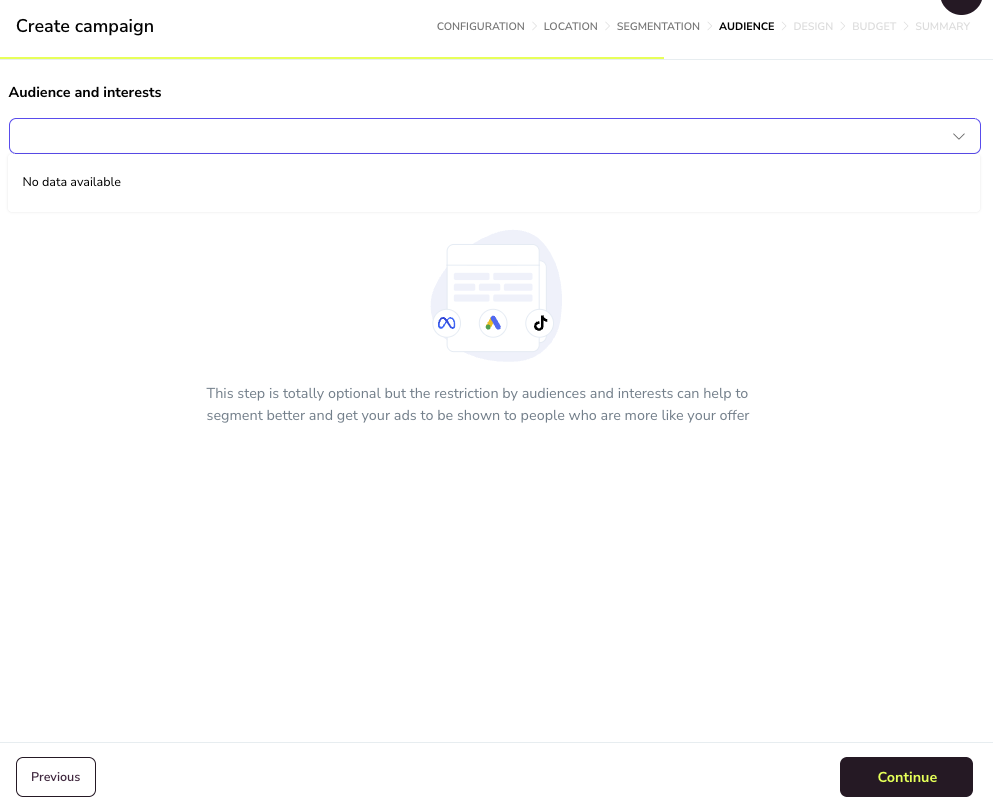
Audience : ajoutez, si vous le souhaitez, des audiences et des centres d’intérêt afin de toucher des personnes plus susceptibles d’être intéressées par votre offre.
Créer vos annonces
Dans Création, renseignez le Nom de l’annonce, le Nom de l’entreprise, l’URL du site Web et la Description, puis ajoutez une image dans Multimédia.
Importez l’image depuis votre ordinateur ou une banque d’images, puis modifiez-la avec l’éditeur d’images ou Adobe Express depuis ⋯ sur l’image.
Cliquez sur Générer l’aperçu pour voir l’annonce sur chaque réseau et dans chaque emplacement sélectionnés.
Pour ajouter d’autres annonces à la campagne, cliquez sur + à côté de l’onglet de l’annonce, ou sur ⋮ > Dupliquer pour copier l’annonce actuelle.

Définir le budget
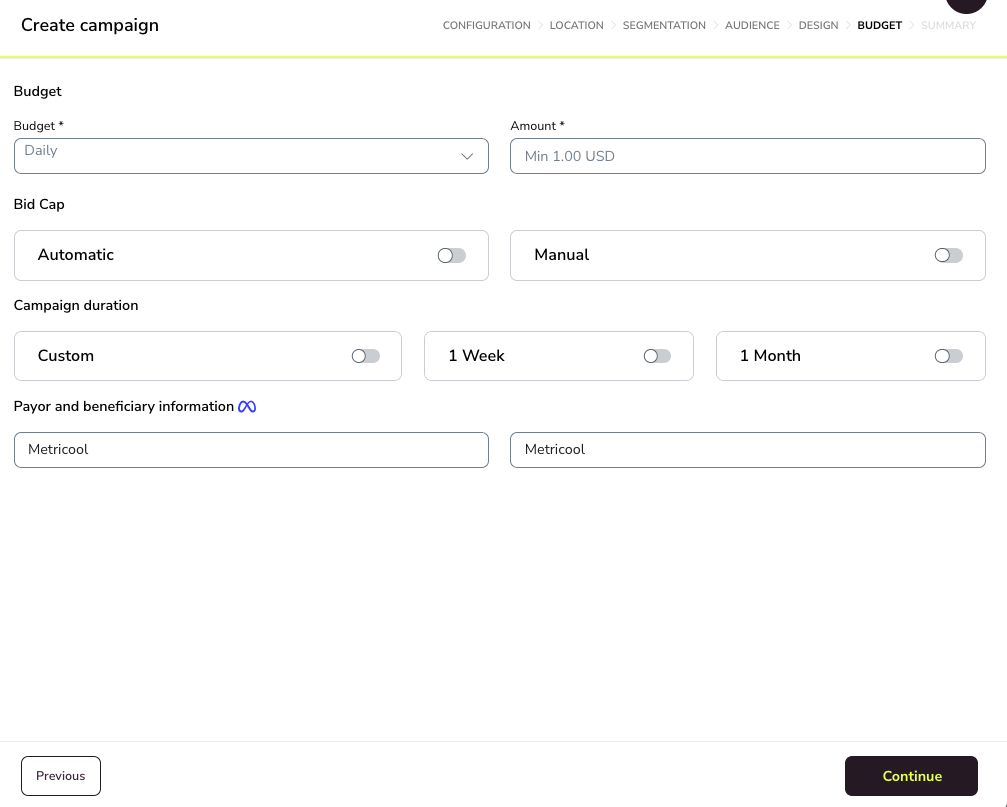
Budget : choisissez Quotidien ou Durée de vie et saisissez le montant. Nous affichons le minimum accepté par Meta, généralement 1 USD (consultez le guide budgétaire de Meta).
Plafond d’enchère : choisissez Automatique ou Manuel.
Durée de la campagne : choisissez 1 semaine, 1 mois ou des dates Personnalisées.
Informations sur le payeur et le bénéficiaire : obligatoires dans l’UE et les pays associés (consultez les détails de Meta). Si elles sont déjà renseignées dans votre compte Meta Annonces, nous les reprendrons. Nous enregistrons également votre dernière saisie pour vos prochaines campagnes. En dehors de l’UE, saisissez le texte de votre choix pour continuer.
Vérifier et confirmer
Dans Résumé, vérifiez chaque bloc (Configuration, Lieu, Ciblage, Budget et Création). Utilisez l’icône de modification d’un bloc pour y revenir et le modifier, ou l’icône de la corbeille pour supprimer une annonce.
Cliquez sur Créer une campagne.
Dans la fenêtre Authentification à deux facteurs, saisissez le code à 8 chiffres envoyé à votre adresse e-mail, puis cliquez sur Oui, créer la campagne.
La campagne est transmise à Meta pour examen et approbation. Si vous cliquez sur Annuler ou ne saisissez pas le code, la campagne ne sera pas créée.
Utiliser plusieurs images dans une campagne : plusieurs annonces, carrousels et Stories
Chaque annonce utilise une image et est diffusée dans tous les emplacements de la campagne. Pour utiliser plusieurs images, créez plusieurs annonces dans la même campagne.
Ajouter une annonce : cliquez sur + à côté de l’onglet de l’annonce. Chaque annonce possède son propre nom, ses propres textes et sa propre image.
Réutiliser une annonce avec une autre image : cliquez sur ⋮ dans l’onglet de l’annonce, choisissez Dupliquer, puis modifiez l’image dans la copie.
Supprimer une annonce : cliquez sur ⋮ dans l’onglet de l’annonce et choisissez Supprimer.
Modifier l’image : cliquez sur ⋯ sur l’image, choisissez Supprimer, puis ajoutez la nouvelle image.
Les annonces carrousel et l’utilisation d’une image différente pour chaque emplacement (par exemple, une image 9:16 uniquement pour Stories) ne sont pas disponibles. Pour cela, créez l’annonce depuis Meta Annonces Manager. Si vous essayez d’ajouter une deuxième image à la même annonce, l’éditeur affiche l’erreur Cannot add more than 1 file(s).
Prérequis relatifs aux images
Seules les images sont prises en charge. Il n’est pas possible d’ajouter des vidéos aux annonces créées depuis Metricool. Consultez les spécifications des images pour chaque emplacement dans le Guide Meta Annonces.
Gérer une campagne après sa création
Vous pouvez mettre une campagne en pause, la réactiver ou la retirer dans Annonces > Campagnes > Statut. Si la création de la campagne échoue, consultez Erreurs et dépannage des campagnes Meta Annonces.