
Vous ne pouvez plus modifier les publications publiées depuis l’éditeur, y compris leurs tags. Le seul moyen de modifier leurs tags est d’effectuer une modification en masse depuis la liste du planificateur. Cette modification en masse ne concerne que la publication du planificateur : la publication dans les analyses conserve les tags qui lui ont été attribués lors de sa publication.
Comment appliquer et supprimer des tags
Mis à jour aujourd’hui
Vous appliquez les tags à l’aide du même sélecteur dans tous les contextes : les publications du planificateur, celles de la Bibliothèque de publications et celles des analyses de contenu. Une publication peut comporter jusqu’à 20 tags.
Appliquer des tags à un élément
Le sélecteur de tags fonctionne de la même manière partout. La saisie semi-automatique affiche les tags déjà présents dans votre marque : vous choisissez donc toujours parmi une liste commune.
Ouvrez l’éditeur de l’élément ou utilisez l’action permettant d’ajouter des tags depuis la liste.
Dans le sélecteur de tags, saisissez un nom de tag. La saisie semi-automatique affiche les tags déjà présents dans votre marque au fur et à mesure que vous écrivez.
Sélectionnez un ou plusieurs tags.
Enregistrez l’élément.
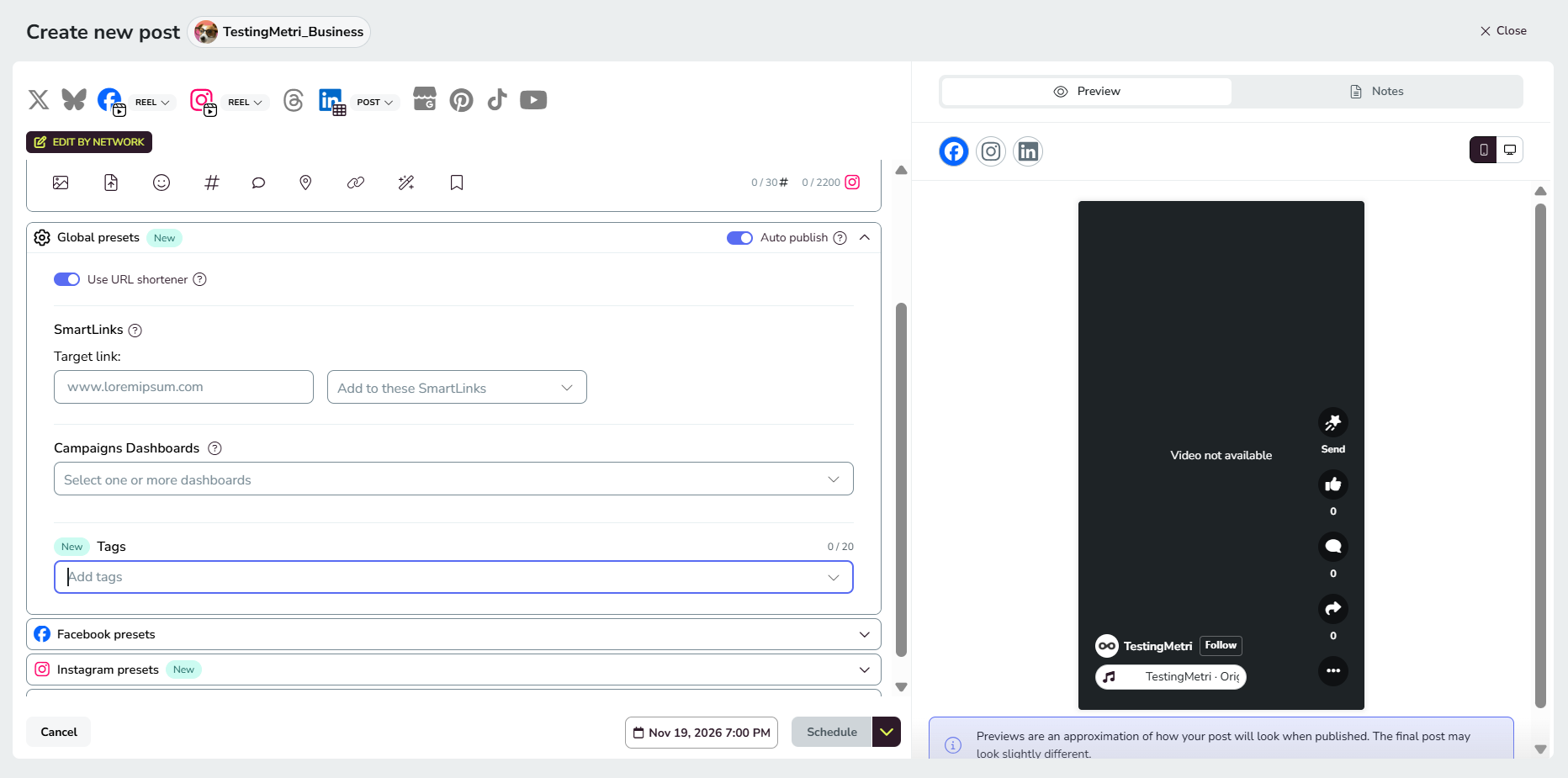
Le sélecteur empêche l’ajout de tags supplémentaires dès qu’une publication en compte 20.
Créer un tag à la volée
Si vous saisissez un nom qui n’existe pas dans votre marque, vous pouvez créer le tag directement depuis le sélecteur. Le nouveau tag est créé sans couleur ; vous pourrez lui en attribuer une plus tard dans les paramètres de la marque, comme expliqué dans Comment créer et gérer des tags.
Supprimer un tag d’un élément
Ouvrez l’élément, retirez le tag de son sélecteur, puis enregistrez. La suppression d’un tag d’un élément ne concerne que cet élément : le tag existe toujours dans la marque et reste associé à tous les autres éléments qui l’utilisent.
Où ajouter des tags
Le sélecteur de tags est disponible dans le planificateur, la Bibliothèque de publications et les analyses de contenu, mais chaque espace applique ses propres règles quant aux moments où vous pouvez ajouter des tags.
Publications du planificateur
Ajoutez un tag à une publication du planificateur depuis l’éditeur de publication.
Une fois une publication publiée, vous ne pouvez plus la modifier depuis l’éditeur, y compris ses tags. Vous pouvez uniquement modifier ses tags en masse depuis la liste du planificateur.
Publications de la Bibliothèque de publications
Ajoutez un tag à une publication de la bibliothèque depuis son éditeur.
Publications des analyses de contenu
Pour l’instant, dans les analyses de contenu, vous pouvez ajouter des tags aux publications uniquement en effectuant une modification en masse depuis la liste. L’article Comment ajouter des tags aux publications dans les analyses de contenu explique quelles publications vous pouvez étiqueter et comment ajouter des tags aux plus anciennes.
Modifier les tags de plusieurs éléments à la fois
Depuis les listes du planificateur, de la Bibliothèque de publications et des analyses de contenu, vous pouvez modifier les tags de plusieurs éléments à la fois, sans avoir à les ouvrir un par un.
Sélectionnez dans la liste les éléments que vous souhaitez modifier.
Ouvrez l’option de modification en masse des tags.
Vérifiez les éléments qui seront modifiés.
Choisissez les tags et l’action à effectuer : ajouter ou supprimer.
Appliquez la modification.
Consultez le récapitulatif des modifications effectuées.
L’ajout associe les tags sélectionnés à ceux que chaque élément possède déjà, sans créer de doublons. La suppression retire les tags sélectionnés des éléments qui les possèdent et ne modifie pas les autres tags. Si l’ajout de tags devait faire dépasser la limite de 20 tags à un élément, celui-ci ne sera pas modifié et le récapitulatif l’indiquera.
Dans le planificateur, la modification en masse fonctionne pour toutes les publications, y compris celles qui sont publiées ou en échec. Il n’y a pas non plus de restrictions dans la Bibliothèque de publications ni dans les analyses de contenu.
La modification des tags d’une publication publiée dans le planificateur ne modifie pas la publication correspondante dans les analyses, comme expliqué dans Comment les tags sont conservés lors de la publication d’une publication. Si une publication a été envoyée pour vérification, la modification de ses tags ne change pas son statut : elle reste en cours de vérification et n’a pas besoin d’être vérifiée à nouveau.
Où les tags s’affichent
Vous pouvez voir les tags d’un élément dans le planificateur (vues liste et Vues calendrier), dans la Bibliothèque de publications (liste et détails de la publication) et dans les analyses de contenu (liste et détails des publications publiées, y compris la liste des publications des concurrents). Lorsqu’un élément possède de nombreux tags, ceux-ci s’affichent de manière compacte, avec un compteur pour les tags restants. Pour n’afficher que les éléments comportant certains tags, consultez l’article Comment filtrer le contenu par tags.
À noter
Niveau de la marque : les tags sont associés à la marque. Toutes les personnes qui travaillent dans cette marque choisissent donc leurs tags dans la même liste.
Liste des tags : vous gérez la liste complète des tags de la marque, leurs noms et leurs couleurs, dans l’onglet Tags des paramètres de la marque.
Foire aux questions
Pourquoi ne puis-je pas modifier les tags d’une publication publiée dans le planificateur ?
Que se passe-t-il si un élément comporte déjà 20 tags et que j’en ajoute d’autres en masse ?
L’élément n’est pas modifié. Le récapitulatif qui s’affiche après l’application vous indique quels éléments ont été exclus pour cette raison.
Si je supprime un tag d’une publication, le tag est-il supprimé ?
Non. La suppression d’un tag d’un élément ne concerne que cet élément. Le tag existe toujours dans la marque et reste associé à tous les autres éléments qui l’utilisent. Il ne disparaît partout que si quelqu’un le supprime de la marque ; il est alors retiré de tous les éléments qui l’utilisent, y compris les publications des analyses.
Articles connexes
Cela vous a-t-il été utile ?
Cela vous a-t-il été utile ?