
Modifier des images et des vidéos tout en planifiant votre contenu
Mis à jour aujourd’hui
Cet éditeur fonctionne aussi bien pour les images que pour les vidéos. Depuis le planificateur Metricool, vous pouvez modifier l’un ou l’autre type de contenu pendant sa planification :
Une fois dans la section Planification, cliquez sur « Créer une nouvelle publication »
Choisissez le réseau social sur lequel vous souhaitez publier le contenu et ajoutez les images/vidéos.
Passez le curseur sur l’image ou la vidéo que vous souhaitez modifier et cliquez sur les trois points.
Cliquez sur « Modifier l’image/la vidéo ». Metricool ouvrira une nouvelle fenêtre pour modifier l’image ou la vidéo selon vos besoins.
Une fois toutes les modifications effectuées, cliquez sur « Enregistrer ».
Options de modification des images
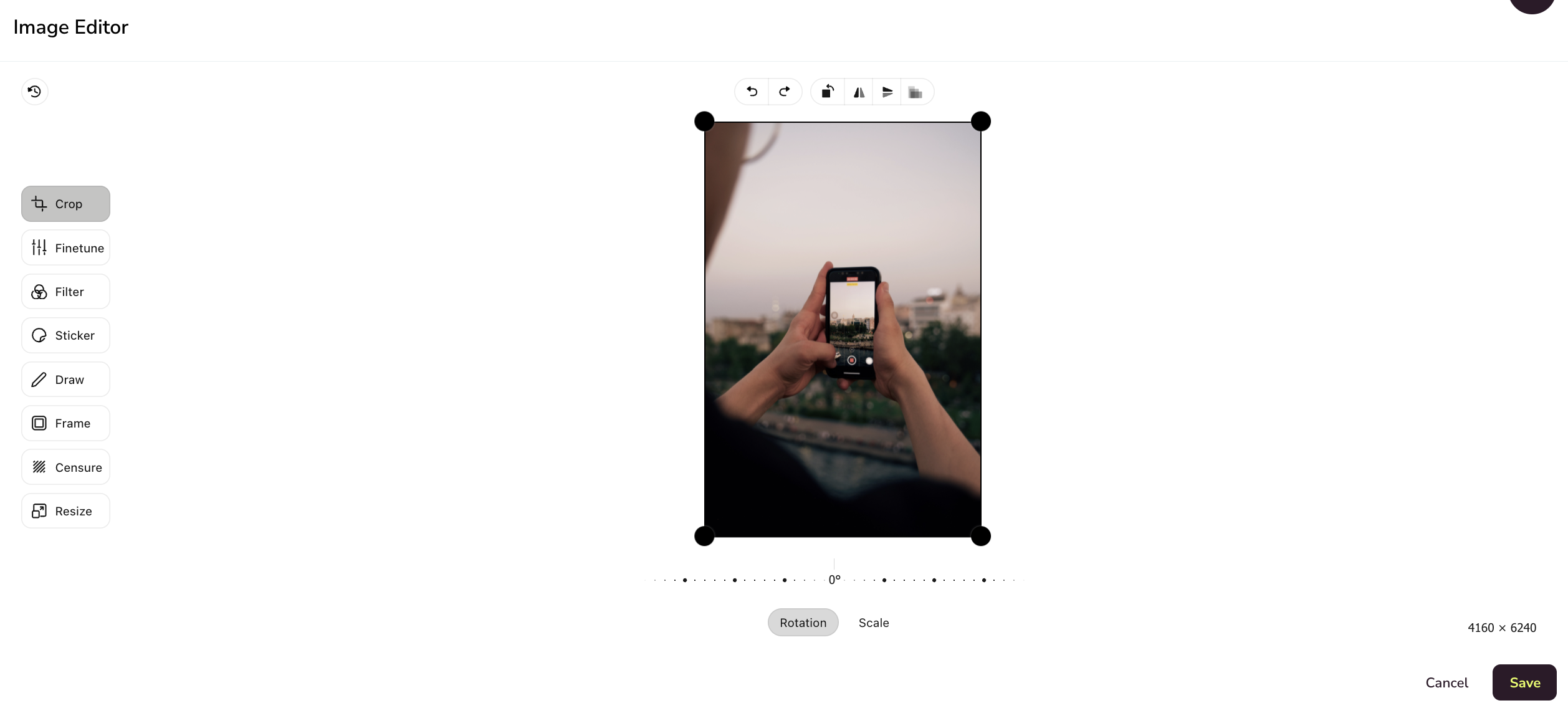
Rogner : Rognez l’image à la taille souhaitée, définissez le format pour l’adapter à une taille spécifique (par exemple, une story Instagram), ou faites-la pivoter, zoomez ou retournez-la.
Réglages fins : Vous pouvez modifier tous les paramètres liés à l’image : luminosité, saturation, exposition, température, gamma, netteté ou vignette.
Filtre : Chrome, froid, noir et blanc, rouille, sépia, bleu, etc.
Autocollant : Emojis, logos et images que vous pouvez importer depuis votre ordinateur et ajouter à votre image.
Dessiner : Utilisez le mode feutre, flèche, ligne ou rectangle pour profiter des différentes formes, ajouter du texte ou choisir la largeur du trait. Si nécessaire, effacez pour recommencer.
Cadre : Ajoutez un cadre à votre image grâce à de nombreuses possibilités de modification. Donnez-lui une couleur, choisissez sa taille, zoomez, arrondissez ses bords ou répétez même le cadre pour créer une image totalement différente.
Censure : Cette option vous permet de flouter, de pixelliser ou de censurer une partie de l’image.
Redimensionner : Modifiez les dimensions de l’image. Le sélecteur de taille de sortie propose les mêmes formats que l’outil de recadrage (1:1, 1.91:1, 16:9, 4:3 et autres) : sélectionnez-en un, puis la largeur et la hauteur se remplissent automatiquement avec le format verrouillé. Saisissez manuellement les pixels pour repasser le sélecteur en mode personnalisé. Cliquez sur le cadenas pour conserver le format lors de la saisie de dimensions personnalisées.
Les formats n’agrandissent jamais une image au-delà de sa taille d’origine, et le passage à un autre format entraîne un recadrage depuis le centre.
Options de modification des vidéos
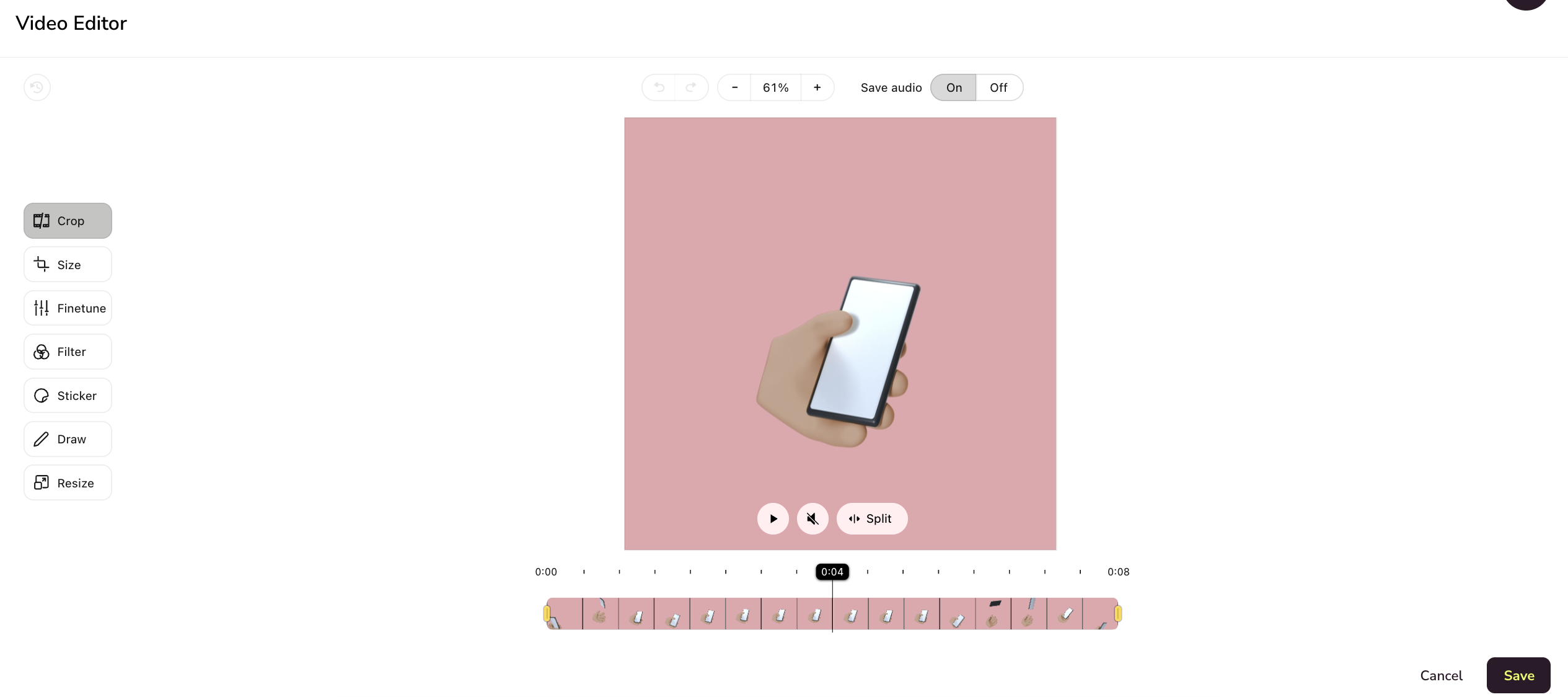
Audio à l’enregistrement : Activez ou supprimez l’audio en appuyant sur ON/OFF.
Vous pouvez couper le son pendant la modification de la vidéo.
Diviser/fusionner : sélectionnez le fragment que vous souhaitez diviser ou fusionner.
Rogner : Dans la première option, vous pouvez réduire la durée de la vidéo et également la diviser.
Taille : Rognez la vidéo à la taille souhaitée, définissez le format pour l’adapter à une taille spécifique (par exemple, une story Instagram), ou faites-la pivoter, zoomez ou retournez-la.
Réglages fins : Vous pouvez modifier tous les paramètres liés à l’image : luminosité, saturation, exposition, température, gamma, netteté ou vignette.
Filtre : Chrome, froid, noir et blanc, rouille, sépia, bleu, etc.
Autocollant : Emojis, logos et images que vous pouvez importer depuis votre ordinateur et ajouter à votre image.
Dessiner : Utilisez le mode feutre, flèche, ligne ou rectangle pour profiter des différentes formes, ajouter du texte ou choisir la largeur du trait. Si nécessaire, effacez pour recommencer.
Redimensionner : Modifiez les dimensions de la vidéo. Le sélecteur de taille de sortie propose les mêmes formats que l’outil de recadrage (1:1, 1.91:1, 16:9, 4:3 et autres) : sélectionnez-en un, puis la largeur et la hauteur se remplissent automatiquement avec le format verrouillé. Saisissez manuellement les pixels pour repasser le sélecteur en mode personnalisé. Cliquez sur le cadenas pour conserver le format lors de la saisie de dimensions personnalisées.