
Non. Chaque tableau de bord est associé à une seule marque et ne peut inclure que son contenu. Si vous gérez plusieurs marques dans Metricool, vous devez créer un tableau de bord distinct pour chacune.
Comment créer un tableau de bord de campagne et ajouter du contenu
Mis à jour avant-hier
Découvrez comment créer un tableau de bord de campagne dans Metricool, examiner les contenus suggérés et ajouter des publications depuis la Planification, la vue Liste ou les Analyses.
Vous découvrez les Tableaux de bord de campagne ? Commencez par Que sont les Tableaux de bord de campagne ?
Créer un tableau de bord de campagne
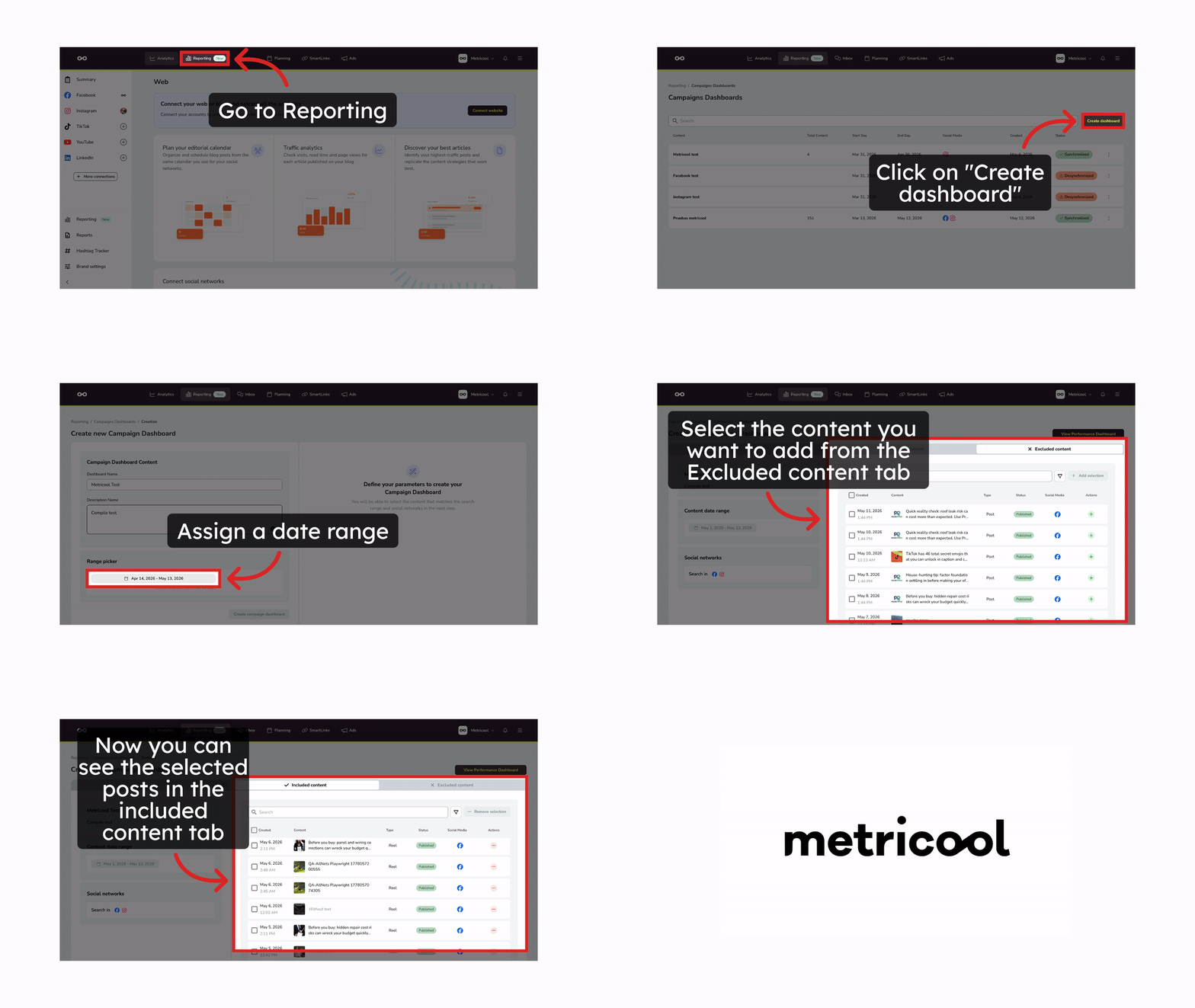
Accédez à Rapports > Tableaux de bord de campagne et cliquez sur Créer un tableau de bord. Renseignez les champs suivants :
Nom de la campagne — obligatoire. Il sert à suggérer automatiquement des publications pertinentes ; choisissez donc un nom descriptif et précis. 1 000 caractères maximum
Description — obligatoire. Elle apparaît dans la vue partagée avec le client : rédigez une brève note de contexte à l’intention du destinataire du rapport. 1 000 caractères maximum
Période — définit les publications pouvant être incluses. Durée maximale : 180 jours. Vous pouvez modifier les dates après avoir créé le tableau de bord
Réseaux sociaux et plateformes publicitaires — sélectionnez uniquement les canaux pertinents pour cette campagne
Objectifs du tableau de bord — facultatif. Définissez les résultats que vous souhaitez atteindre avec la campagne (voir la section suivante)
Une fois les modifications enregistrées, vous passez à la sélection du contenu.
Définir les objectifs de votre tableau de bord
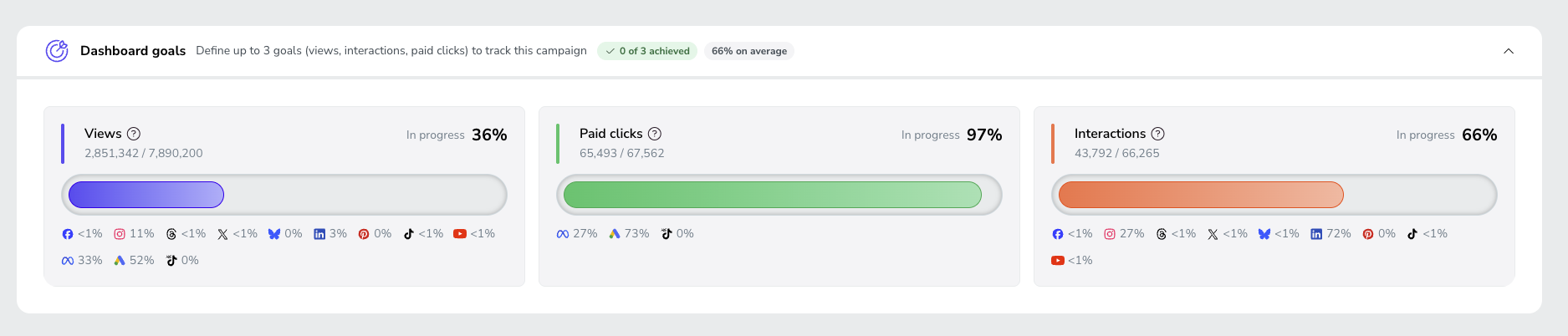
Ajoutez jusqu’à trois objectifs dans la section Objectifs du tableau de bord du formulaire de création ; le tableau de bord affiche alors une barre de progression pour chacun d’eux. Les trois objectifs sont facultatifs : vous pouvez donc renseigner uniquement ceux qui sont importants pour votre campagne.
Objectif de vues — le nombre total d’impressions organiques et publicitaires que vous souhaitez atteindre
Objectif d’interactions — le nombre d’interactions que vous souhaitez atteindre. Au moins un réseau organique connecté est requis
Objectif de clics payants — le nombre de clics sur vos annonces que vous souhaitez atteindre. Au moins un réseau publicitaire connecté est requis
Pour modifier vos objectifs ultérieurement, cliquez sur Modifier le contenu en haut du tableau de bord. Vous pouvez les modifier tant que le tableau de bord est actif. Si vous n’avez pas défini d’objectifs lors de la création, cliquez sur Définir les objectifs dans la section Objectifs du tableau de bord pour les ajouter. Pour découvrir comment la progression s’affiche, consultez comment synchroniser votre tableau de bord de campagne et comprendre ses données.
Modifier les dates d’un tableau de bord
Modifiez les dates de début et de fin si le calendrier de votre campagne change après la création du tableau de bord. Ouvrez l’écran de modification du tableau de bord et mettez-y les dates à jour.
Vous ne pouvez pas modifier les dates pendant la synchronisation ou la catégorisation du tableau de bord, ni une fois ces opérations terminées.
Examiner le contenu suggéré
Metricool suggère automatiquement des publications pertinentes en fonction du nom et de la description de votre campagne. L’éditeur comporte deux onglets : Contenu inclus et Contenu exclu. Par défaut, l’onglet Contenu inclus affiche « Aucun contenu n’a encore été ajouté à ce tableau de bord » : c’est à vous de choisir les éléments à inclure.
Les publications correspondant à votre campagne apparaissent dans Contenu exclu. Cochez celles que vous souhaitez ajouter, puis cliquez sur Ajouter la sélection
Pour retirer des publications du tableau de bord, sélectionnez-les dans Contenu inclus, puis cliquez sur Retirer la sélection
Utilisez la barre de recherche et les filtres pour trouver rapidement des publications précises
Si les publications suggérées ne correspondent pas à votre campagne, vous pouvez modifier la sélection dans l’éditeur du tableau de bord, mais vous ne pouvez pas changer le nom ou la description de la campagne après sa création. Si les suggestions automatiques sont très éloignées de vos besoins, créez un nouveau tableau de bord avec un nom et une description plus précis, puis ajoutez-y des publications manuellement ou depuis les Analyses ou la Planification, et supprimez l’ancien tableau de bord.
Les publications collaboratives Instagram (Collabs) sont incluses dans le contenu du tableau de bord. Elles apparaissent donc avec les autres publications de votre campagne et leurs données de performance.
Ajouter des publications depuis d’autres sections de Metricool
Vous pouvez ajouter du contenu autrement que depuis l’éditeur du tableau de bord. Deux autres points d’accès sont disponibles.
Depuis la Planification
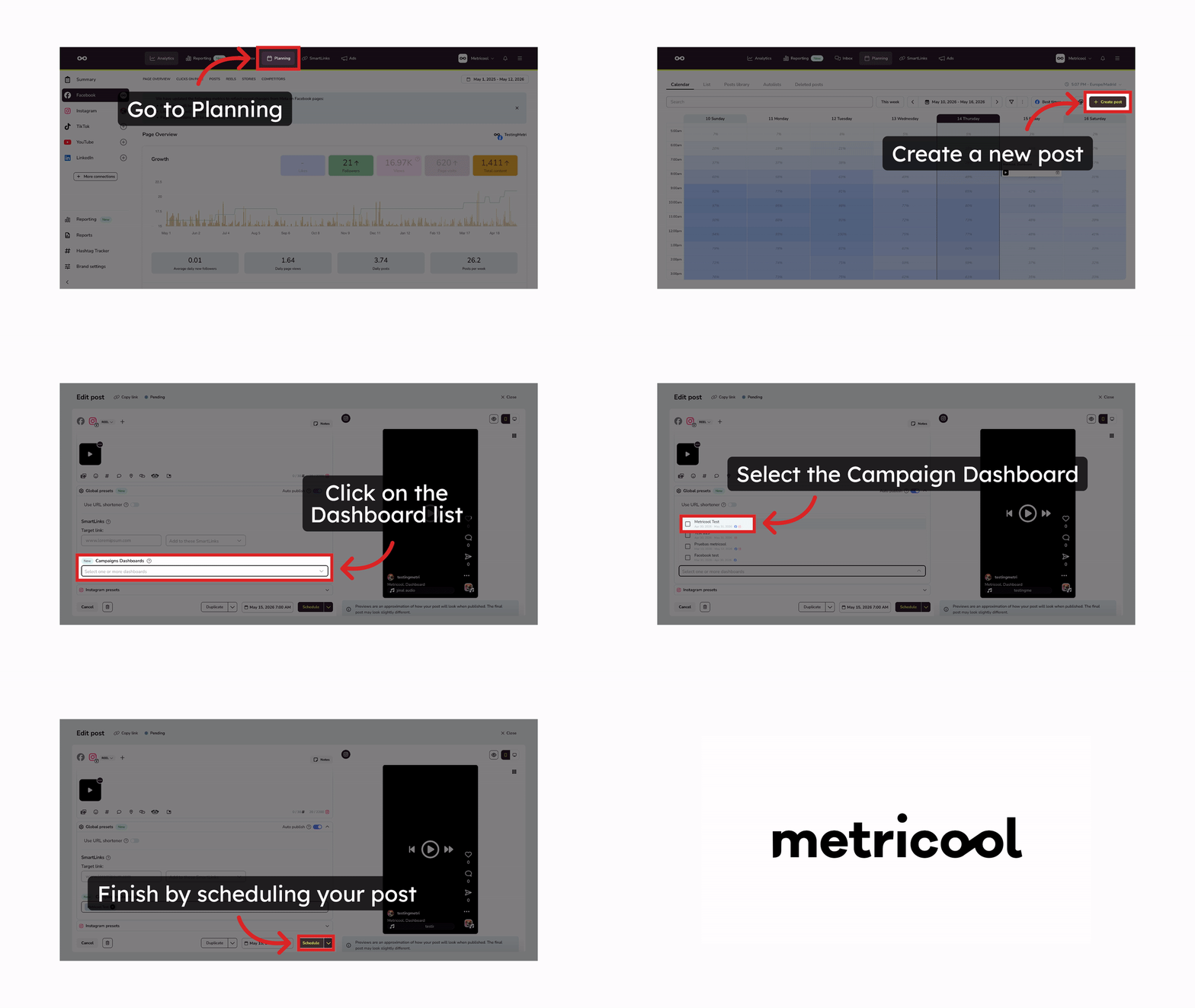
Lorsque vous rédigez ou programmez une publication, le champ Tableaux de bord de campagne apparaît dans la section des paramètres globaux. Sélectionnez un ou plusieurs tableaux de bord déjà créés : la publication leur sera associée et ses statistiques s’afficheront après sa publication et sa synchronisation.
Vous devez créer le tableau de bord avant de programmer la publication, et sa date de publication doit se situer dans la période du tableau de bord ; sinon, une erreur de validation s’affichera.
Ajouter en masse des publications programmées depuis la vue Liste
Vous pouvez ajouter plusieurs publications programmées à un tableau de bord de campagne en une seule fois :
Accédez à Planification > Liste
Sélectionnez les publications à ajouter à l’aide des cases à cocher
Cliquez sur Actions groupées, puis choisissez Ajouter au tableau de bord de campagne
Vérifiez le contenu sélectionné, puis cliquez sur Suivant
Sélectionnez le tableau de bord souhaité ou recherchez-le
Cliquez sur Ajouter
Chaque publication est vérifiée par rapport aux réseaux, aux comptes et à la période du tableau de bord avant d’y être ajoutée.
Le tableau de bord doit être créé avant que vous puissiez y ajouter des publications.
Depuis les Analyses
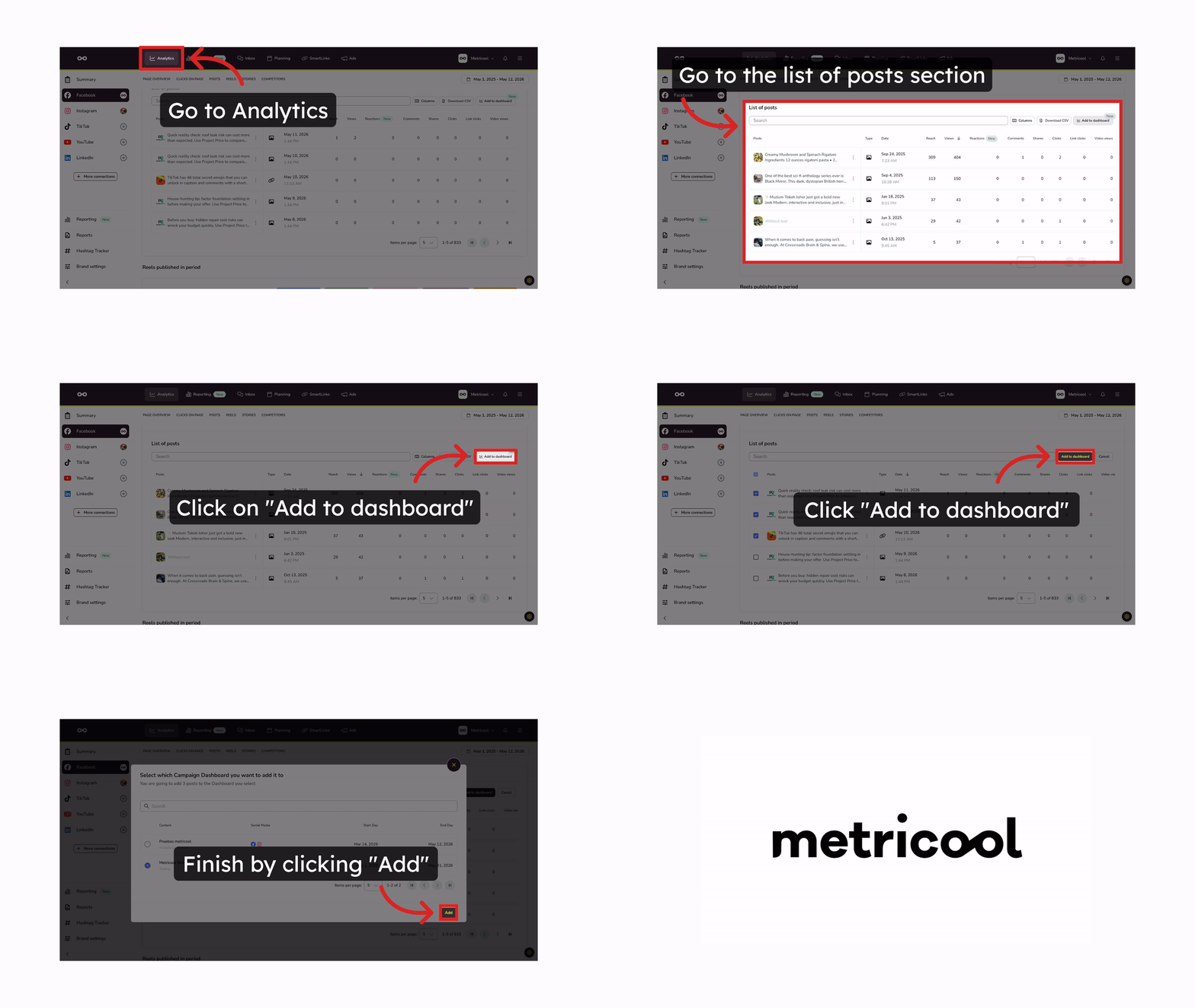
Vous pouvez ajouter des publications déjà publiées directement depuis la liste des publications des Analyses :
Dans les Analyses, accédez à la liste des publications
Cliquez sur Ajouter au tableau de bord
Sélectionnez les publications à ajouter
Cliquez sur Ajouter au tableau de bord pour confirmer
Choisissez le ou les tableaux de bord de campagne auxquels les ajouter
Cliquez sur Ajouter
Foire aux questions
Puis-je inclure du contenu de plusieurs marques dans un même tableau de bord ?
Quelle est la durée maximale d’une campagne ?
180 jours.
Puis-je modifier le nom, la description, les dates ou les réseaux de la campagne après la création du tableau de bord ?
Vous pouvez modifier les dates de début et de fin depuis l’écran de modification du tableau de bord, sauf si celui-ci est en cours de synchronisation ou de catégorisation, ou si ces opérations sont terminées. Le nom et la description de la campagne, ainsi que les réseaux, ne peuvent pas être modifiés après la création. Si vous devez changer l’un de ces éléments, créez un nouveau tableau de bord avec la configuration souhaitée, puis supprimez l’ancien. Vous pouvez également modifier les objectifs du tableau de bord en cliquant sur Modifier le contenu, tant que le tableau de bord est actif.
Le nom et la description de la campagne sont-ils limités en nombre de caractères ?
Oui. Le nom de la campagne et sa description peuvent comporter jusqu’à 1 000 caractères chacun.
Dois-je définir des objectifs pour le tableau de bord ?
Non. Les objectifs sont facultatifs et vous pouvez choisir n’importe quelle combinaison des trois. Si vous ne les définissez pas lors de la création du tableau de bord, vous pouvez cliquer sur Définir les objectifs dans la section Objectifs du tableau de bord. L’objectif d’interactions nécessite un réseau organique connecté, et l’objectif de clics payants nécessite un réseau publicitaire connecté.
Puis-je ajouter une publication à plusieurs tableaux de bord ?
Oui. Lorsque vous ajoutez des publications depuis les Analyses ou la Planification, vous pouvez sélectionner plusieurs tableaux de bord de campagne à la fois.
Pourquoi un message d’erreur concernant la date de fin du tableau de bord s’affiche-t-il lorsque je programme une publication ?
Cela se produit lorsqu’une publication est associée à un tableau de bord de campagne dans les paramètres globaux, mais que sa date de publication est postérieure à la date de fin du tableau de bord. Les tableaux de bord de campagne ne peuvent inclure que du contenu publié pendant la période définie. Pour résoudre le problème, modifiez la date de la publication, retirez le tableau de bord de la publication, modifiez la date de fin du tableau de bord ou créez un nouveau tableau de bord avec une période mise à jour.
Articles connexes
Une fois votre contenu ajouté, synchronisez votre tableau de bord de campagne et découvrez comment interpréter ses données pour obtenir les dernières statistiques et informations.
Cela vous a-t-il été utile ?
Cela vous a-t-il été utile ?