
Option recommandée : Une seule marque sélectionnée manuellement > Toutes les données (également appelé connecteur intelligent)
Ainsi, vous sélectionnez une marque et le connecteur intelligent intègre tous les champs de tous les réseaux sociaux dans une seule source de données. Vous pouvez également choisir de sélectionner manuellement les réseaux et options disponibles. (Notez que l’option « Uniquement organique (sans annonces) » exclut les groupes de métriques et de dimensions des annonces, mais inclut les données promues si le réseau social les fournit.)Combiner les marques de manière statique selon une sélection > ajouter les marques.
Cette sélection vous permet de combiner les marques de manière statique selon une sélection.Combiner les marques de manière dynamique selon un modèle > ajouter les marques.
Cette sélection vous permet de combiner les marques de manière dynamique selon un modèle.
Qu’est-ce que Data Studio et où trouver la clé API / le jeton
Mis à jour il y a 3 semaines
Data Studio est un outil qui transforme vos données en rapports et tableaux de bord entièrement personnalisables.
Notre connecteur inclut l’accès à toutes les marques connectées à Metricool, ainsi qu’à toutes leurs plateformes web/blog, de réseaux sociaux et publicitaires associées. Le connecteur est disponible avec les forfaits Advanced et Custom.
Consultez le *Guide de démarrage rapide* pour découvrir les principes fondamentaux de l’utilisation de Data Studio.
Où trouver le jeton d’accès et créer la source de données
Accédez à Rapports > Data Studio dans le menu supérieur. Cette section contient tout ce dont vous avez besoin pour connecter Metricool à Data Studio. Suivez les étapes ci-dessous pour copier votre jeton d’accès, créer votre source de données et utiliser le modèle de rapport Metricool.
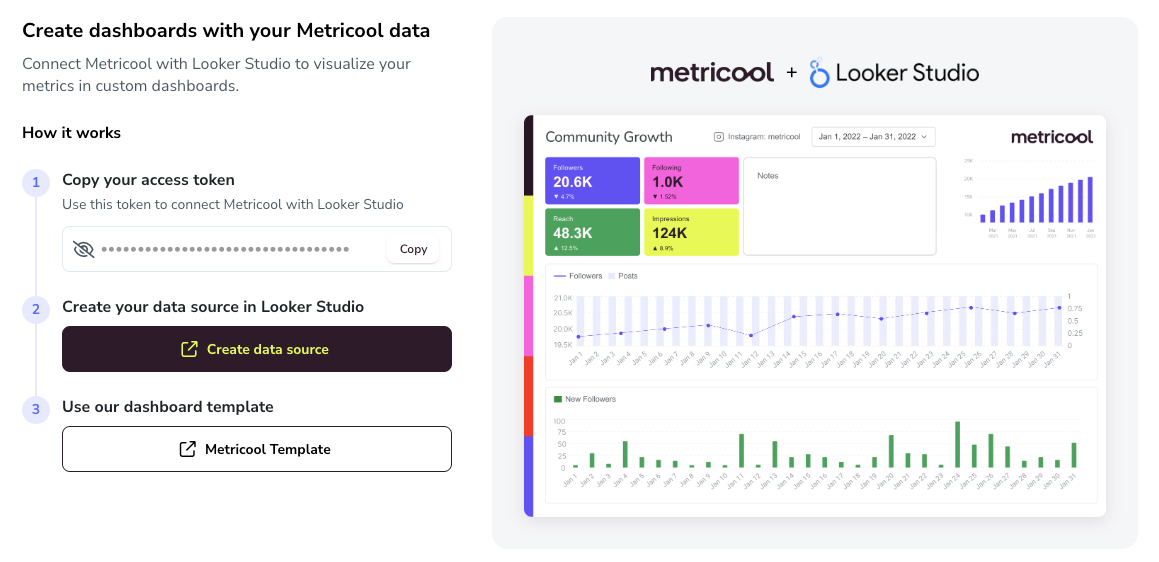
Copier votre jeton d’accès
Cliquez sur le bouton Copier à côté de votre jeton d’accès. Utilisez ce jeton pour connecter Metricool à Data Studio.
Créer votre source de données dans Data Studio
Cliquez sur Créer une source de données pour commencer à créer votre source de données directement depuis Metricool. Vous ne devez effectuer cette étape qu’une seule fois.
Utiliser notre modèle de tableau de bord
Cliquez sur Modèle Metricool pour sélectionner notre modèle de rapport prédéfini pour le connecteur intelligent. Vous évitez ainsi de créer le rapport à partir de zéro. Regardez cette vidéo pour découvrir comment créer un nouveau rapport avec le modèle.
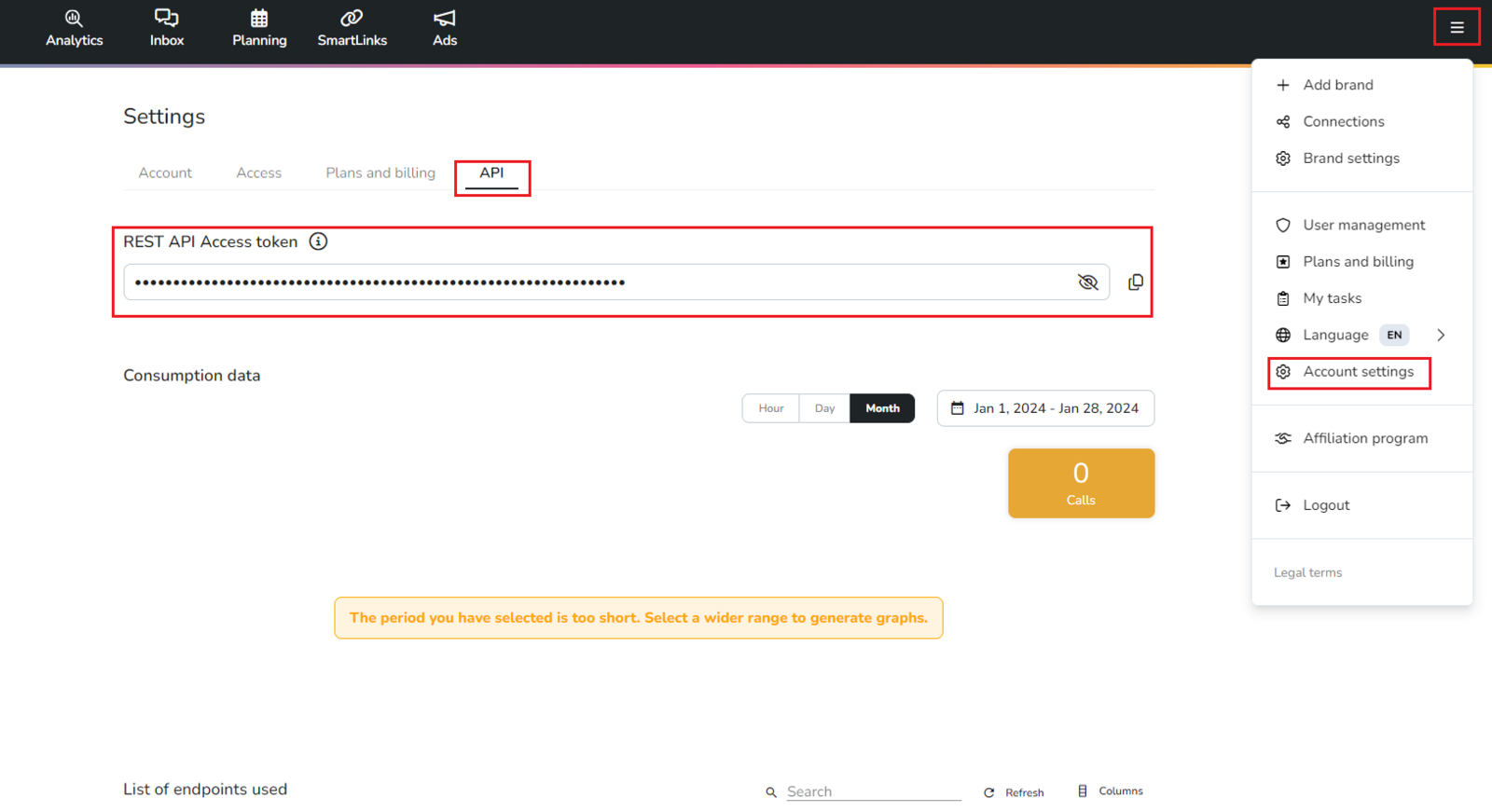
Vous pouvez également trouver le jeton dans Paramètres du compte > API > Jeton d’accès.
Si vous préférez créer la source de données directement dans Data Studio, vous devez copier le jeton, puis accéder au connecteur Metricool : https://metricool.com/go/dsc > autoriser > Choisir le compte pour accéder à Metricool > Autoriser l’accès à Metricool > Insérer le jeton API. Vous ne devez effectuer cette étape qu’une seule fois.
Plusieurs options sont disponibles pour créer une source de données dans Data Studio.
Options de source de données
Avant de terminer, vous pouvez également activer l’option « Utiliser le modèle de rapport dans les nouveaux rapports » pour éviter de créer le rapport à partir de zéro.
Rapports Data Studio
Si vous souhaitez créer un rapport dans Data Studio à l’aide du connecteur Metricool, vous devez connaître quelques éléments de base. Nous vous recommandons de consulter l’article Premiers pas avec vos rapports Data Studio .
Ressources pour Data Studio
Modèle pour simplifier vos rapports. Accédez-y ici.
Dans ce lien, vous trouverez la liste des champs disponibles dans notre connecteur Data Studio.
Vous trouverez plus d’informations sur cette fonctionnalité dans ce tutoriel.
Vous avez des questions ou quelque chose ne fonctionne pas comme prévu ? Consultez notre article Data Studio : questions fréquemment posées et erreurs courantes