
Option recommandée : Just one brand selected manually > All Data (AKA Intelligent connector)
De cette manière, vous sélectionnez une marque, et le connecteur intelligent intègre tous les champs de toutes les réseaux sociaux dans une seule source de données. Vous pouvez également choisir de sélectionner manuellement les réseaux et les options disponibles. (Notez que l'option "Just organic (without ads)" exclut les groupes de mesures et de dimensions des publicités mais inclut les données promues).Blend brands statically based on a selection > add the brands (ajoutez les marques).
Cette sélection vous permet de combiner les marques de manière statique en fonction d'une sélection.Blend brands dynamically based on a pattern > add the brands (ajoutez les marques).
Cette sélection vous permet de combiner les marques de manière dynamique en fonction d'un motif.
Qu’est-ce que Looker Studio et où trouver l’API Key / Token
Mis à jour il y a 4 mois
Looker Studio est un outil qui transforme vos données en rapports et tableaux de bord entièrement personnalisables.
Notre connecteur permet l'accès à toutes les marques connectées à Metricool et à leurs sites web, réseaux sociaux et plateformes publicitaires associés. Le connecteur est disponible pour les forfaits Advanced et Custom.
Consultez le Guide de démarrage rapide pour découvrir les principes de base de l'utilisation de Looker Studio
Où retrouver le token d’accès et créer la source de données.
Accédez à Rapports > Looker Studio dans le menu supérieur. Cette section contient tout ce dont vous avez besoin pour connecter Metricool à Looker Studio. Suivez les étapes ci-dessous pour copier votre jeton d’accès, créer votre source de données et utiliser le modèle de rapport Metricool.
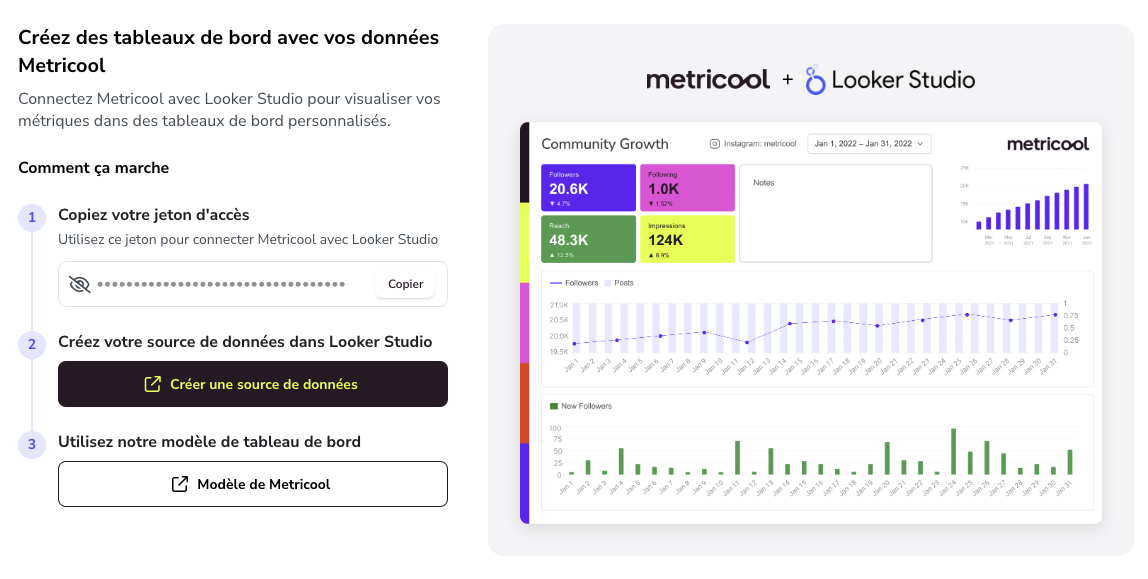
Copier votre jeton d’accès
Cliquez sur le bouton Copier à côté de votre jeton d’accès. Utilisez ce jeton pour connecter Metricool à Looker Studio.
Créer votre source de données dans Looker Studio
Cliquez sur Créer une source de données pour commencer à créer votre source de données directement depuis Metricool. Cette étape ne doit être effectuée qu’une seule fois.
Utiliser notre modèle de tableau de bord
Cliquez sur Modèle Metricool pour sélectionner notre modèle de rapport préconfiguré pour l’Intelligent Connector. Cela vous évite de créer le rapport à partir de zéro. Regardez cette vidéo pour découvrir comment créer un nouveau rapport à l’aide du modèle.
Vous pouvez également retrouver le Token depuis vos Paramètres du compte > API
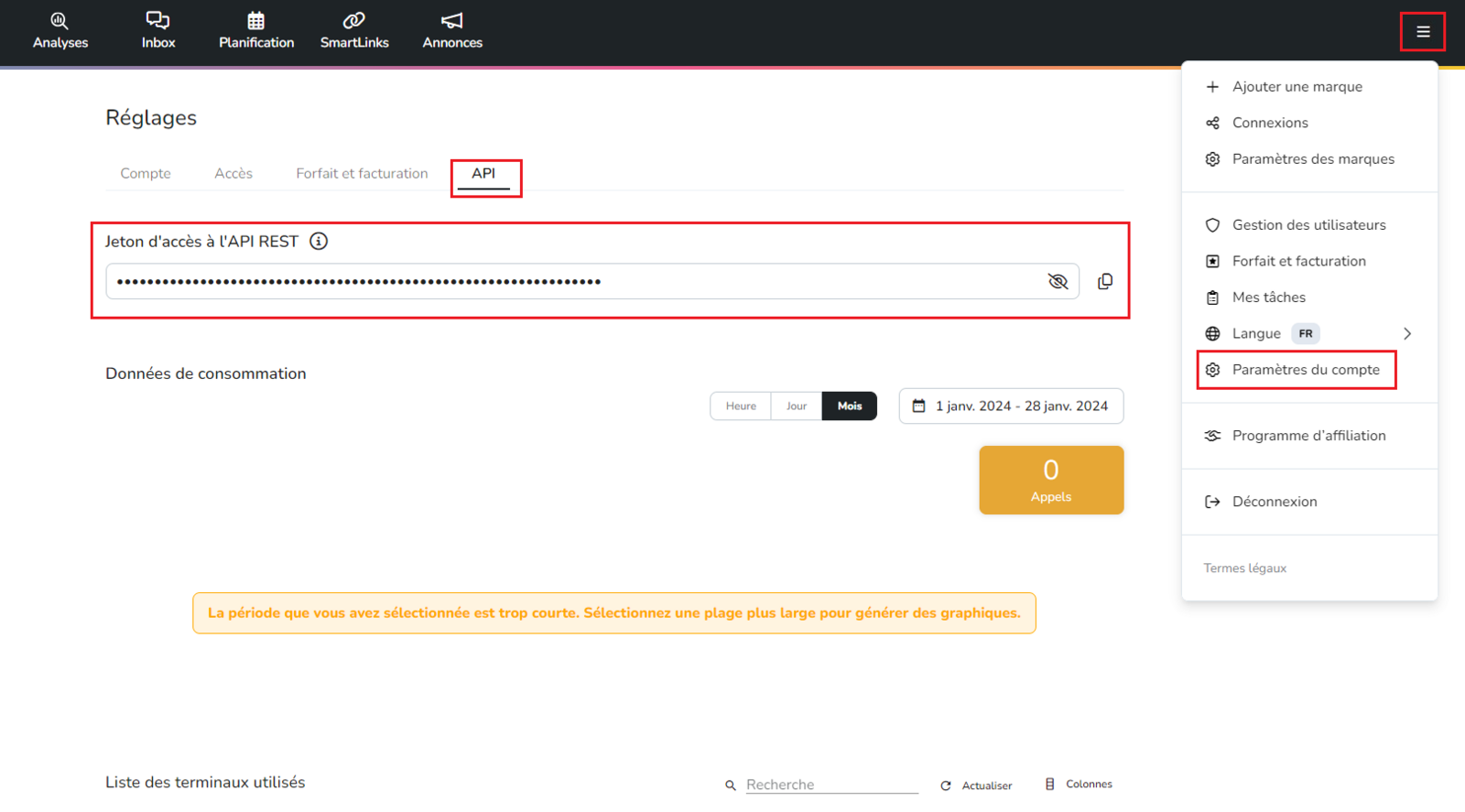
Si vous préférez créer une source de données directement sur Looker Studio, il vous faut copier le Token et ensuite vous joindre sur le connecteur de Metricool : https://metricool.com/go/dsc > Autorisez > Choisir le compte pour être redirigé vers Metricool, > Donner les autorisations à Metricool > Insérer l’API Token. Ces étapes ne sont à réaliser qu’une seule fois.
Plusieurs options sont disponibles lorsqu’une source de données se créée dans Looker Studio :
Options de la source de données
Avant de terminer, vous pouvez également activer l'option "Utiliser le modèle de rapport dans les nouveaux rapports" pour ne pas créer le rapport à partir de zéro.
Rapports dans Looker Studio
Pour créer un rapport dans Looker Studio en utilisant le connecteur Metricool, il y a quelques éléments essentiels à connaître. Nous vous recommandons de consulter l’article Premiers pas avec vos rapports dans Looker Studio .
Ressources pour Looker Studio
Modèle pour simplifier vos rapports. Accédez-y ici.
Sur ce lien, vous retrouverez la liste des champs disponibles sur notre connecteur Looker Studio
Vous trouverez plus d'informations sur cette fonction dans ce tutoriel
Vous avez des questions ? Consultez l’article Looker Studio : Foire aux questions et erreurs courantes pour trouver des réponses étape par étape.