
Come sincronizzare e comprendere il tuo Dashboard della campagna
Aggiornato 3 settimane fa
Scopri come sincronizzare il tuo Dashboard della campagna per caricare le metriche più recenti e leggere il riepilogo dei contenuti, i post principali e gli Insight dell'IA.
Sincronizzazione delle metriche
Dopo aver impostato i contenuti, sincronizza il dashboard per caricare i dati sulle prestazioni più recenti. Il pulsante dello stato mostra uno dei tre stati seguenti:
Sincronizzato (verde) — i dati sono aggiornati
Non sincronizzato (arancione) — è necessaria una sincronizzazione. Fai clic per aprire il dashboard e avviare una nuova sincronizzazione
Sincronizzazione in corso — sincronizzazione in corso
L'intestazione del dashboard mostra l'indicatore Ultimo aggiornamento con la data e l'ora dell'ultima sincronizzazione; passa il mouse sull'icona ? per una breve spiegazione.
Al termine della sincronizzazione, il dashboard genera:
Un riepilogo dei contenuti con un grafico
I 5 post con le migliori prestazioni in base alle metriche social
Insight dell'IA (quando il dashboard contiene almeno 10 post)
La sincronizzazione dei dati e la generazione degli Insight dell'IA vengono eseguite come passaggi separati, con indicatori di avanzamento distinti. Se la generazione degli Insight rileva un errore, viene mostrato un avviso e gli eventuali Insight generati in precedenza rimangono visibili.
Sincronizza prima di qualsiasi presentazione al cliente per assicurarti che numeri e Insight siano aggiornati.
Comprendere il dashboard
Dashboard della campagna supporta sezioni comprimibili per aiutarti a navigare più comodamente nei report lunghi. Fai clic sull'intestazione di una sezione per espanderla o comprimerla e concentrarti più facilmente sulle metriche più importanti per la tua presentazione.
Obiettivi del dashboard
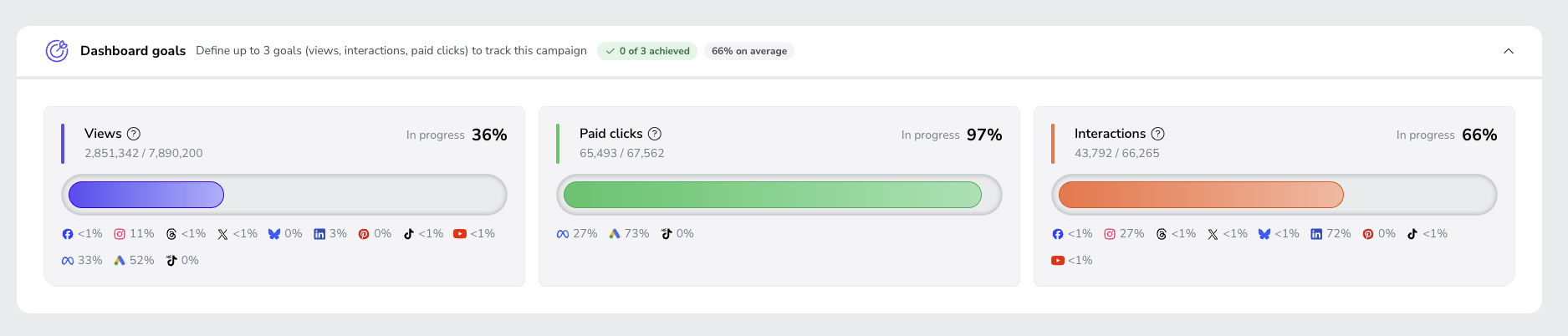
La sezione Obiettivi del dashboard monitora la tua campagna rispetto agli obiettivi impostati per visualizzazioni, interazioni e clic a pagamento. Se non hai ancora impostato alcun obiettivo, fai clic su Definisci obiettivi per aggiungerne fino a tre.
Dopo aver impostato gli obiettivi, l'intestazione della sezione mostra quanti obiettivi hai raggiunto (ad esempio, 0 su 2) e la percentuale media di avanzamento complessiva. Ogni obiettivo ha una scheda dedicata con:
Il relativo stato, ad esempio In corso, e la percentuale raggiunta
Il valore attuale rispetto all'obiettivo (ad esempio, 2 / 200.000)
Una barra di avanzamento verso l'obiettivo
L'obiettivo Visualizzazioni conta insieme le impressioni organiche e quelle degli Annunci. Passa il mouse sull'icona ? accanto al nome di un obiettivo per visualizzarne la definizione. Per modificare un obiettivo, fai clic su Modifica contenuto nella parte superiore del dashboard mentre il dashboard è ancora attivo.
Riepilogo dei contenuti
Una panoramica di tutti i contenuti inclusi, con un grafico che mostra la distribuzione delle prestazioni nel periodo della campagna e sulle varie reti. Quando il dashboard include post collab di Instagram, i totali di Visualizzazioni e Interazioni separano i tuoi contenuti da quelli delle Collab.
Post migliori per rete
Ogni rete nel tuo Dashboard della campagna ha una sezione Post migliori dedicata, che mostra i contenuti con le prestazioni migliori per quel canale specifico. Questa sezione viene visualizzata quando:
Il dashboard include più di una rete
Sono presenti almeno cinque contenuti organici
La metrica pertinente è disponibile per quella rete
Classifica i post in base a visualizzazioni o interazioni per concentrarti su ciò che conta di più per gli obiettivi della tua campagna. Per visualizzare l'elenco completo dei contenuti pubblicati invece dei soli contenuti con le prestazioni migliori, usa il pulsante Visualizza post in questo blocco.
I 5 post migliori complessivi
I cinque post con le prestazioni migliori su tutte le reti del dashboard. Puoi alternare la metrica di classificazione tra impressioni e interazioni, a seconda di ciò che conta di più per la campagna.
Visualizza tutti i post
Il pulsante Visualizza post nel blocco dei post migliori apre una sottopagina che elenca tutti i contenuti pubblicati nel dashboard — post, reel e stories — insieme a tutte le metriche che Analitica dispone per ciascuno. I post Collab sono contrassegnati con "Collab · @username", così puoi distinguerli dai tuoi contenuti.
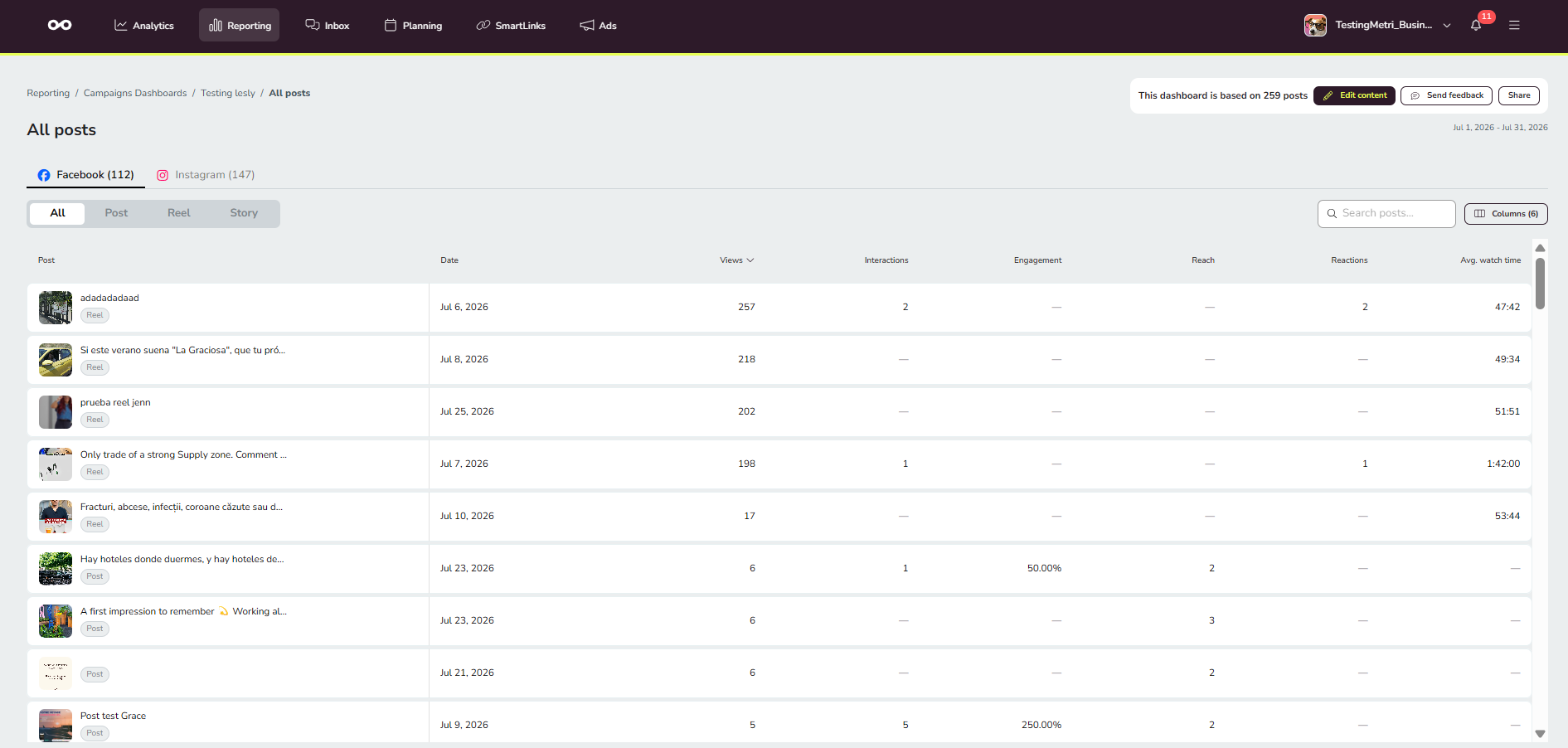
Naviga nell'elenco su tre livelli: schede per rete, un filtro per tipo di contenuto all'interno di ogni scheda e un selettore Colonne che consente di scegliere esattamente quali metriche visualizzare. Puoi ordinare la tabella in base a qualsiasi colonna.
Schede per rete — passa da una rete all'altra nel dashboard, ad esempio Facebook e Instagram.
Filtro per tipo di contenuto — all'interno di ogni scheda, filtra per Tutti, Post, Reel o Story.
Colonne — scegli esattamente quali metriche visualizzare, incluse le metriche della promozione a pagamento.
Le stesse tabelle dei contenuti includono anche contenuti provenienti dalle reti pubblicitarie — Google Annunci, Meta Annunci e TikTok Annunci — insieme alle reti organiche, ciascuno con le relative metriche. La selezione delle colonne viene memorizzata per rete e tipo di contenuto tra una sessione e l'altra. La colonna dei post rimane fissa mentre scorri orizzontalmente la tabella e chiunque disponga del link pubblico in sola lettura visualizza lo stesso elenco completo.
Usa Scarica CSV nella sottopagina Visualizza post per esportare i dati dei post attualmente mostrati nell'elenco. Puoi anche trascinare un'intestazione di colonna per riordinare la tabella, proprio come avviene per il riordino delle colonne in Analitica: l'ordine è indipendente dalle colonne che hai mostrato o nascosto con il selettore Colonne e ogni scheda di rete conserva il proprio ordine delle colonne.
Insight dell'IA
Insight narrativi generati automaticamente dopo ogni sincronizzazione, che includono:
Sezione | Contenuto |
|---|---|
Riepilogo esecutivo | Un paragrafo narrativo che illustra le prestazioni complessive della campagna |
Schede per rete | Prestazioni, post principale, modello rilevato (quando le evidenze sono sufficienti), raccomandazione |
Schede per piattaforma pubblicitaria | Efficienza dell'investimento, miglior risultato, opportunità di miglioramento, raccomandazione |
Schede dei post migliori | Caratteristiche comuni, rete/formato predominante, eventuale andamento temporale, cosa replicare |
Lingua: viene determinata dal nome e dalla descrizione della campagna. Se questi elementi non sono sufficienti, Metricool usa la lingua del proprietario dell'account.
Modifica degli Insight: fai clic su qualsiasi testo di Insight generato dall'IA per entrare in modalità di modifica. Puoi modificare il testo, aggiungere contesto e inserire emoji usando il selettore di emoji. Le modifiche vengono salvate solo quando fai clic su Salva; fai clic su Annulla per scartarle. Il pulsante Rigenera viene visualizzato solo in modalità di modifica ed è disabilitato con un suggerimento se il dashboard contiene meno di 10 post. Gli stati vuoti ora distinguono chiaramente tra Insight in fase di rigenerazione, dati insufficienti e Insight eliminati. Se si verifica un errore durante la modifica o la rigenerazione, viene visualizzata una notifica con un'opzione per riprovare. Gli Insight si basano esclusivamente sui dati della tua campagna. Non vengono effettuati confronti con altre campagne o benchmark di settore. Se non visualizzi affatto gli Insight dell'IA, assicurati che il dashboard contenga almeno 10 post ed esegui una nuova sincronizzazione. Gli Insight per rete richiedono inoltre un numero minimo di post per quella specifica rete.
Articoli correlati
Quando sei pronto a condividere i risultati, leggi come condividere il tuo Dashboard della campagna.