
No. Ogni dashboard appartiene a un solo brand e può includere solo contenuti di quel brand. Se gestisci più brand in Metricool, dovrai creare un dashboard separato per ciascuno.
Come creare un Dashboard della campagna e aggiungere contenuti
Aggiornato ieri
Scopri come creare un Dashboard della campagna in Metricool, esaminare i contenuti suggeriti e aggiungere post da Planner, dalla vista Elenco o da Analitica.
Non hai mai usato Dashboard della campagna? Inizia da Cosa sono i Dashboard della campagna?
Creare un Dashboard della campagna
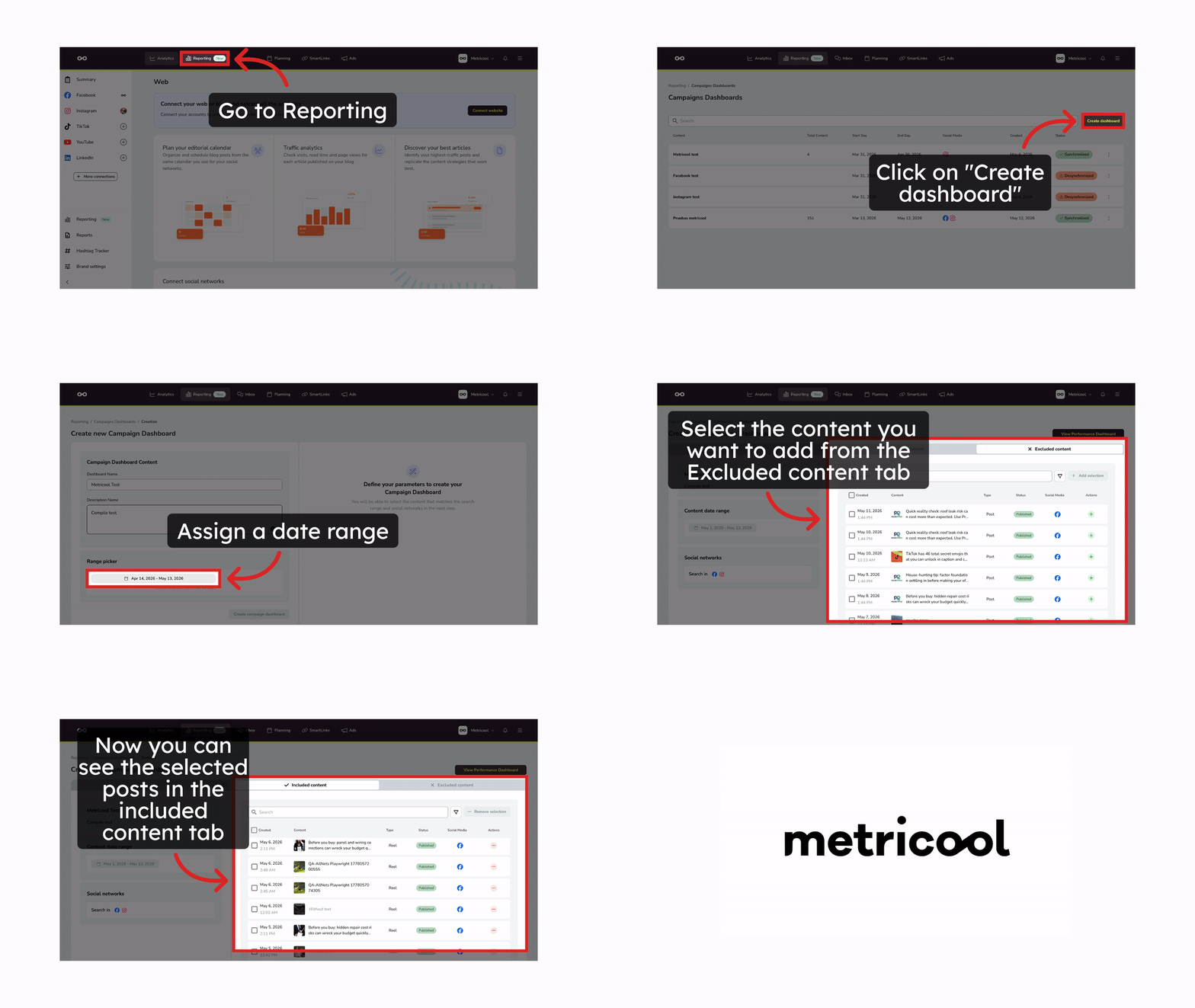
Vai su Reporting > Dashboard della campagna e clicca su Crea dashboard. Inserisci:
Nome della campagna — obbligatorio. Viene usato per suggerire automaticamente post pertinenti, quindi scegli un nome descrittivo e specifico. Massimo 1.000 caratteri
Descrizione — obbligatoria. Viene mostrata nella vista condivisa con il cliente: scrivi una breve nota di contesto per chi riceverà il report. Massimo 1.000 caratteri
Intervallo di date — definisce quali post possono essere inclusi. Periodo massimo: 180 giorni. Puoi modificare le date dopo aver creato il dashboard
Social network e piattaforme pubblicitarie — seleziona solo i canali pertinenti per questa campagna
Obiettivi del dashboard — facoltativi. Imposta i risultati che vuoi raggiungere con la campagna (vedi la sezione successiva)
Dopo aver salvato, passerai alla selezione dei contenuti.
Impostare gli obiettivi del dashboard
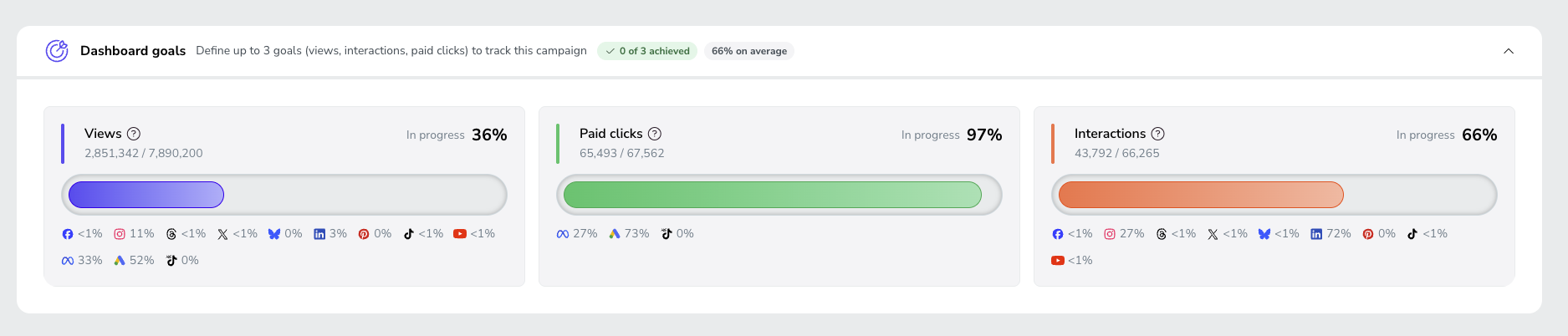
Aggiungi fino a tre obiettivi nella sezione Obiettivi del dashboard del modulo di creazione: il dashboard mostrerà una barra di avanzamento per ciascuno. Sono tutti facoltativi, quindi puoi inserire solo quelli importanti per la tua campagna.
Obiettivo di visualizzazioni — il totale delle impression organiche e delle inserzioni che vuoi raggiungere
Obiettivo di interazioni — le interazioni che vuoi raggiungere. Richiede almeno un social network organico collegato
Obiettivo di clic a pagamento — i clic sulle tue inserzioni che vuoi raggiungere. Richiede almeno un social network pubblicitario collegato
Per modificare gli obiettivi in un secondo momento, clicca su Modifica contenuti nella parte superiore del dashboard. Puoi modificarli finché il dashboard è attivo. Se non hai impostato gli obiettivi durante la creazione, clicca su Definisci obiettivi nella sezione Obiettivi del dashboard per aggiungerli. Per scoprire come viene visualizzato l'avanzamento, leggi come sincronizzare e interpretare il tuo Dashboard della campagna.
Modificare le date di un dashboard
Modifica le date di inizio e fine se, dopo aver creato il dashboard, cambiano le tempistiche della campagna. Apri la schermata di modifica del dashboard e aggiorna le date.
Non puoi modificare le date mentre il dashboard è in fase di sincronizzazione o di categorizzazione, né una volta completato.
Esaminare i contenuti suggeriti
Metricool suggerisce automaticamente i post pertinenti in base al nome e alla descrizione della campagna. L'editor mostra due schede: Contenuti inclusi e Contenuti esclusi. Per impostazione predefinita, nella scheda Contenuti inclusi compare il messaggio «Non hai ancora aggiunto contenuti a questo dashboard»: scegli tu cosa includere.
I post corrispondenti alla tua campagna compaiono in Contenuti esclusi: seleziona quelli che vuoi aggiungere e clicca su Aggiungi selezione
Per rimuovere dei post dal dashboard, selezionali in Contenuti inclusi e clicca su Rimuovi selezione
Usa la barra di ricerca e i filtri per trovare rapidamente post specifici
Se i post suggeriti non corrispondono alla tua campagna, puoi modificare la selezione dei post nell'editor del dashboard, ma non puoi modificare il nome o la descrizione della campagna dopo averla creata. Se i suggerimenti automatici sono molto imprecisi, crea un nuovo dashboard con un nome e una descrizione più specifici, poi aggiungi i post manualmente oppure da Analitica/Planner ed elimina il vecchio dashboard.
I post collaborativi di Instagram (Collabs) vengono inclusi nei contenuti del dashboard, quindi appariranno insieme agli altri post della campagna e ai relativi dati sulle prestazioni.
Aggiungere post da altre sezioni di Metricool
Non devi aggiungere i contenuti per forza dall'editor del dashboard. Ci sono altri due punti da cui puoi farlo.
Da Planner
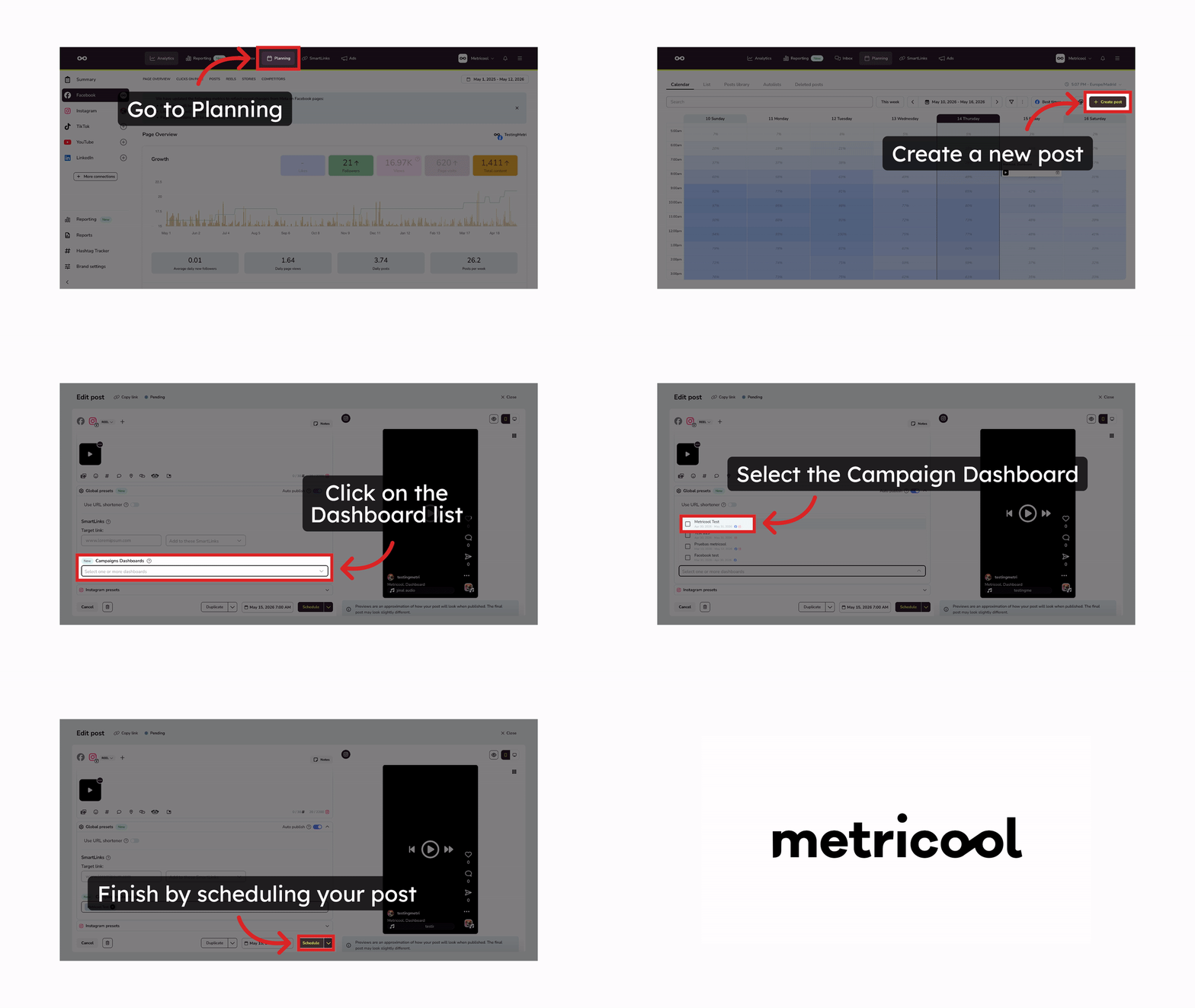
Quando componi o programmi un post, nella sezione Preimpostazioni globali trovi il campo Dashboard della campagna. Seleziona uno o più dashboard che hai già creato: il post verrà associato a quei dashboard e, dopo la pubblicazione e la sincronizzazione, mostrerà le metriche.
Devi creare il dashboard prima di programmare il post, e la data di pubblicazione del post deve rientrare nell'intervallo di date del dashboard; altrimenti verrà visualizzato un errore di convalida.
Aggiungere in blocco i post programmati dalla vista Elenco
Puoi aggiungere più post programmati a un Dashboard della campagna in una sola volta:
Vai su Planner > Elenco
Seleziona i post da aggiungere usando le caselle di controllo
Clicca su Azioni in blocco e scegli Aggiungi al dashboard della campagna
Controlla i contenuti selezionati e clicca su Avanti
Seleziona o cerca il dashboard di destinazione
Clicca su Aggiungi
Prima di essere assegnato, ogni post viene verificato rispetto ai social network, agli account e all'intervallo di date del dashboard.
Il dashboard deve essere creato prima che tu possa aggiungervi dei post.
Da Analitica
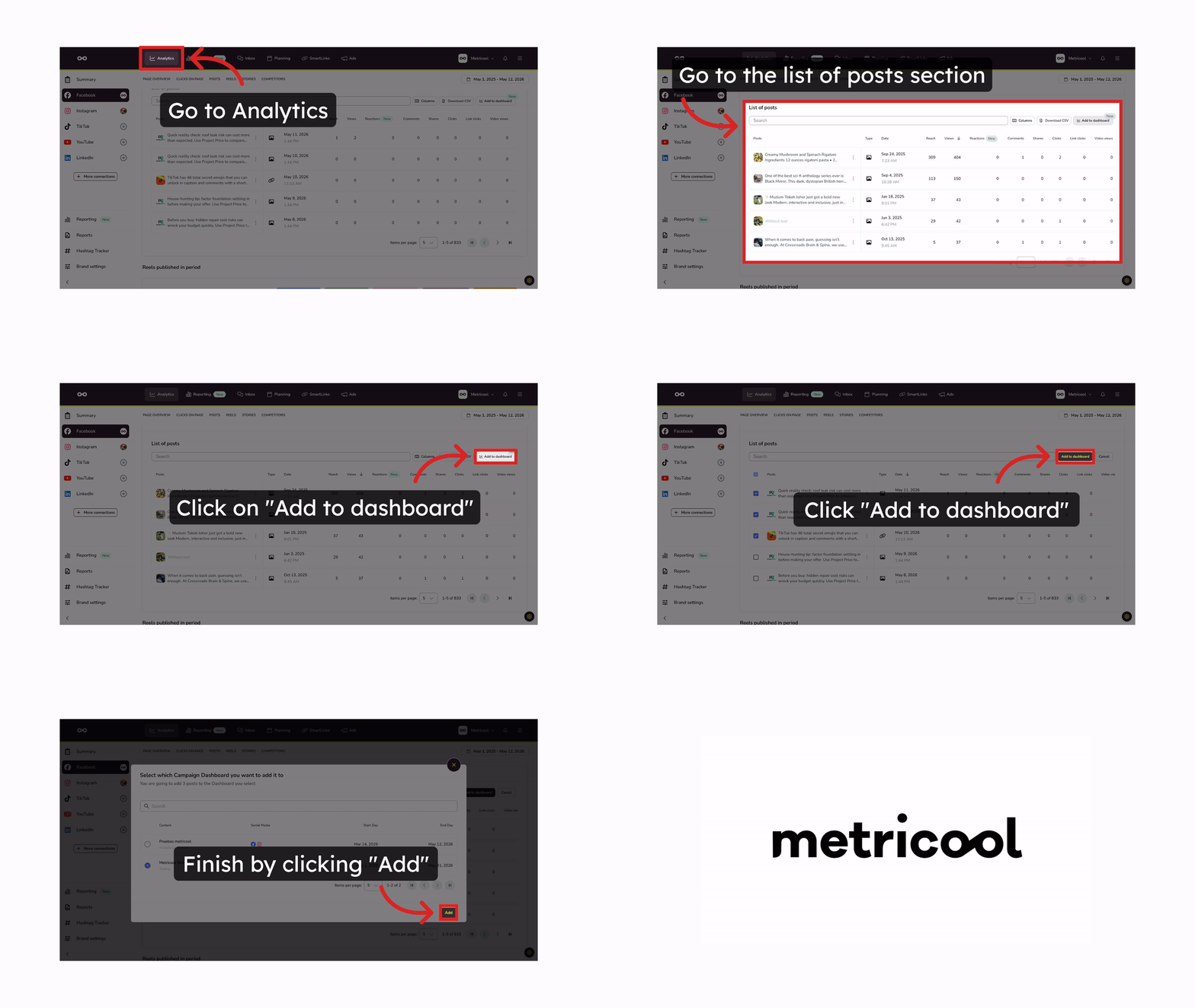
Puoi aggiungere i post pubblicati direttamente dall'elenco dei post di Analitica:
In Analitica, vai all'elenco dei post
Clicca su Aggiungi al dashboard
Seleziona i post che vuoi aggiungere
Clicca su Aggiungi al dashboard per confermare
Scegli a quale Dashboard della campagna aggiungerli
Clicca su Aggiungi
Domande frequenti
Posso includere contenuti di più brand in un unico dashboard?
Qual è l'intervallo di date massimo per una campagna?
180 giorni.
Posso modificare il nome della campagna, la descrizione, le date o i social network dopo aver creato un dashboard?
Puoi modificare le date di inizio e fine dalla schermata di modifica del dashboard, a meno che il dashboard non sia in fase di sincronizzazione o di categorizzazione, oppure non sia già stato completato. Dopo la creazione non puoi modificare il nome della campagna, la descrizione e i social network. Se devi modificarli, crea un nuovo dashboard con la configurazione corretta ed elimina quello vecchio. Puoi modificare anche gli obiettivi del dashboard: clicca su Modifica contenuti mentre il dashboard è ancora attivo.
C'è un limite di caratteri per il nome e la descrizione della campagna?
Sì. Il nome e la descrizione della campagna possono contenere fino a 1.000 caratteri ciascuno.
Devo impostare gli obiettivi del dashboard?
No. Gli obiettivi sono facoltativi e puoi scegliere qualsiasi combinazione dei tre. Se non li imposti quando crei il dashboard, puoi cliccare su Definisci obiettivi nella sezione Obiettivi del dashboard. Per l'obiettivo di interazioni serve un social network organico collegato, mentre per l'obiettivo di clic a pagamento serve un social network pubblicitario collegato.
Posso aggiungere un post a più dashboard?
Sì. Quando aggiungi post da Analitica o da Planner, puoi selezionare più Dashboard della campagna contemporaneamente.
Perché ricevo un errore relativo alla data di fine del dashboard quando programmo un post?
Succede quando un post è collegato a un Dashboard della campagna nelle Preimpostazioni globali, ma la sua data di pubblicazione è successiva alla data di fine del dashboard. I Dashboard della campagna possono includere solo contenuti pubblicati nel loro intervallo di date. Per risolvere, modifica la data del post, rimuovi il dashboard dal post, modifica la data di fine del dashboard oppure crea un nuovo dashboard con un intervallo aggiornato.
Articoli correlati
Dopo aver aggiunto i contenuti, sincronizza e interpreta il tuo Dashboard della campagna per recuperare le metriche e gli approfondimenti più recenti.
È stato utile?
È stato utile?