
Come usare ed esplorare la scheda Analitica
Aggiornato l’altro ieri
Usa Analitica per esplorare le prestazioni del brand selezionato: scegli un social network o Riepilogo, imposta il periodo principale, consulta le schede delle metriche, i grafici e gli elenchi e apri una vista di confronto quando vuoi analizzare due periodi affiancati.
Analitica è pensata per l’esplorazione quotidiana. Per scaricare PDF, file PPT o dashboard salvate, usa invece Reporting.
Apri Analitica
Analitica è disponibile nel menu in alto. Aprila e scegli cosa misurare.
Nel menu in alto, seleziona Analitica.
Nel selettore dei social network (barra laterale sinistra), scegli Riepilogo per tutti i social network collegati oppure scegline uno (ad esempio Instagram).
Seleziona il periodo principale
Il controllo Periodo principale in alto a destra imposta l’intervallo di date per ogni metrica, grafico e tabella della vista Analitica corrente.
Nell’intestazione di Analitica, apri Periodo principale (icona del calendario e intervallo di date).
Scegli un intervallo preimpostato a destra del selettore oppure imposta un intervallo personalizzato nei calendari.
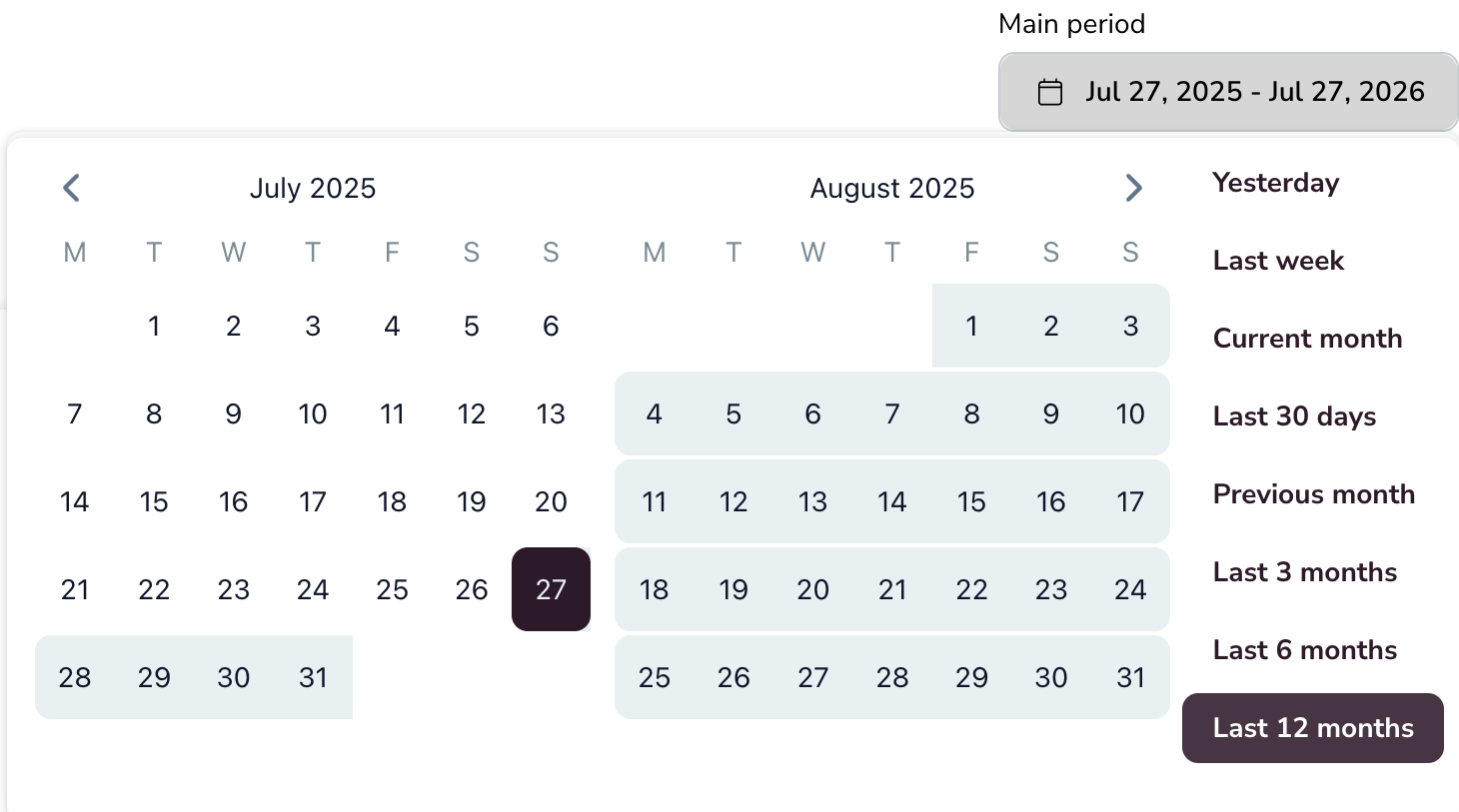
Usa un intervallo preimpostato
Seleziona uno degli intervalli preimpostati nel selettore:
Ieri
La settimana scorsa
Mese corrente
Ultimi 30 giorni
Mese precedente
Ultimi 3 mesi
Ultimi 6 mesi
Ultimi 12 mesi
L’intervallo preimpostato selezionato viene evidenziato e il campo del periodo principale si aggiorna con quell’intervallo.
Imposta un intervallo personalizzato
Scegli una data di inizio e una di fine sui calendari con due mesi.
Usa le frecce a sinistra e a destra sopra i calendari per raggiungere il mese che contiene la data di inizio.
Fai clic sulla data di inizio nel calendario.
Se la data di fine è in un altro mese, usa di nuovo le frecce per raggiungerlo.
Fai clic sulla data di fine. L’intervallo tra le due date viene evidenziato e Periodo principale mostra l’intero intervallo (ad esempio 27 lug 2025 - 27 lug 2026).
Tutte le schede, i grafici e le tabelle della pagina si aggiornano in base al periodo principale selezionato. Se una sezione non contiene dati per quell’intervallo, Metricool la nasconde.
Se manca una sezione
Metricool nasconde le sezioni che non contengono metriche per il periodo selezionato, così Analitica non mostra una pagina piena di zeri. Una sezione che avevi visto in precedenza può scomparire se l’intervallo corrente non contiene dati per quella sezione.
Per verificare, amplia il periodo principale, ad esempio impostandolo su Ultimi 3 mesi o Ultimi 12 mesi. Se la sezione ricompare, significa che contiene dati nell’intervallo più lungo.
Tieni presente che le sezioni visibili dipendono anche dal modo in cui è collegato l’account o dal suo tipo, non solo dall’intervallo di date:
Instagram: alcune sezioni dipendono dal tipo di connessione scelto. Se accedi con Instagram, le metriche delle Stories non sono incluse. Consulta Metriche di Instagram.
TikTok: il tipo di connessione selezionato in Metricool (personale o Business) determina quali metriche sono disponibili. Consulta Metriche di TikTok.
LinkedIn: i profili personali e le pagine aziendali hanno metriche diverse. Consulta Metriche dei profili personali di LinkedIn e Metriche delle pagine aziendali di LinkedIn.
Leggi le percentuali di confronto
Sotto molte metriche, Metricool mostra la variazione del periodo principale rispetto al periodo precedente della stessa durata.
Freccia verso l’alto: il valore è aumentato rispetto al periodo precedente.
Freccia verso il basso: il valore è diminuito rispetto al periodo precedente.
Nessuna percentuale: non ci sono abbastanza dati storici per un periodo precedente di pari durata (può succedere dopo aver collegato l’account da poco o con un intervallo di date molto ampio).
Passa il cursore su una metrica per vedere la variazione assoluta e la percentuale (ad esempio +2026 e +1.80%). Analitica confronta sempre periodi di uguale durata, ad esempio gli ultimi 30 giorni con i 30 giorni precedenti. Non puoi modificare manualmente il periodo di confronto in Analitica.
Per consultare tutte le regole, comprese le differenze rispetto ai Report, vedi Come funzionano i periodi di confronto nelle metriche.
Crea una vista di confronto

Usa Crea vista di confronto per salvare in Metricool Studio un’analisi affiancata senza modificare il periodo principale in Analitica. Il controllo è visibile nell’intestazione di Analitica.
Nell’intestazione di Analitica, fai clic su Crea vista di confronto per aprire il menu a discesa.
Seleziona Settimana precedente, Mese precedente o Intervallo personalizzato.
Metricool Studio si apre in una nuova scheda, crea il confronto in base alla selezione e lo salva nell’elenco delle viste.
Il periodo principale di Analitica rimane invariato. Per i passaggi completi, consulta Come creare una vista in Metricool Studio.
Usa le schede delle metriche e i grafici
La maggior parte delle sezioni di Analitica abbina schede di riepilogo a un grafico delle serie temporali per le stesse metriche.
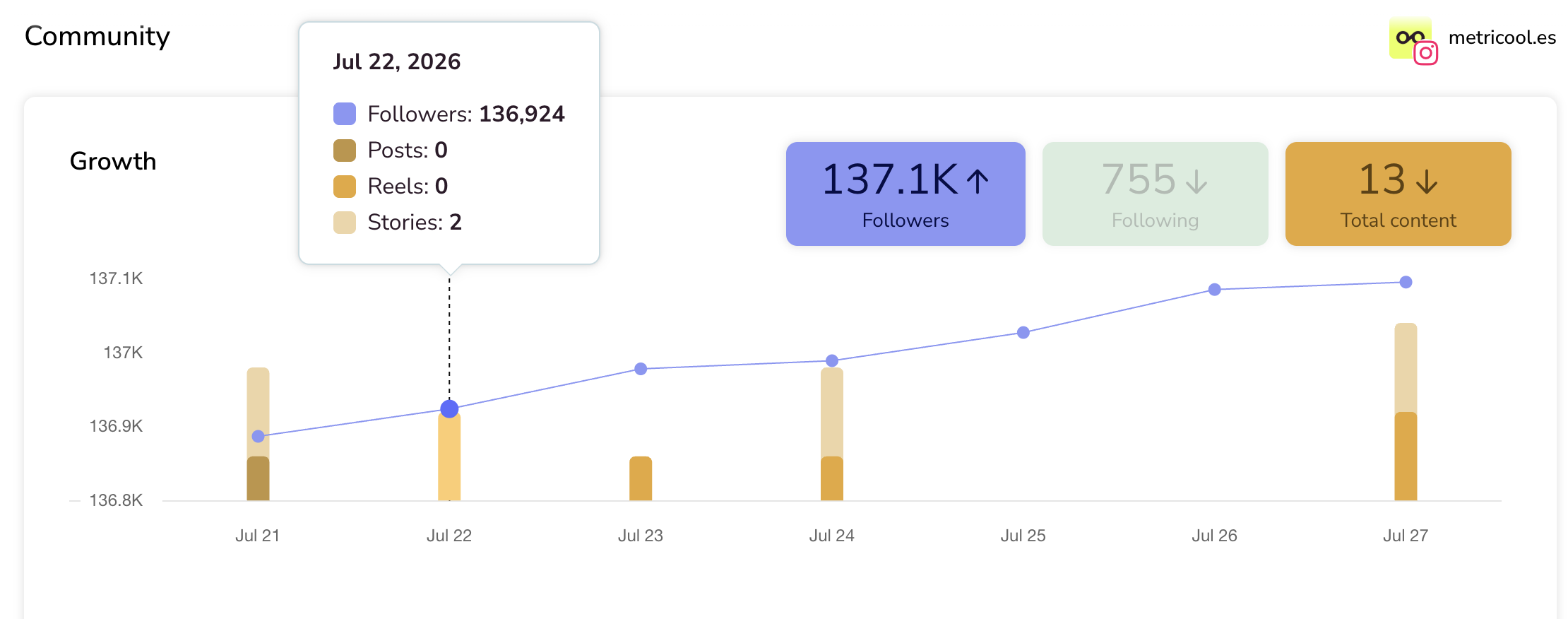
Schede delle metriche e dei risultati
Le schede mostrano i totali (o i totali per categoria) del periodo principale, spesso con una freccia di confronto. In Riepilogo, le schede dei social network mostrano anche la quota di ciascun social network sul totale e indicano se è aumentata o diminuita.
Fai clic su una scheda dei risultati per includere o nascondere la relativa serie nel grafico. Nascondere una scheda modifica solo la visualizzazione del grafico; non elimina i dati né modifica le metriche sottostanti.
Passa dal grafico alla tabella
Alcuni blocchi di metriche possono mostrare gli stessi dati come grafico o tabella. Usa il controllo sul blocco per passare alla vista che non è attualmente mostrata.
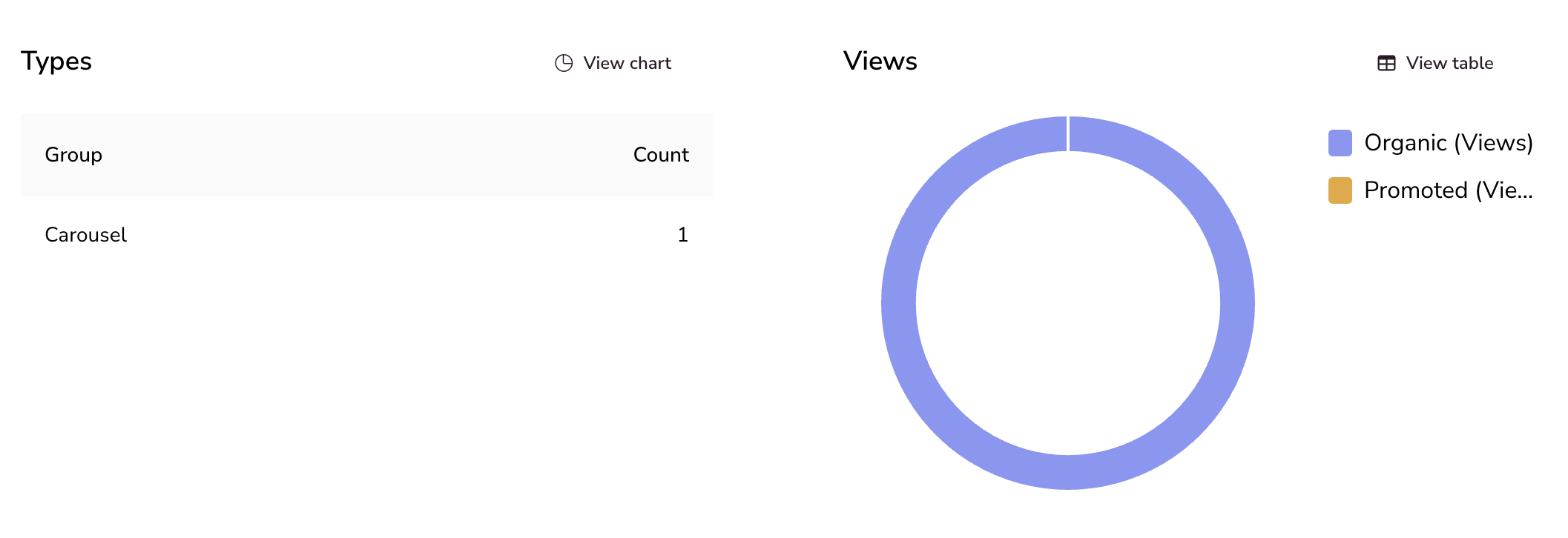
Quando è visualizzato il grafico, fai clic su Visualizza tabella per aprire la vista tabella.
Quando è visualizzata la tabella, fai clic su Visualizza grafico per aprire la vista grafico.
Dettagli al passaggio sul grafico
Passa il cursore su un punto qualsiasi del grafico per vedere:
La data corrispondente al punto
I valori delle metriche di quel giorno
I valori della suddivisione, se è applicata una suddivisione
Metriche con suddivisione
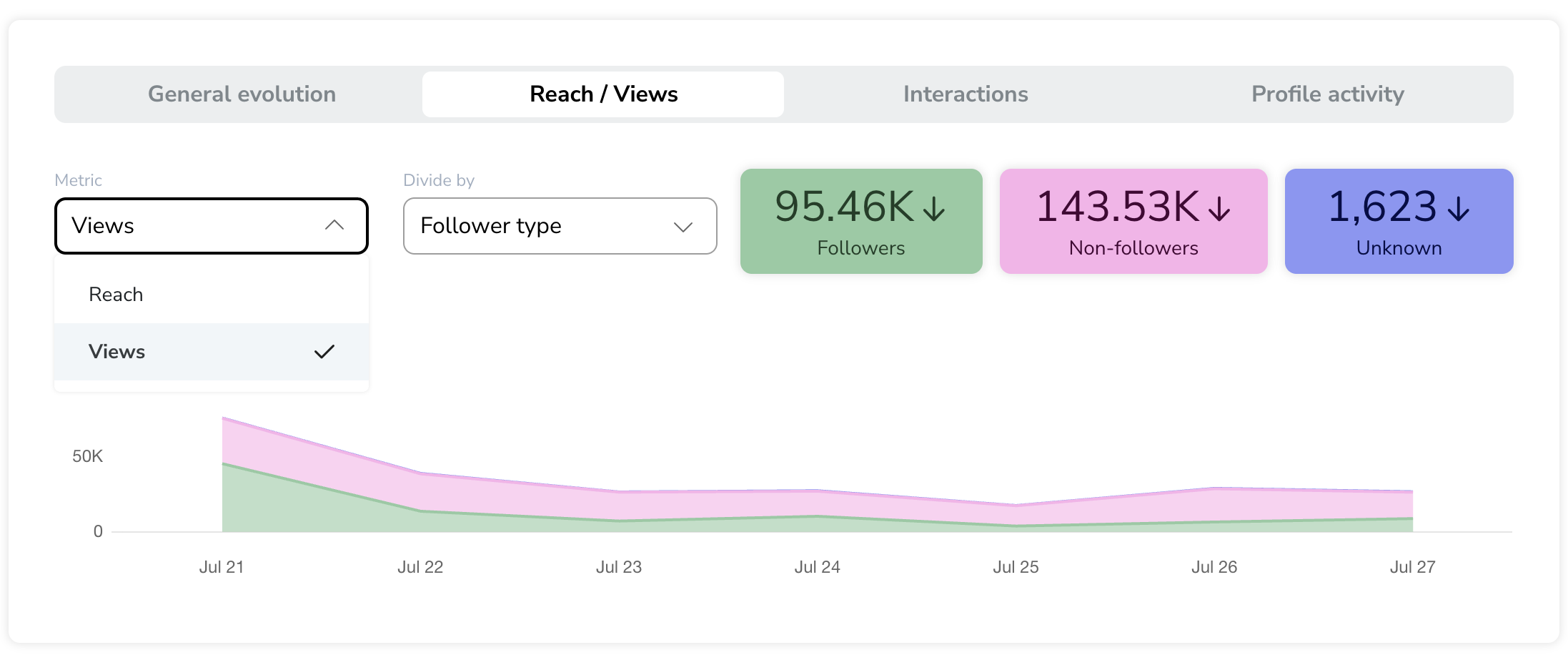
In Analisi dell’account Instagram, alcune metriche supportano le suddivisioni. Usa Metrica e Suddividi per per suddividere un totale in categorie, ad esempio la copertura per tipo di follower o le interazioni per tipo di contenuto, e ottenere una vista più dettagliata. Al momento, le suddivisioni sono disponibili solo per Instagram. Per consultare tutti i controlli e gli elenchi delle categorie, vedi Metriche dell’account Instagram: suddivisioni e grafici.
Usa gli elenchi
Analitica include elenchi di post, campagne e hashtag su Instagram. Gli strumenti degli elenchi si applicano al periodo principale. Le opzioni disponibili dipendono dall’elenco.

Controlli degli elenchi
Usa la barra degli strumenti e le intestazioni delle colonne per cercare, organizzare, esportare e ordinare l’elenco.
Usa Cerca per trovare righe negli elenchi che includono la ricerca.
Usa Colonne per mostrare o nascondere i campi della tabella e le metriche disponibili.
Usa Scarica CSV per esportare l’elenco.
In un elenco di post, fai clic sull’intestazione di una colonna per ordinare i dati in ordine crescente o decrescente. La freccia nell’intestazione indica il campo attivo e la direzione dell’ordinamento.
Trascina l’intestazione di una colonna per spostarla in qualsiasi punto della tabella. Al passaggio del cursore compare una maniglia di trascinamento e una linea indica dove verrà posizionata la colonna. L’ordine viene memorizzato per ogni brand e tabella. L’opzione Ripristina ordine nel menu Colonne ripristina l’ordine predefinito. La modifica dell’ordine è disponibile solo sul web: l’ordine salvato rimane nel browser e non si sincronizza tra i dispositivi.
Aggiungi alla dashboard
Negli elenchi di post e campagne, usa Aggiungi alla dashboard per aggiungere gli elementi selezionati a una o più Dashboard della campagna.
Seleziona le righe una per una usando la casella di controllo oppure usa quella nell’intestazione per selezionare tutte le righe della vista corrente.
Fai clic su Aggiungi alla dashboard.
Per i passaggi completi, consulta Come creare una dashboard della campagna e aggiungere contenuti.
Azioni sulle righe dei post e Analisi avanzata
In una riga di un post, usa i controlli per accedere rapidamente alle azioni e alle analisi più approfondite.

Apri il menu con i tre puntini per trovare Copia negli appunti, Riutilizza contenuto e Visualizza su il social network (ad esempio Visualizza su Instagram). Su Facebook e Instagram, il menu include anche Metti in evidenza; consulta Come mettere in evidenza i tuoi post.
Sui social network supportati, fai clic sull’icona del grafico accanto al menu con i tre puntini per aprire Analisi avanzata e consultare l’andamento del post giorno per giorno dopo la pubblicazione. L’andamento dettagliato è disponibile per i post e i Reels di Instagram, i post di TikTok e i post di LinkedIn. Per i passaggi completi, i requisiti del piano e le metriche, consulta Come vedere l’andamento dettagliato dei tuoi post (fino ai primi 30 giorni).
Spostati tra le pagine dell’elenco
Gli elenchi lunghi utilizzano l’impaginazione nella parte inferiore della tabella.

Usa Elementi per pagina per scegliere quante righe mostrare in ogni pagina.
L’intervallo (ad esempio 1-4 di 4) indica le righe visualizzate nella pagina corrente e il numero totale di righe.
Usa i controlli delle pagine per passare alla prima pagina, alla pagina precedente, a quella successiva o all’ultima.
Esplora gli insight dalle tabelle di analisi
Esplora gli insight esegue l’analisi dell’IA di Metricool Studio direttamente sulla tabella che stai consultando, senza dover aprire le modalità di creazione di Metricool Studio. Il collegamento rapido si trova nella parte superiore delle tabelle di analisi, ad esempio nell’elenco dei post.
In Analitica, apri la tabella che vuoi analizzare, ad esempio l’elenco dei post di un social network.
Fai clic su Esplora gli insight nella parte superiore della tabella. Si apre un pannello incorporato con domande già pronte: quale contenuto ha ottenuto i risultati migliori o peggiori, quali schemi si ripetono nei tuoi contenuti più efficaci, quale formato genera più engagement, quali contenuti dovresti pubblicare più spesso e cosa è cambiato rispetto al periodo precedente.
Scegli una domanda. Metricool Studio genera la vista con la risposta e la apre in una nuova scheda, riutilizzando il flusso esistente per generare viste in Metricool Studio.
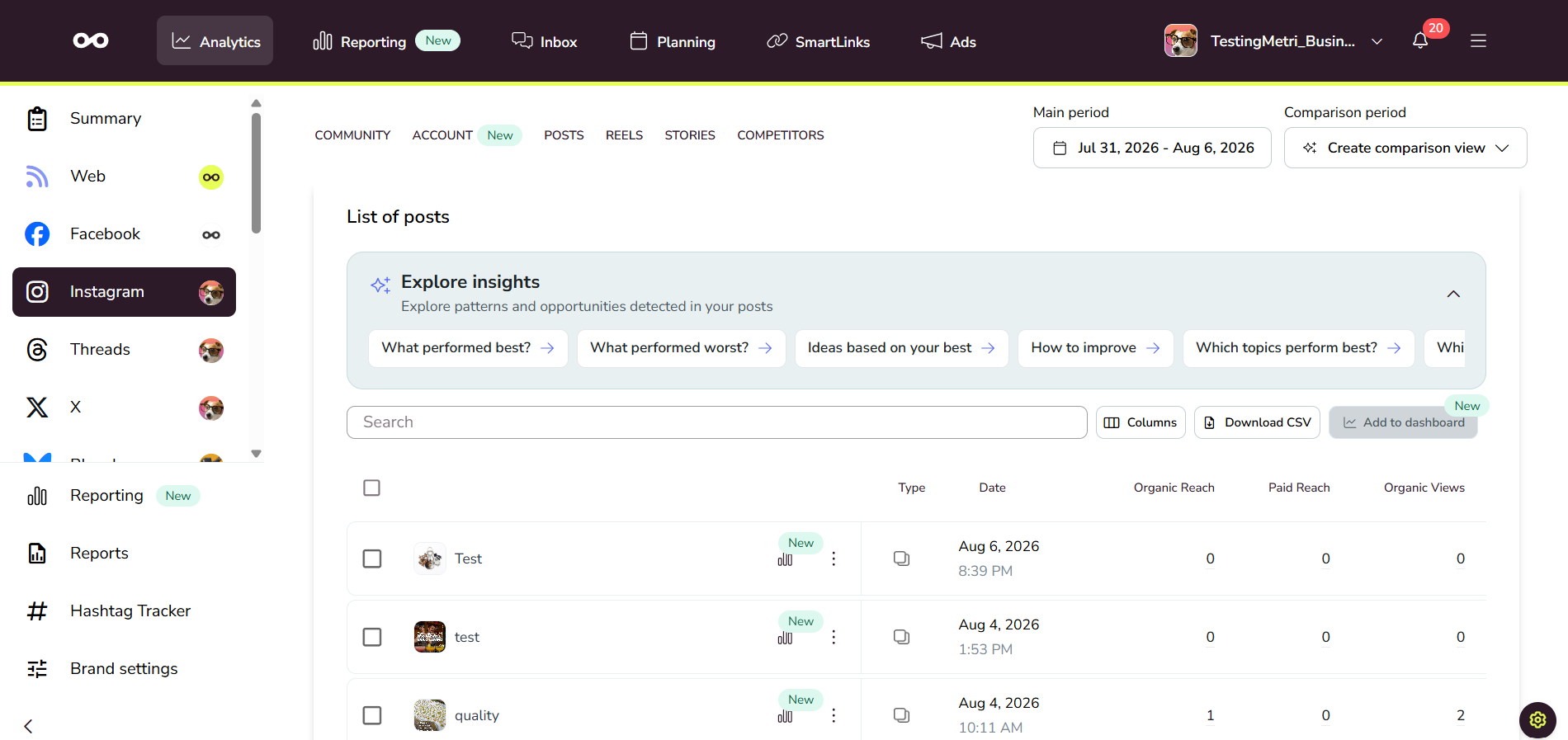
Esplora gli insight usa le stesse autorizzazioni del piano di Metricool Studio, quindi non devi attivare nulla di nuovo. La disponibilità del piano e le regole di accesso sono le stesse di Studio: consulta Che cos’è Metricool Studio?.
Leggi la vista con la risposta
La vista con la risposta si apre mostrando l’analisi dell’IA sotto forma di grafici, tabelle e insight scritti. Quando la domanda classifica i tuoi contenuti, la vista usa il nuovo componente dei contenuti migliori: schede con i tuoi contenuti più efficaci, ognuna con la miniatura del post, il titolo e le metriche principali — engagement, visualizzazioni, copertura e salvataggi — per consultare la classifica a colpo d’occhio.
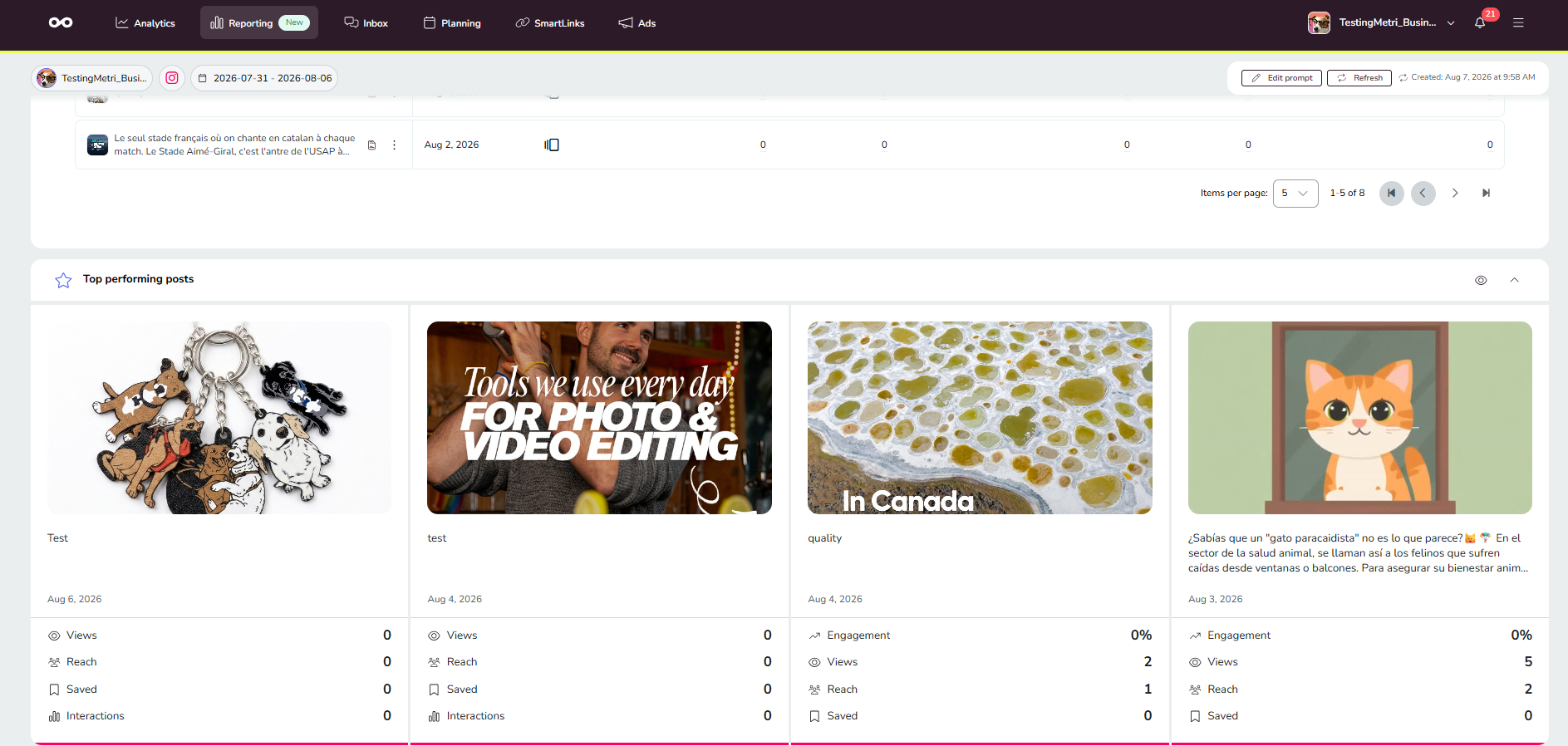
Le schede dei contenuti migliori sono disponibili solo tramite Esplora gli insight. Non compaiono nelle viste Passo dopo passo o Avverte da zero, né nelle viste e versioni personalizzate.
Cosa consultare dopo
Dopo aver imparato a usare Analitica, approfondisci i singoli argomenti:
Metriche dell’account Instagram: suddivisioni e grafici — metriche con suddivisione nell’account Instagram
Le tue metriche in Metricool: guida completa — definizioni delle metriche e social network che supportano i dati organici e a pagamento
Come funzionano i periodi di confronto nelle metriche — regole di confronto di Analitica e Report
Come generare i Report — esportazioni PDF e PPT quando ti serve un documento da consegnare
Articoli correlati