
L'integrazione con Google Drive non è inclusa nel piano Free, quindi l'opzione Drive è disponibile solo con Starter o piani superiori. Se hai appena acquistato o aggiornato un piano, la modifica è immediata: le funzionalità si sbloccano non appena l'aggiornamento è completato. Confronta i piani in Principali differenze tra i piani Free e quelli a pagamento.
Integrazione di Google Drive
Aggiornato oggi
Collega Google Drive a Metricool per aggiungere ai tuoi post i file archiviati su Drive senza uscire da Planner. L'integrazione è disponibile con i piani Starter o superiori; non è inclusa nei piani Free. Scopri le principali differenze tra i piani Free e quelli a pagamento qui.
Se lavori con brand condivisi, tieni presente che la connessione a Google Drive è ancora personale. I file non vengono condivisi automaticamente con altri utenti, anche se hanno accesso al brand. Per collaborare, usa direttamente le cartelle condivise in Drive.
Collega Google Drive a Metricool
Collega il tuo account Google una sola volta; da quel momento, i tuoi file di Drive saranno disponibili ogni volta che pianifichi dei contenuti.
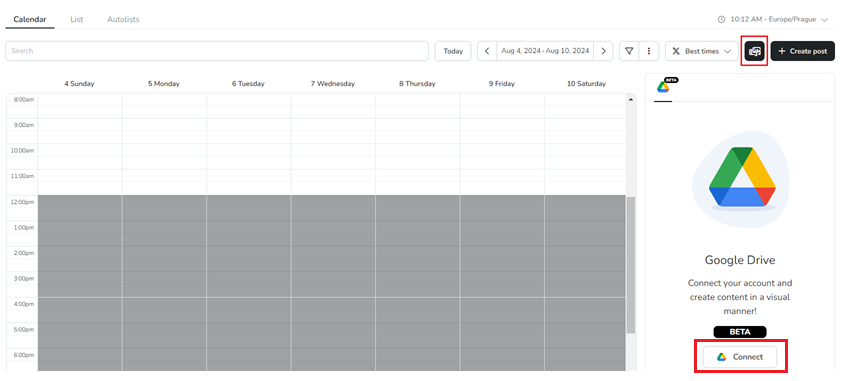
Vai su Planner (menu in alto).
Fai clic sull'icona multimediale e seleziona Drive.
Fai clic su Collega e completa la procedura richiesta da Google, accettando le autorizzazioni necessarie.
Dopo aver collegato il tuo account, potrai accedere ai file di Drive dalla ricerca o dalle cartelle.
Carica contenuti da Google Drive
Dal calendario puoi allegare contenuti da Google Drive in due modi:
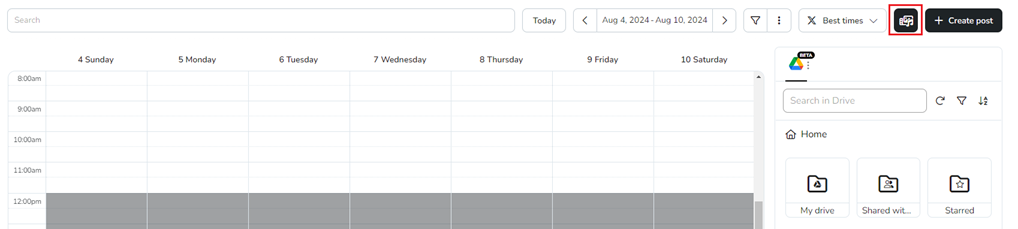
Archivio multimediale: fai clic sull'icona multimediale, cerca il file tramite la ricerca o le cartelle e trascinalo direttamente nel calendario.
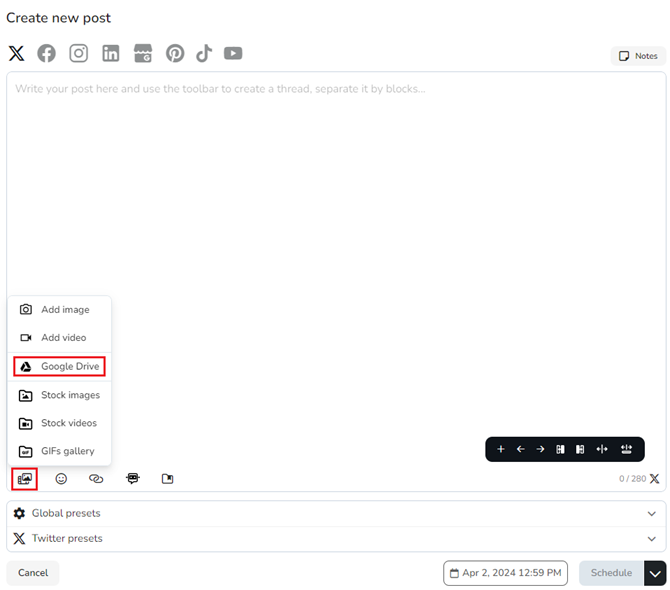
Creazione di un nuovo post: fai clic sull'icona dell'immagine e seleziona Google Drive dal menu a discesa. Cerca il file tramite la ricerca o le cartelle. Selezionalo e fai clic su Accetta (disponibile anche quando crei un post da un'autolista).
Unità condivise: i risultati della ricerca potrebbero non includere gli elementi delle unità condivise di cui non sei proprietario.
💡 Per i post di LinkedIn, il titolo del documento viene impostato automaticamente.
La sessione potrebbe scadere: fai clic su Riprova per ristabilire la connessione.
Cambia o disconnetti l'account
Per cambiare o disconnettere l'account attuale, fai clic sui tre puntini accanto all'icona di Drive e seleziona l'azione desiderata.

Gestisci Google Drive dalle impostazioni dell'account
Google Drive è disponibile anche nella scheda Integrazioni delle Impostazioni account, insieme alle altre integrazioni. La connessione è la stessa che usi in Planner, quindi le modifiche apportate in un punto si riflettono anche nell'altro.
Per aprirla, fai clic sull'icona ☰ in alto a destra, seleziona Impostazioni account e scegli la scheda Integrazioni. Da qui puoi:
Collegare Google Drive.
Ricollegare Google Drive se la connessione è scaduta.
Vedere quale account Google è collegato.
Disconnettere Google Drive.
Risoluzione dei problemi
Se l'opzione Drive non è disponibile o la connessione non viene completata, controlla il tuo piano e prova il metodo alternativo riportato di seguito.
La connessione da Planner non funziona
Puoi collegarti dalle Impostazioni account: fai clic sull'icona ☰ in alto a destra, seleziona Impostazioni account e apri la scheda Integrazioni per collegare Google Drive da lì. Verrà creata la stessa connessione disponibile in Planner. Se la connessione scade in seguito, ricollegala dalla stessa scheda.
Articoli correlati
È stato utile?
È stato utile?