
Programmare contenuti da un'autolist
Aggiornato 3 settimane fa
Le autolist ti permettono di creare liste di post che si ripetono automaticamente con la frequenza che scegli, così puoi rimanere attivo sui social network e riciclare i tuoi contenuti. Puoi programmare periodicamente i tuoi post e semplificare la gestione dei tuoi social network in pochi passaggi:
Crea la tua lista di contenuti
Organizza i post che vuoi pubblicare.
Imposta la frequenza
Scegli i giorni e gli orari dei tuoi post.
Automatizza la pubblicazione
Lascia che l'autolist faccia il lavoro al posto tuo.
Buono a sapersi
Limite di post: ogni autolist può includere fino a 200 post. Se superi questo limite, i post aggiuntivi non verranno pubblicati.
Tag su Instagram: non è possibile taggare persone o prodotti nei post di un'autolist.
Allegati: nelle autolist sono consentiti al massimo 10 allegati per post.
Panoramica e programmazione con le autolist

La panoramica mostra la data del prossimo post, i network attivi, i post in sospeso e se la ripetizione è attivata. Da qui puoi attivare o disattivare ogni autolist ed eliminarla facendo clic sull'icona del cestino.
I post verranno pubblicati nell'ordine impostato ed eliminati una volta pubblicati, a meno che tu non attivi l'opzione "ripeti", che renderà circolare la tua lista.
Ogni riga aggiunge un orario e, in ciascuna di esse, puoi selezionare i giorni della settimana. Ogni giorno l'autolist verrà letta verticalmente.
Ecco un esempio:

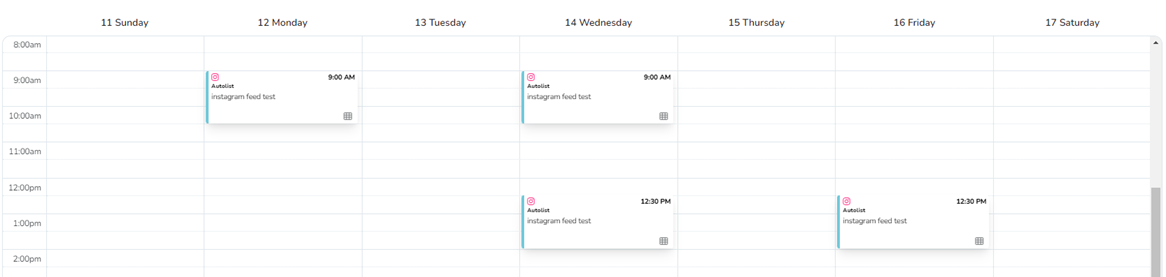
Con questa programmazione, i contenuti verranno pubblicati nel seguente ordine cronologico: il lunedì alle 9:00, il mercoledì alle 9:00 e alle 12:30 e il venerdì alle 12:30.
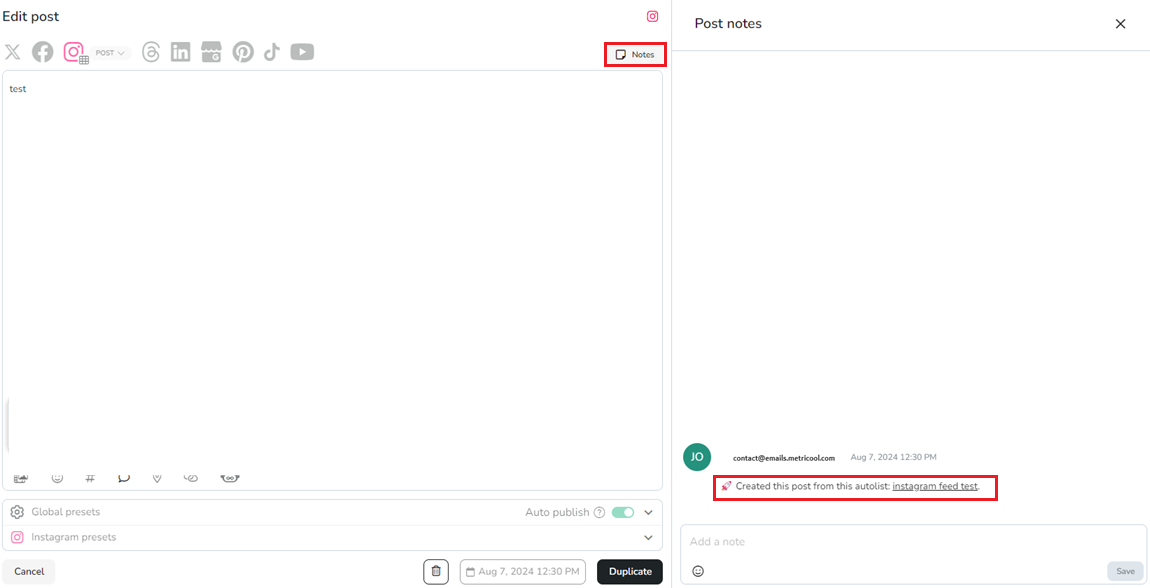
Ecco come apparirà nel calendario dei post programmati da un'autolist. Una volta pubblicato il contenuto, accedendo alle note del post puoi verificare cosa era stato programmato da un'autolist.
Glossario
Spieghiamo i principali campi da configurare per usare correttamente le tue autolist:
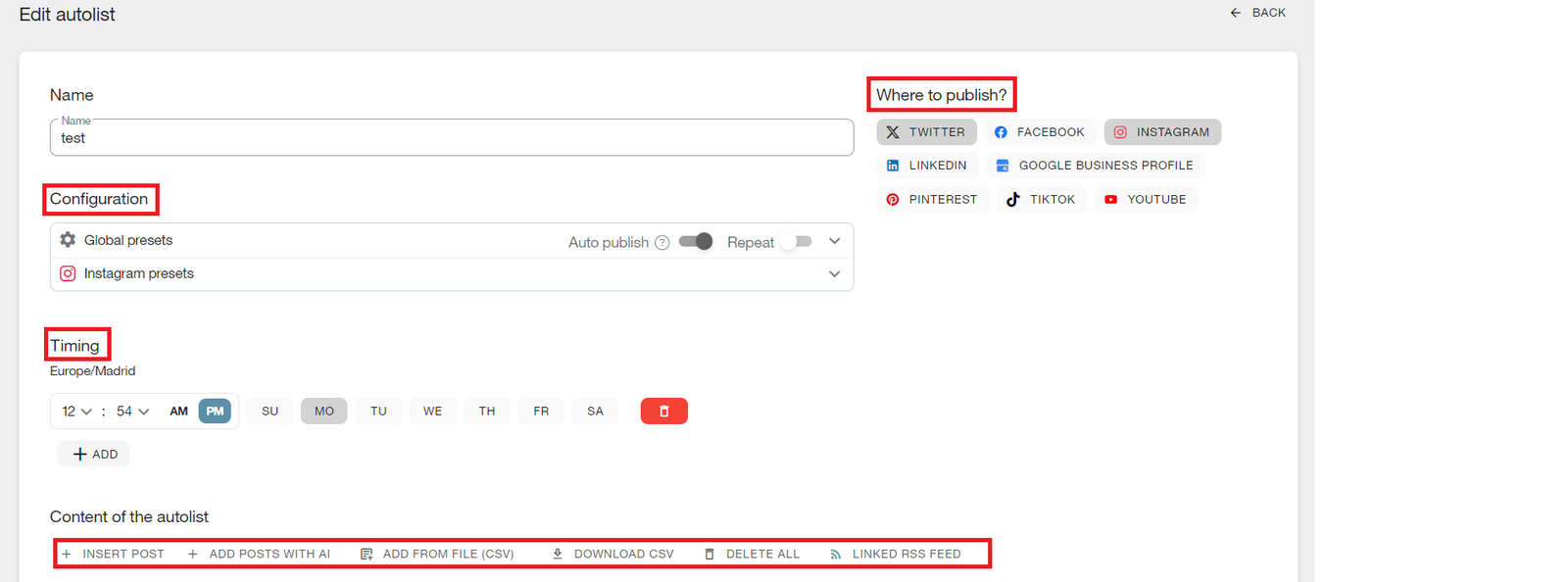
Nome e configurazione: crea un nome che definisca il contenuto della lista (post migliori, tweet periodici ecc.).
Ripeti: l'opzione di ripetizione serve a trasformare l'autolist in una lista circolare. Una volta pubblicato, il contenuto viene spostato alla fine della lista per essere pubblicato nuovamente quando arriva il suo turno. Se non attivi l'opzione di ripetizione, quando il contenuto viene pubblicato viene rimosso dall'autolist per evitare che venga ripubblicato.
Accorciatore di URL: questa funzione collegata accorcia automaticamente i tuoi URL senza bisogno di altri strumenti. Utilizzando l'accorciatore di Metricool, avrai a disposizione le statistiche sui clic ricevuti dai tuoi link.
Network su cui pubblicare: attiva i social network sui quali vuoi condividere contemporaneamente i tuoi post. Se preferisci, puoi anche creare autolist per gestire ogni social network in modo indipendente.
Programmazione: programma la pubblicazione del prossimo post scegliendo l'orario e i giorni che preferisci. Ti consigliamo di controllare prima i tuoi orari migliori per pubblicare su ogni social network. Aggiungi tutte le righe che vuoi oppure seleziona più giorni contemporaneamente.
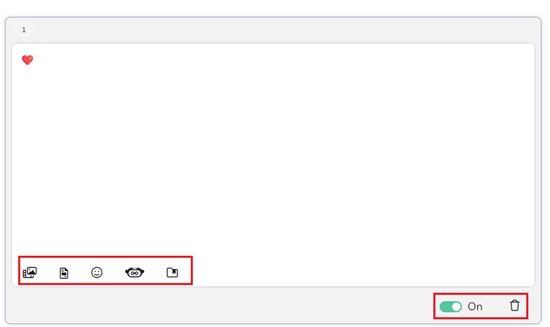
Posizione del post nella lista: il numero accanto all'icona della fotocamera indica la posizione occupata dal post, così puoi vedere rapidamente quale sarà il prossimo. Puoi modificare la posizione del post trascinandolo nella posizione desiderata oppure facendo clic sul numero.
Pulsante di pausa: un pulsante di attivazione/disattivazione che ti permette di mettere in pausa qualsiasi post attivo nella tua autolist. È molto utile quando il post non deve essere pubblicato perché si tratta di contenuto stagionale.
Salva testi: aggiungi testi o hashtag che usi di frequente per inserirli nell'autolist con un clic. Fai clic su Aggiungi all'inizio per visualizzare le opzioni, quindi fai clic sull'icona della cartella.
Cestino: un pulsante per eliminare dalla lista i contenuti aggiunti quando non vuoi più che vengano pubblicati.
Configura la tua autolist

Fai clic su Nuova autolist
Seleziona i network che vuoi includere nella lista automatica.
Imposta le configurazioni globali (qui puoi attivare il pulsante di ripetizione per rendere circolare la lista) e quelle per ogni social network.
Imposta il giorno e l'orario di pubblicazione dei contenuti. Le autolist hanno una frequenza settimanale, quindi aggiungi tutte le righe di cui hai bisogno.
Aggiungi i contenuti.
Duplica un'autolist
Per duplicare il contenuto di un'autolist, fai clic su Scarica CSV (solo per i piani a pagamento), crea una nuova autolist e aggiungi nuovamente il contenuto facendo clic su aggiungi da file (CSV). Imposta la nuova configurazione e il gioco è fatto.
Aggiunta di contenuti
Puoi aggiungere contenuti alle tue autolist facendo clic sulle diverse opzioni:
Inserisci post: aggiungerai manualmente i tuoi post. Una volta creato il primo post, sarà disponibile l'opzione aggiungi post alla fine.
Aggiungi post con l'IA: creerai i tuoi post con l'intelligenza artificiale; trovi maggiori dettagli in Come creare post con il generatore di testi IA di Metricool.
Aggiungi da file (CSV): consente di aggiungere post in blocco; trovi maggiori dettagli in Come programmare post in blocco con un file CSV in Metricool.
Feed RSS collegato: i tuoi post verranno aggiunti automaticamente in base alle impostazioni del feed RSS (le immagini verranno aggiunte solo per Instagram e Pinterest); trovi maggiori dettagli in Come collegare un feed RSS a un'autolist.
Ricorda che in ogni post puoi programmare diversi tipi di file, immagini, video o GIF. Puoi allegarli dal tuo PC, come URL, da Google Drive oppure selezionare materiale dalla nostra libreria di immagini, video o GIF. Puoi anche programmare documenti sul social network LinkedIn. Inoltre, puoi aggiungere emoji.
Per modificare la posizione dei post, seleziona e trascina il post nella posizione desiderata oppure fai clic sul numero della posizione.
Risorse aggiuntive
📹 Come programmare contenuti da un'autolist in Metricool — EN · ES · FR · DE
📝 Autolist: il modo semplice per pianificare e pubblicare i tuoi contenuti - Verifica la disponibilità della lingua usando il selettore dell'articolo
📝 Che cos'è il contenuto evergreen e perché è importante - Verifica la disponibilità della lingua usando il selettore dell'articolo