
Andere accounts noemen en taggen
Bijgewerkt vandaag
Andere accounts noemen is een belangrijke strategie om je zichtbaarheid te vergroten, samenwerkingen te stimuleren en meer interacties op je berichten te krijgen. Een eenvoudige gewoonte met grote voordelen.
Vermeldingen bij het inplannen via de kalender
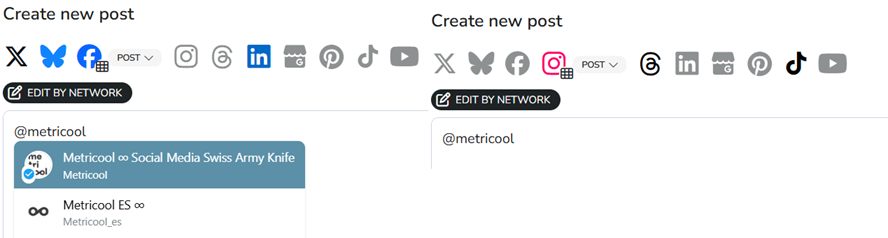
Vanuit de planner van Metricool kun je andere accounts noemen in de tekst van je bericht. Om iemand te noemen, voeg je het @-symbool toe, gevolgd door de gebruikersnaam (bijvoorbeeld @metricool).
Bij sommige netwerken krijg je automatisch een lijst met suggesties wanneer je @gebruikersnaam typt. Is dat niet het geval? Controleer dan of je de gebruikersnaam correct hebt getypt. Bekijk hieronder de details:
Automatisch aanvullen beschikbaar: Facebook, Bluesky, X (Twitter) en LinkedIn.
Handmatig noemen: Instagram, Threads en TikTok.
Op LinkedIn kun je ook de URL plakken van het profiel van de persoon of het bedrijf dat je wilt noemen (bijvoorbeeld @https://www.linkedin.com/company/metricool). Metricool maakt hier automatisch een vermelding van.
Met Instagram en X (Twitter) kun je ook gebruikers in je media taggen. Op X kun je gebruikers taggen in afbeeldingen, video's en GIF's. Bekijk de sectie Gebruikers taggen in afbeeldingen voor meer informatie.
Aandachtspunten per sociaal netwerk
Over het algemeen kun je alle soorten accounts noemen, maar let goed op de volgende aandachtspunten.
Als je hetzelfde account op verschillende sociale netwerken wilt noemen, klik je op bewerken per sociaal netwerk en pas je de vermelding aan op elk tabblad.
Via de API kun je maximaal 3 pagina's noemen; persoonlijke profielen zijn niet beschikbaar.
Vermelden: Om een profiel in de tekst te noemen, moet de optie voor vermeldingen zijn ingeschakeld op het account (bij voorkeur voor iedereen), ongeacht of het openbaar of privé is ingesteld. Bekijk de details hier.
Taggen: Om een account te taggen, moet het Instagram-account openbaar zijn, omdat privéaccounts via de API niet door derden kunnen worden getagd. Houd er bij het inplannen rekening mee dat de API maximaal 20 tags per bericht toestaat, inclusief producten.
Wanneer je via Metricool profielen of pagina's op LinkedIn noemt, moet je rekening houden met twee zaken: het type account waarmee je publiceert en de voorwaarden waaraan het account dat je wilt noemen moet voldoen.
Het type account waarmee je publiceert
Hoe vermeldingssuggesties in Metricool werken, hangt af van het type LinkedIn-account dat is gekoppeld:
Persoonlijke accounts: je ziet suggesties van profielen waarmee je verbonden bent.
Bedrijfspagina's: je ziet suggesties van volgers van de pagina.
In beide gevallen kun je elk profiel of elke pagina noemen door de volledige @ en de naam van de gebruiker of het bedrijf te typen.
Vereisten voor het noemen van een persoonlijk profiel
Als je een persoonlijk profiel wilt noemen, moet die persoon de volgende opties hebben ingeschakeld in de instellingen voor profielzichtbaarheid op LinkedIn:
Zichtbaarheid buiten LinkedIn toestaan, zodat het profiel kan worden weergegeven in zoekmachines of externe tools. Instellingen bekijken.
Vermeldingen toestaan in berichten en reacties. Instellingen bekijken.
Voor bedrijfspagina's gelden deze beperkingen niet; die kunnen altijd worden genoemd.
We ondervinden problemen met het taggen van sommige profielen op LinkedIn die niet via de API kunnen worden gevonden, ook al kun je ze rechtstreeks op LinkedIn taggen. Dit komt doordat de API van LinkedIn alleen profielen ondersteunt met en_US (Amerikaans Engels) als standaardtaal. LinkedIn heeft dit probleem erkend, maar heeft geen tijdlijn voor een oplossing gegeven. Hier vind je de API-documentatie van LinkedIn.
Als tijdelijke oplossing kunnen de betrokken profielen en_US als taal toevoegen aan hun LinkedIn-profiel. Lees hier hoe je een profiel in een andere taal maakt of verwijdert.
Gebruikers taggen in afbeeldingen
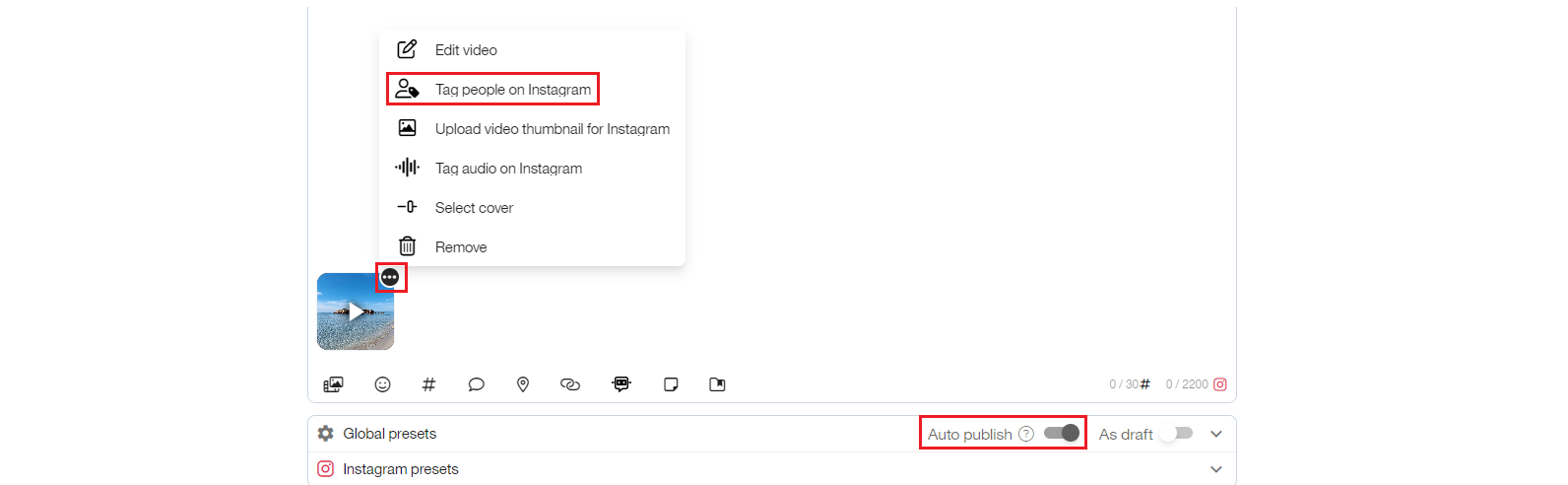
Op Instagram kun je gebruikers taggen in berichten en reels (dit wordt niet ondersteund voor videocarrusels of stories). Hiervoor moet de knop voor automatisch publiceren zijn ingeschakeld:
Klik op de drie puntjes bij het bijgevoegde bestand.
Selecteer 'Mensen taggen op Instagram'.
Klik op de afbeelding of op de knop om Instagram-gebruikers te taggen.
Voeg gebruikersnamen toe, gescheiden door komma's of spaties. Op Instagram kun je niet naar gebruikers zoeken. Controleer dus of de gebruikersnaam klopt of kopieer en plak deze.
Nadat je tags hebt toegevoegd, kun je ze selecteren en verplaatsen om hun positie aan te passen.
Houd er rekening mee dat het Instagram-account openbaar moet zijn om iemand te noemen of te taggen. Privéaccounts staan geen vermeldingen via API's van derden toe. Houd er bij het inplannen rekening mee dat de API maximaal 20 tags per bericht toestaat (inclusief producten).
X (Twitter)
Op X (Twitter) kun je gebruikers taggen in berichten met afbeeldingen, video's of GIF's. Je vindt deze optie in het venster voor het maken van een bericht, onder 'Twitter-instellingen'. De optie werkt hetzelfde voor alle drie de mediatypen. Je kunt maximaal 10 gebruikers taggen.
Klik op Gebruikers taggen.
Typ de gebruikersnaam en selecteer deze in de lijst met suggesties (typ minimaal 3 tekens).
Klik op Toevoegen om af te ronden.
Gebruikers die niet bestaan of taggen niet hebben toegestaan, worden bij het publiceren genegeerd.

Vermeldingen bij het inplannen via een CSV-bestand
Wanneer je berichten inplant met een CSV-bestand, werken vermeldingen hetzelfde als in de kalender, behalve voor Facebook en LinkedIn. Hiervoor is een specifieke indeling nodig om vermeldingen correct toe te passen.
Facebook: gebruik de pagina-ID
Om een pagina op Facebook te noemen, heb je de numerieke ID nodig.
Door recente wijzigingen op Facebook (Meta) is de pagina-ID niet meer beschikbaar in de sectie Paginatransparantie. Je moet de ID nu op een andere manier achterhalen. De beschikbare methoden kunnen verschillen per pagina, accounttype of interface.
Een pagina-ID vinden
Optie 1: Paginabron (aanbevolen methode)
Ga naar de Facebook-pagina die je wilt noemen
Klik met de rechtermuisknop → 'Paginabron weergeven'
Zoek naar
page_idofpageIDKopieer het nummer dat bij de ID hoort
Optie 2: Externe tools
Je kunt ook online tools gebruiken om de ID op te halen door de URL van de pagina in te voeren.
Optie 3: Meta API (geavanceerd)
Als je technische toegang hebt, kun je de ID ophalen met de Meta API
CSV-indeling
Zodra je de pagina-ID hebt, gebruik je de volgende indeling in je CSV: @[page ID]
Voorbeeld: de pagina van Metricool wordt als volgt genoemd: @[104306905456758]
LinkedIn: gebruik de account-URN
Voor vermeldingen op LinkedIn heb je de volledige URN nodig van de bedrijfspagina of het persoonlijke profiel dat je wilt noemen. Dit maakt het proces iets ingewikkelder. Zoek de ID op in de broncode van de pagina:
Open de LinkedIn-pagina of het profiel.
Open de broncode:
Windows: druk op
Ctrl + Shift + I(of klik met de rechtermuisknop → 'Inspecteren').Mac: druk op
Cmd + Option + I(of klik met de rechtermuisknop → 'Inspecteren').
Zoek de ID: gebruik
Ctrl + F(Windows) ofCmd + F(Mac)
Zoek voor bedrijven naar
company:Zoek voor persoonlijke profielen naar
member:Kopieer het nummer dat erna verschijnt.
Gebruik de volgende indeling in je CSV:
Bedrijven:
@[urn:li:organization:ID|Name]Persoonlijke profielen:
@[urn:li:member:ID|Name]
Belangrijk: LinkedIn maakt onderscheid tussen hoofdletters en kleine letters. Zorg er dus voor dat de naam precies zo is geschreven als op het platform.
Voorbeeld: voor Metricool wordt de vermelding: @[urn:li:organization:91711355|Metricool].
Gerelateerde artikelen