
Basishandleiding voor API-integratie
Bijgewerkt vandaag
De Metricool API koppelt je eigen tools en scripts aan Metricool, zodat je gegevens kunt exporteren en berichten kunt maken, inplannen en beheren buiten de app om. Deze handleiding neemt je mee van toegang krijgen tot je eerste API-aanroep.
Voordat je begint
De API is beschikbaar bij de Advanced- en Custom-abonnementen. De Free- en Starter-abonnementen bieden geen API-toegang.
Ga naar Accountinstellingen > API.
Kopieer je API-toegangstoken.
Open de officiële API-documentatie via het ℹ️-informatiepictogram naast het tokenveld of rechtstreeks via https://app.metricool.com/resources/apidocs/index.html. Er is ook een downloadbare PDF-handleiding beschikbaar: API English PDF.
Elke aanroep authenticeren
Voor alle endpoints is authenticatie met drie waarden vereist: je token in de X-Mc-Auth-header en userId en blogId als requestparameters. Requests met een body gebruiken ook Content-Type: application/json.
X-Mc-Auth: YOUR_API_TOKEN
Content-Type: application/json
userId identificeert je Metricool-account en blogId identificeert het merk. Je vindt beide in de URL van je browser wanneer je een merk opent in de app:
https://app.metricool.com/evolution/web?blogId=00000&userId=0000000Als je alle merken wilt weergeven die je beheert of die met je zijn gedeeld, doe je een aanroep naar https://app.metricool.com/api/admin/simpleProfiles?userId=YOUR_USER_ID. Elke vermelding bevat de bijbehorende blogId. Bekijk voor een stapsgewijze uitleg over de account-ID Je Metricool-gebruikers-ID vinden.
Een bericht maken en inplannen
Stuur een POST-request naar het scheduler-endpoint met de publicatiedatum, de berichttekst en minstens één netwerk:
POST https://app.metricool.com/api/v2/scheduler/posts?blogId={blogId}&userId={userId}De requestbody moet het volgende bevatten:
publicationDate: de datum moet in de toekomst liggen en de ISO 8601-notatie met een tijdzone gebruiken, bijvoorbeeld
Europe/Madrid.text: de inhoud van het bericht.
providers: minstens één netwerk, bijvoorbeeld
{ "network": "facebook" }.
Voorbeeld van een requestbody:
{
  "publicationDate": {
    "dateTime": "2025-07-23T10:00:00",
    "timezone": "Europe/Madrid"
  },
  "text": "Hello! This is a scheduled post test.",
  "providers": [
    { "network": "facebook" }
  ]
}
Optionele instellingen zijn onder andere draft (stel in op true om het bericht als concept op te slaan in plaats van het in te plannen), autoPublish, firstCommentText en netwerkspecifieke blokken zoals facebookData, instagramData, twitterData, linkedinData, pinterestData, youtubeData, tiktokData, gmbData, threadsData en blueskyData voor opties per netwerk, zoals het Facebook-berichttype of automatisch publiceren op Instagram. De volledige lijst met parameters staat in de Swagger-bestanden .yaml en .json waarnaar wordt gelinkt vanuit de API-documentatie.
Automatisch publiceren op meerdere netwerken
Stel autoPublish in op true om te publiceren zonder handmatige tussenstap. Als je dit niet doet, worden Instagram- en TikTok-berichten als melding naar je telefoon gestuurd. Je bevestigt de publicatie vervolgens vanuit de oorspronkelijke app.
Met één request kun je dezelfde video tegelijk op meerdere netwerken publiceren en hetzelfde bijschrift gebruiken. Alleen netwerkspecifieke velden hebben aparte waarden nodig, zoals het berichttype voor Instagram en Facebook, de titel voor YouTube of de privacyoptie voor TikTok:
{
  "publicationDate": { "dateTime": "2026-11-21T10:00:00", "timezone": "Europe/Madrid" },
  "text": "Caption with #hashtags",
  "providers": [
    { "network": "tiktok" },
    { "network": "instagram" },
    { "network": "facebook" },
    { "network": "youtube" }
  ],
  "media": ["https://your-server.com/video.mp4"],
  "saveExternalMediaFiles": true,
  "autoPublish": true,
  "instagramData": { "type": "REEL" },
  "facebookData": { "type": "REEL" },
  "youtubeData": { "type": "short", "title": "Video title" },
  "tiktokData": { "privacyOption": "PUBLIC_TO_EVERYONE" }
}
Als je media als lijst met URL's gebruikt en saveExternalMediaFiles instelt op true, kopieert Metricool de video tijdens dezelfde request. Voor deze werkwijze hoef je dus niet eerst het normalize-endpoint aan te roepen.
Er is geen minimale tijd tussen de request en de publicatiedatum vereist. Metricool controleert elke minuut of er berichten gepubliceerd moeten worden, dus een bericht dat voor het huidige tijdstip is ingepland, wordt doorgaans binnen enkele minuten gepubliceerd.
Elk netwerk hanteert een eigen dagelijkse publicatielimiet per sociaal account, niet per Metricool-account of merk. Bekijk Dagelijkse publicatielimieten op sociale media voor de huidige limieten.
Wat je met ingeplande berichten kunt doen
De scheduler-endpoints ondersteunen de volgende acties. Alle paden zijn relatief aan de basis-URL https://app.metricool.com/api.
Actie | Methode en pad |
|---|---|
Een ingepland bericht maken |
|
Ingeplande berichten tussen twee datums weergeven |
|
Een ingepland bericht ophalen op basis van ID |
|
Een ingepland bericht bijwerken |
|
Geselecteerde velden bewerken en bijwerken |
|
Een ingepland bericht verwijderen |
|
Meerdere berichten van een merk in één keer ter beoordeling indienen |
|
Een ingepland bericht goedkeuren of afwijzen |
|
De merkconfiguratie ophalen voor het indienen van een bericht ter beoordeling |
|
De Instagram-berichtinstellingen van een merk ophalen |
|
De publicatiestatus van een bericht controleren
Roep GET /v2/scheduler/posts/{id} aan om te controleren wat er met een ingepland bericht is gebeurd. Voor elk netwerk in het bericht wordt een van deze statussen weergegeven:
PENDING: ingepland, nog niet gepubliceerd.
PUBLISHING: publicatie is bezig.
PUBLISHED: gepubliceerd. De openbare link staat in
publicUrl.ERROR: publicatie is mislukt. De reden staat in
detailedStatus.AWAITING_CONFIRMATION (alleen TikTok): TikTok heeft het bericht geaccepteerd, maar de publicatie nog niet bevestigd.
Een bericht dat is ingepland zonder autoPublish wordt ook als PUBLISHED weergegeven zodra het op je telefoon verschijnt voor handmatige bevestiging, ook al blijft publicUrl leeg totdat je de publicatie afrondt in de oorspronkelijke app.
Media toevoegen aan een ingepland bericht
Mediakoppelingen moeten openbaar toegankelijk zijn en mogen niet verlopen: privé-URL's en tijdelijke URL's worden overgeslagen en het bericht wordt zonder media ingepland. Bereid de media voor voordat je het scheduler-endpoint aanroept:
Normaliseer de media-URL met een GET-request, zodat het bestand indien nodig op de servers van Metricool wordt gehost:
https://app.metricool.com/api/actions/normalize/image/url?url=<URL_OF_YOUR_MEDIA>Verwijs naar de media in je bericht via de bijbehorende
mediaId:
"media": {
  "mediaId": "ID_OF_MEDIA"
}
Zonder de media-ID in de request wordt het bericht zonder media ingepland. Bekijk het volledige uitgewerkte voorbeeld in Veelgestelde vragen en fouten bij het gebruik van de API.
Beperkingen voor publiceren
Elk sociaal netwerk beperkt via de eigen API wat externe tools kunnen publiceren. Daarom zijn niet alle functies van de planner beschikbaar via de Metricool API. Bekijk API-beperkingen per sociaal netwerk voor een overzicht per netwerk van niet-ondersteunde acties voor publiceren, Inbox en rapportage.
De netwerkspecifieke velden in de requestbody verschillen ook per netwerk. Controleer in de .yaml- en .json-Swagger-bestanden in de API-documentatie welke velden beschikbaar zijn voor elk netwerk voordat je de request samenstelt.
API-implementatie
Volg deze algemene stappen om met onze API gegevens uit Metricool te exporteren naar andere platforms, zoals Excel, Google Sheets, MySQL en andere:
Haal het toegangstoken op via Accountinstellingen > API, zoals hierboven beschreven.
Stel de HTTP-client in: gebruik een integratietool zoals Postman of een programmeertaal (bijvoorbeeld Python met requests) en configureer de
X-Mc-Auth-header met je token.Stuur een GET-request naar het endpoint voor de gegevens die je wilt ophalen (berichten, statistieken, rapporten). Voor alle aanroepen zijn
userIdenblogIdvereist. Gebruik de browser-inspector om de aanroepen en parameters te bekijken die Metricool gebruikt, zoals beschreven in Een endpoint in Metricool vinden om API-aanroepen te doen.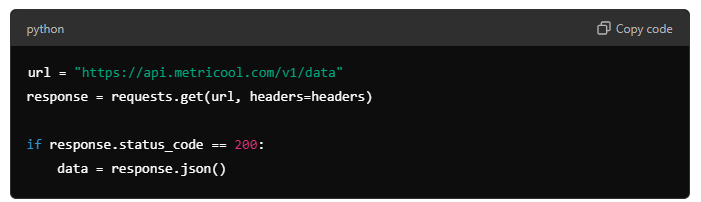
Geef de gegevens de juiste indeling: responses zijn meestal in JSON, dus koppel de velden aan de structuur die het doelplatform verwacht.
Exporteer de gegevens naar het doelplatform.
Elk doelplatform heeft een eigen integratiemethode, maar de algemene werkwijze volgt dit schema.
Documentatie
Hier vind je links naar de API-documentatie van de meest gebruikte platforms voor gegevensbeheer:
Gebruik bijhouden en je token vernieuwen
Accountinstellingen > API toont je huidige API-gebruik en de geschiedenis van gebruikte endpoints. Je kunt gebruiksstatistieken ook via de API ophalen met GET /v2/settings/users/{userId}/api-usage-stats. Deze aanroep gebruikt de parameters from, to en aggregation en geeft de aanroepen per endpoint terug.
Als je je token wilt vervangen, kun je een nieuw token genereren via Accountinstellingen > API. Het vorige token wordt dan meteen ongeldig en alle integraties die het gebruiken, werken niet meer totdat je ze bijwerkt. Bekijk Je API-verbindingstoken vernieuwen.
Aanvullende informatie
Gerelateerde artikelen