
Berichtenbibliotheek
Bijgewerkt vandaag
De Berichtenbibliotheek is een plek binnen de mediabronnen van Planning waar je conceptberichten en ideeën als sjablonen kunt opslaan. Je kunt ze vooraf voorbereiden zonder een specifieke publicatiedatum in te stellen. Wanneer het juiste moment daar is, stel je eenvoudig de datum in en kun je ze publiceren!
Deze functie is uitsluitend beschikbaar bij betaalde abonnementen en ondersteunt maximaal 250 opgeslagen ideeën per merk.
De limiet van 250 berichten per merk kan niet worden verhoogd. Als je deze limiet bereikt, verwijder je bestaande berichten uit je bibliotheek om nieuwe berichten toe te voegen.
Ook als je met gedeelde merken werkt, wordt de bibliotheek gedeeld tussen gebruikers die daarvoor toestemming hebben, waardoor samenwerken en werken als team eenvoudiger wordt.
Toegang tot de Berichtenbibliotheek
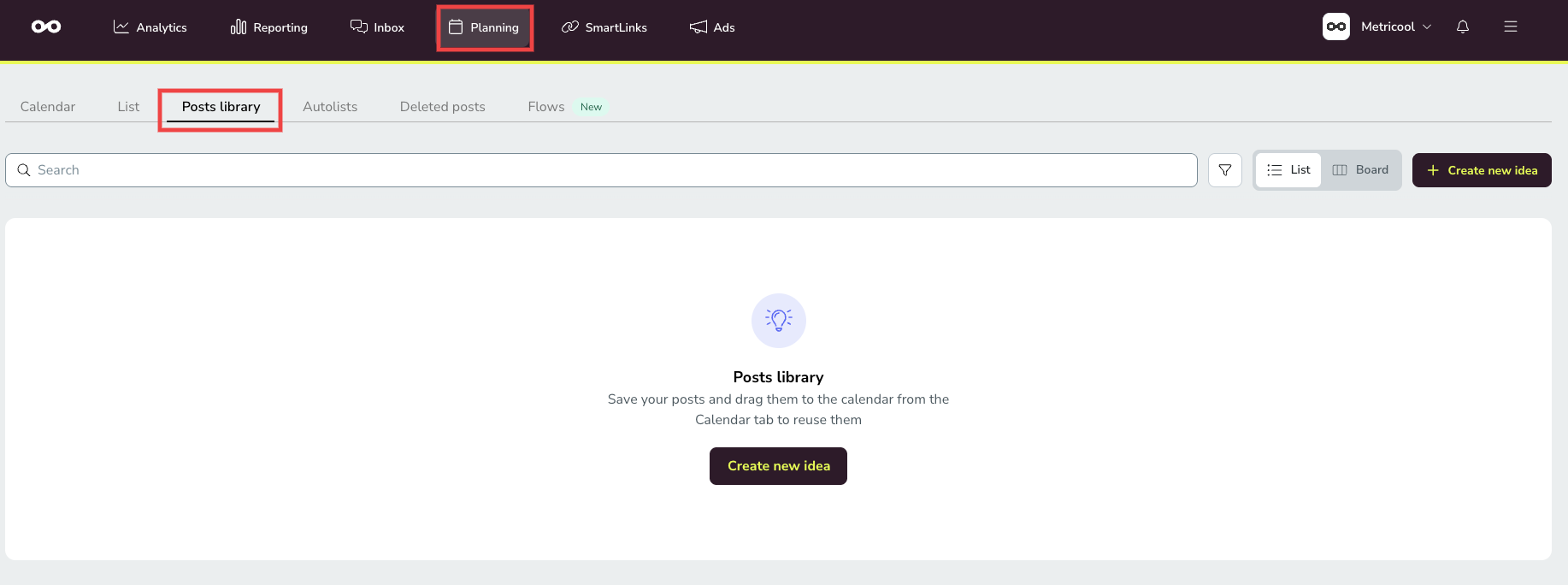
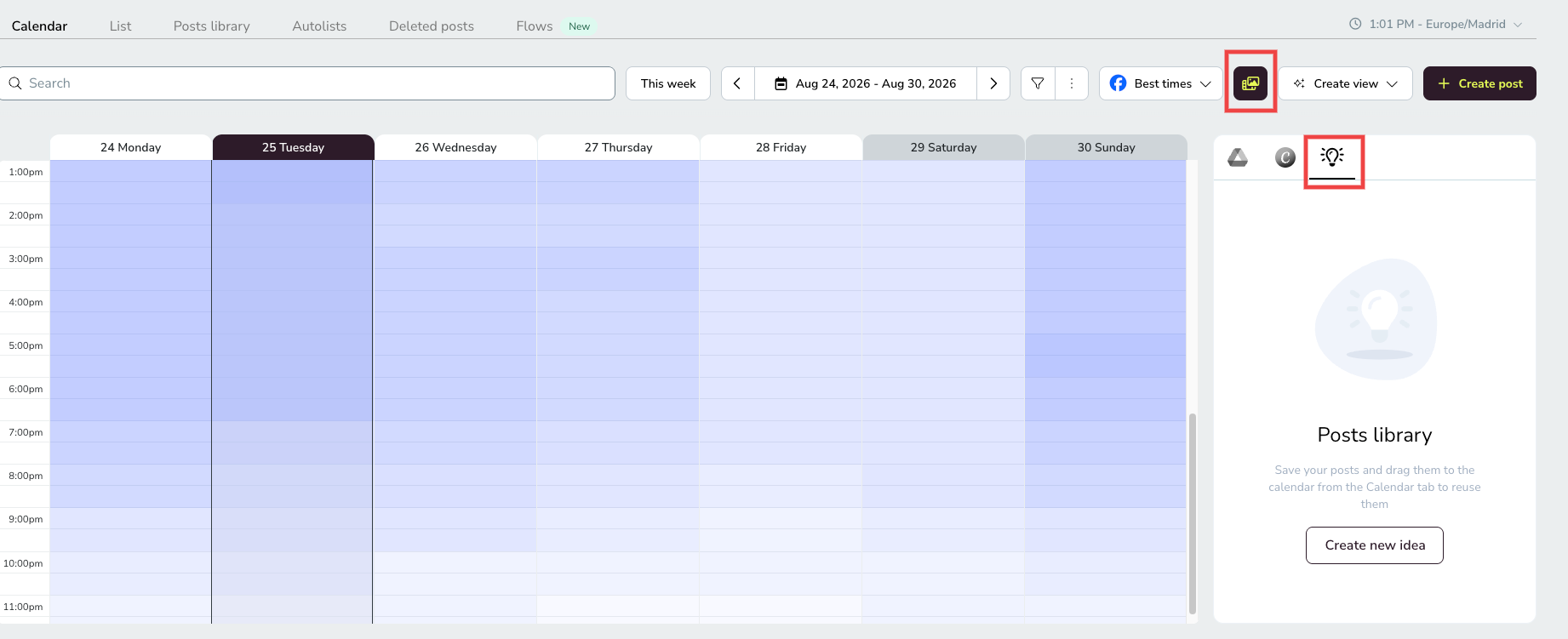
Je kunt de bibliotheek op twee plekken openen. In beide gevallen kun je een nieuw idee maken.
Planning > Berichtenbibliotheek: opent de bibliotheek rechtstreeks in de bordweergave (kanban) of lijstweergave.
Agenda-weergaveAgenda-weergave: klik op het multimedia-icoon om de lijst met opgeslagen berichten te openen.
Berichten opslaan in de bibliotheek
Je kunt je berichten op verschillende manieren in de bibliotheek opslaan, afhankelijk van waar je content zich momenteel bevindt. Vanuit de bibliotheek zelf opent Nieuw idee maken dezelfde berichteditor als Nieuw bericht; beide brengen je naar dezelfde plek, dus gebruik de optie die je het eerst tegenkomt.
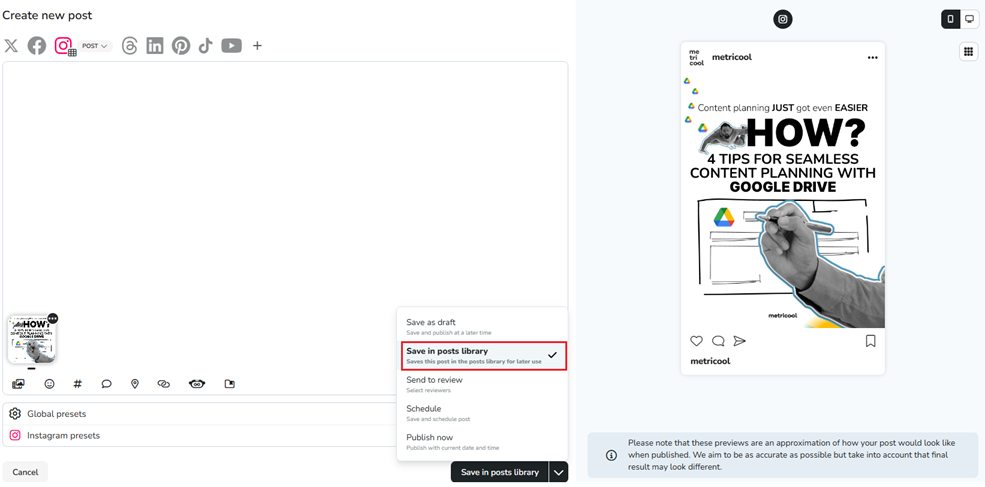
Een nieuw bericht maken: selecteer na het maken van een nieuw bericht de optie Naar bibliotheek sturen in plaats van het bericht in te plannen. Het bericht wordt dan als concept zonder publicatiedatum opgeslagen, zodat je het kunt heropenen en publiceren wanneer je maar wilt.
Oude berichten dupliceren: als je eerdere berichten opnieuw wilt gebruiken, kun je ze dupliceren en Naar bibliotheek sturen selecteren. Zo kun je de content eenvoudig bewaren voor later gebruik of aanpassing.
Content hergebruiken uit Analytisch: ga naar Analytisch en selecteer Content hergebruiken voor berichten die goed hebben gepresteerd. Kies Naar bibliotheek sturen om deze berichten als herbruikbare ideeën op te slaan.
Opslaan vanuit concepten: als je een bestaand concept hebt, open je het in de berichteditor en klik je op Opslaan in bibliotheek om het rechtstreeks om te zetten in een bibliotheekbericht, zonder iets te dupliceren.
Alleen niet-gepubliceerde of niet-geplande berichten kunnen rechtstreeks naar de bibliotheek worden gestuurd. Gepubliceerde of geplande berichten moeten eerst worden gedupliceerd voordat je ze in de bibliotheek kunt opslaan. Concepten kunnen rechtstreeks worden omgezet.
Content uit je berichtenbibliotheek inplannen
Je kunt notities toevoegen aan je bibliotheekberichten. Wanneer er een notitie wordt toegevoegd, ontvangen teamleden een melding als ze meldingen voor nieuwe notities bij berichten hebben ingeschakeld.
Je kunt een opgeslagen bericht inplannen vanuit de Agenda-weergave of vanuit de bibliotheek zelf, zowel in de lijst- als bordweergave. In alle gevallen rond je het proces af door de datum en tijd in te stellen en te kiezen hoe je het bericht wilt publiceren, bijvoorbeeld door het in te plannen of ter controle te verzenden.
Vanuit de Agenda-weergave
Gebruik de zoekbalk of pas filters toe om het bericht te vinden.
Klik op het bericht of sleep het naar de agenda om het opgeslagen bericht in te plannen.
Bewerk het bericht als dat nodig is.
Stel de datum en tijd in en rond af met de gewenste optie.
Vanuit de lijstweergave
Klik op de bewerkingsactie (potlood) bij het bericht om het te openen.
Klik op Bericht maken. Hierdoor worden de velden voor datum en tijd ingeschakeld.
Stel de datum en tijd in en rond af door te kiezen voor inplannen, ter controle verzenden of een andere optie.
Vanuit de bordweergave
Klik op de berichtkaart om deze te openen.
Klik op Bericht maken. Hierdoor worden de velden voor datum en tijd ingeschakeld.
Stel de datum en tijd in en rond af door te kiezen voor inplannen, ter controle verzenden of een andere optie.
Lijstweergave voor je berichtenbibliotheek
In de lijstweergave worden je opgeslagen berichten als rijen weergegeven, met kolommen voor de titel, status, toegewezen teamlid, datum en netwerken. Elke status heeft een eigen kleur, zodat je in één oogopslag ziet waar een bericht zich in je workflow bevindt.
Elke rij heeft een bewerkingsactie (potlood) om het bericht te openen en te bewerken, plus een menu met drie puntjes met een optie Verwijderen om het bericht uit de bibliotheek te verwijderen.

Bordweergave voor je berichtenbibliotheek
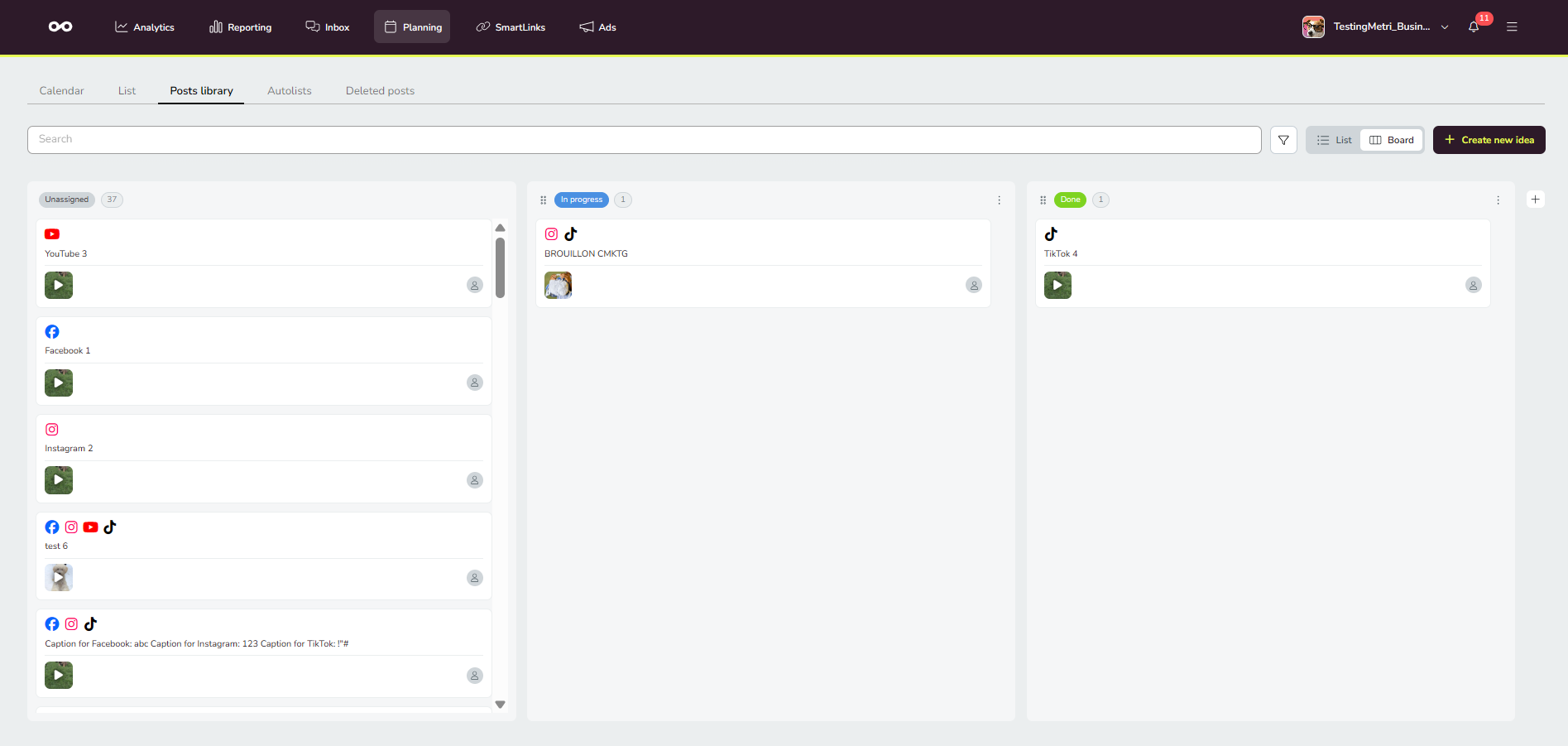
De bordweergave is een alternatief voor de lijstweergave om je opgeslagen berichten te bekijken en te verplaatsen. De weergave is beschikbaar bij alle betaalde abonnementen met toegang tot de bibliotheek. Je gekozen weergave wordt per gebruiker en merk onthouden en is in deze versie niet beschikbaar in de mobiele app.
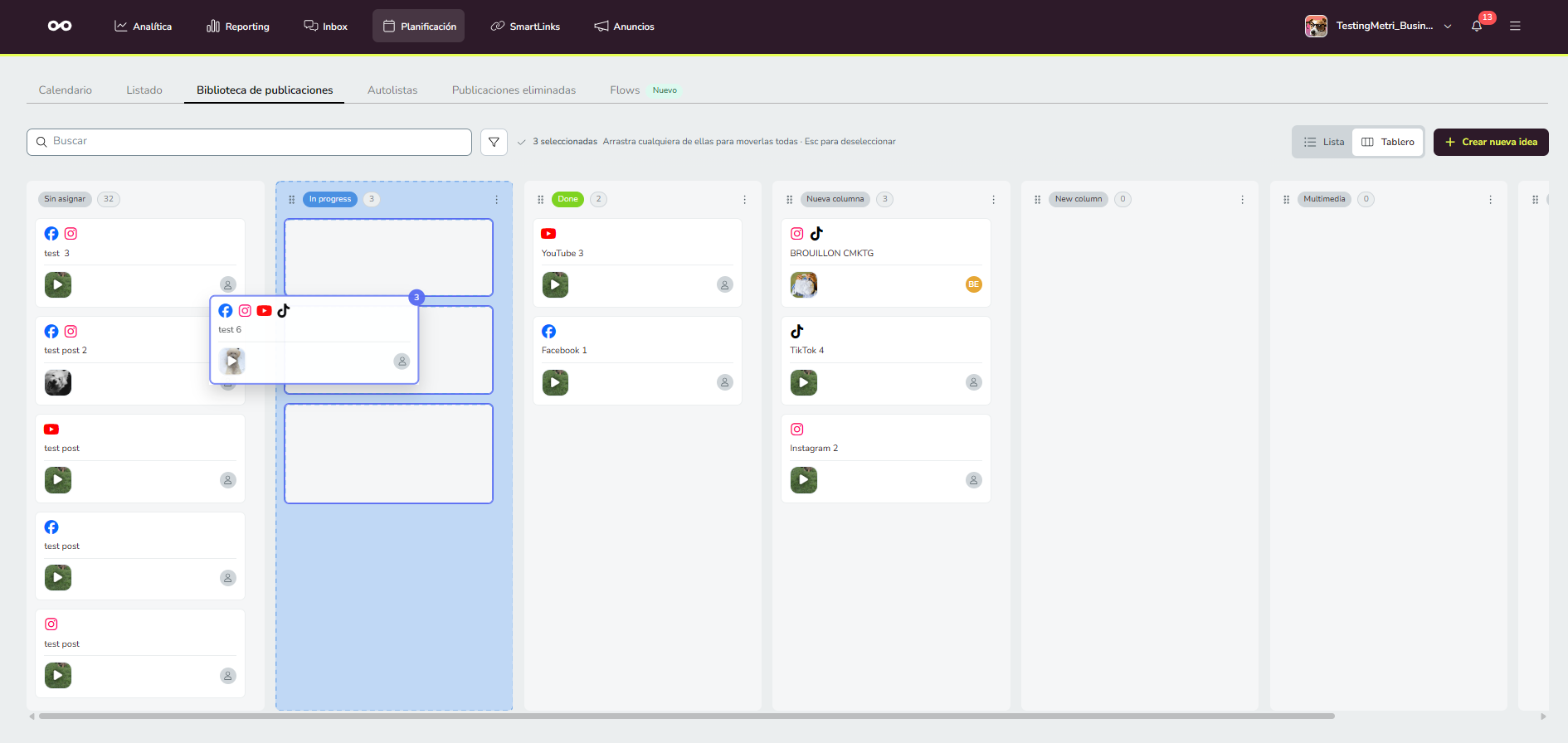
Het bord toont één kolom per workflowstatus van het merk, plus een permanente kolom 'Niet toegewezen' voor berichten die niet aan een status zijn toegewezen. Elke kolom toont de naam en kleur van de status en het aantal berichten dat erin staat. Kaarten bevatten dezelfde informatie als in de lijstweergave: de mediavoorvertoning, berichttekst, netwerken en het toegewezen teamlid.
Je kunt berichten zowel in de bord- als lijstweergave filteren en doorzoeken. Gebruik de zoekbalk en filters om te beperken wat je ziet.
Op het bord kun je ook acties op elke kolom uitvoeren. Met de knop + voeg je een nieuwe kolom aan het bord toe. Als je op het menu met drie puntjes van een kolom klikt, kun je die kolom Hernoemen, de Kleur wijzigen of Verwijderen.
Kaarten tussen statussen verplaatsen
Sleep een kaart van de ene kolom naar een andere om de status ervan te wijzigen. Elke wijziging wordt vastgelegd in de activiteitsgeschiedenis van het bericht en vereist de machtiging Inplannen of Ter controle verzenden.
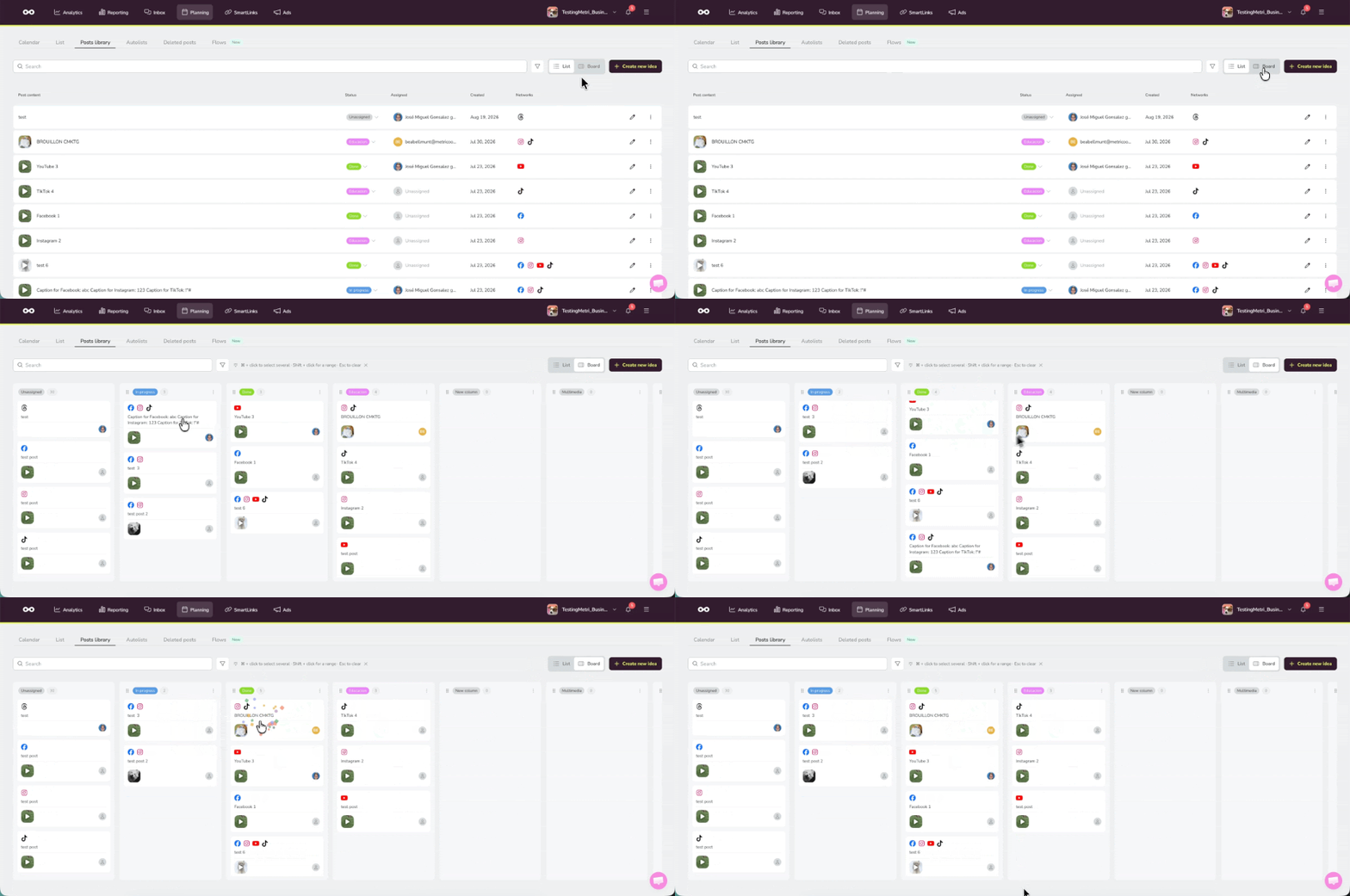
Als je meerdere kaarten tegelijk wilt verplaatsen, houd je Ctrl (Windows) of Cmd (Mac) ingedrukt en klik je op elke kaart om deze te selecteren. Sleep vervolgens een van de geselecteerde kaarten naar een andere kolom. Alle geselecteerde kaarten worden tegelijkertijd naar die status verplaatst en elke verplaatsing wordt vastgelegd in de activiteitsgeschiedenis van het betreffende bericht.
Aangepaste workflowstatussen
Je kunt workflowstatussen rechtstreeks vanaf het bord maken, hernoemen, inkleuren, opnieuw ordenen en verwijderen, zodat de kolommen aansluiten bij de manier waarop je team werkt.
Elk merk begint met twee standaardstatussen, Bezig en Klaar, plus de permanente kolom 'Niet toegewezen'. De statussen worden per merk ingesteld en met het hele team gedeeld.
Een status kan alleen worden verwijderd als er geen bibliotheekbericht aan is toegewezen. De verwijderactie blijft dus geblokkeerd totdat die berichten naar een andere kolom zijn verplaatst.
Voor het configureren van statussen is de machtiging Inplannen of Ter controle verzenden vereist. Deze functie is alleen beschikbaar op het web.
Kolomlimieten
Het bord ondersteunt maximaal 30 kolommen. Zodra de kolommen de breedte van je scherm vullen, kun je horizontaal scrollen.
Gerelateerde artikelen