
Notities toevoegen in de Planning
Bijgewerkt 2 maanden geleden
Optimaliseer je workflow door notities toe te voegen in de Planner. Zo kun je context aan je posts toevoegen met herinneringen aan links of afbeeldingen voordat je publiceert, en de samenwerking binnen je team verbeteren door ideeën te delen en rechtstreeks feedback op elke post te ontvangen.
Notities zijn ook beschikbaar voor posts in de bibliotheek.
Hoe maak je een notitie in de Planner?
Volg deze stappen:
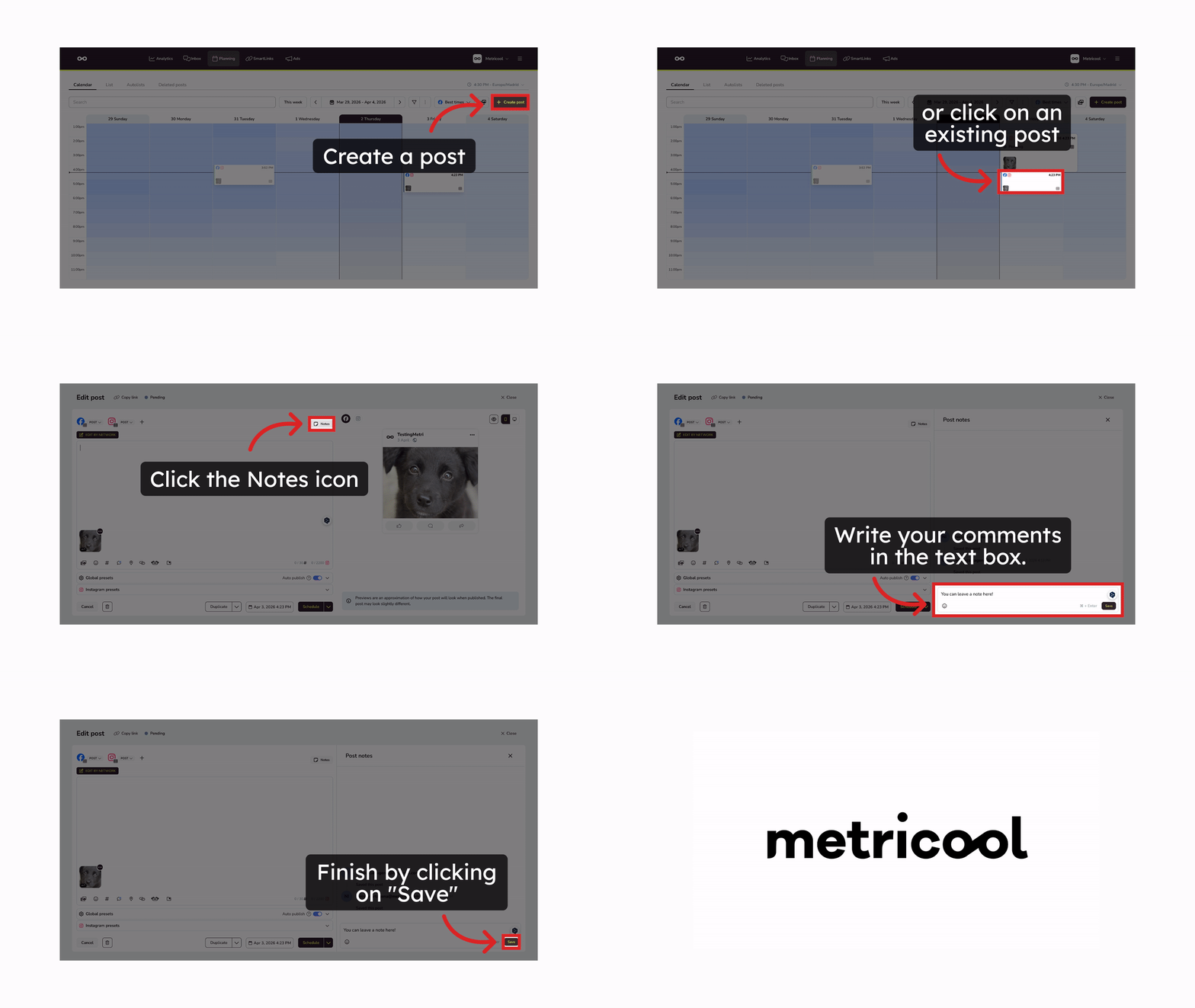
Klik op ‘Nieuwe post maken’ of klik op een post in de kalender.
Klik op het pictogram Notities in de rechterbovenhoek van de post.
Schrijf je opmerkingen in het tekstvak.
Klik op Opslaan om je notitie te maken.
Op elke post met een notitie staat een blauwe cirkel over het pictogram.
Posts bewerken en verwijderen
Zoek de post met de notitie die je wilt aanpassen.
Klik op het pictogram Notities in de rechterbovenhoek en zoek de notitie die je wilt bijwerken.
Klik op de drie puntjes en kies Bewerken of Verwijderen.
Posts met notities
Posts met notities herken je aan het notitiepictogram in de geplande post.
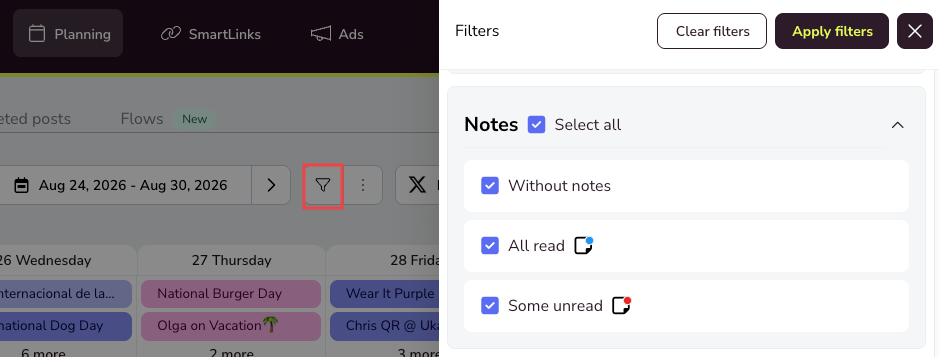
Pas filters toe in de kalender om eenvoudig posts met notities te bekijken.
Wil je controleren of een ander teamlid een notitie heeft achtergelaten? Selecteer dan het filter "ongelezen notities". Posts met notities van andere gebruikers verschijnen dan in de Planner.
Rich text in notities
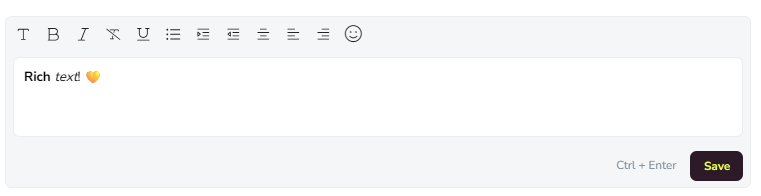
Notities ondersteunen vetgedrukte en cursieve tekst, koppen, lijsten met opsommingstekens en genummerde lijsten, evenals links. Hiervoor wordt dezelfde editor gebruikt als voor dashboardinzichten. Tot nu toe waren notities platte tekst.
Veelgestelde vragen
Kan ik gebruikers @vermelden in een notitie?
Kan ik zien wie een notitie heeft gemaakt?
Ja, de notitie toont het e-mailadres van de gebruiker die de notitie heeft gemaakt.
Wie kan de notities zien?
Zodra een notitie is opgeslagen, is deze zichtbaar voor elke gebruiker met toegang tot de Planner.
Gerelateerde artikelen
Was dit nuttig?
Was dit nuttig?