
Hoe koppel je Metricool's MCP aan Claude
Bijgewerkt 3 weken geleden
De screenshots in deze handleiding zijn in het Engels.
Metricool’s MCP werkt met Claude Desktop en Claude Code, zodat je merken, Analytisch en berichten vanuit Claude kunt beheren met natuurlijke taal. Claude Desktop maakt verbinding via de mcp-remote workaround; Claude Code maakt via HTTP verbinding vanuit de CLI.
Voor andere clients, zie Hoe je Metricool’s MCP koppelt. Voor abonnementslimieten die ook na het koppelen blijven gelden, zie MCP-limieten en abonnementsvereisten.
Claude-compatibiliteit
Gebruik dit overzicht om te bevestigen met welke Claude-omgeving je kunt koppelen en wat je daarvoor nodig hebt.
Claude-omgeving | Ondersteund in Metricool-docs | Vereisten | Verbindingsmethode |
|---|---|---|---|
Claude Desktop | Ja | Claude Desktop-app; de gebruikelijke connectorroute is geblokkeerd door een externe bug |
|
Claude Code | Ja | Claude Pro of Max, plus Claude Code geïnstalleerd vanaf de productpagina | CLI: |
Claude.ai / aangepaste connectors | Compatibel als een MCP-compatibele client | Externe aangepaste MCP-connectors zijn beschikbaar op Claude Free, Pro, Max, Team en Enterprise. Free kan maar één aangepaste connector tegelijk gebruiken. | Volg Anthropic’s flow voor aangepaste connectors met de URL |
Metricool MCP werkt met elk Metricool-abonnement, inclusief Free. Je Metricool-abonnementslimieten blijven wel gelden. De limiet van één connector in Claude Free en de Pro/Max-vereiste voor Claude Code komen van Anthropic, niet van Metricool-facturatie.
Voordat je begint
Zorg dat je dit klaar hebt:
Een Metricool-account op elk abonnement, inclusief Free
Claude Desktop of Claude Code — Claude Code heeft Pro of Max nodig en installatie vanaf Claude Code
Productie-MCP-URL:
https://ai.metricool.com/mcp
Bekijk eerst Claude's privacybeleid voordat je toegang geeft tot je Metricool-account.
Welke machtigingen de MCP geeft
Wanneer je MCP koppelt, kan Claude binnen je abonnementslimieten toegang krijgen tot deze onderdelen van je Metricool-account:
Weergave en beheer van merken en socialmediaverbindingen
Weergave en downloaden van statistieken en Analytisch
Weergave, aanmaken en publiceren van berichten (ingepland en al gepubliceerd)
Deze machtigingen geven volledige toegang, vergelijkbaar met rechtstreeks inloggen. Machtig alleen tools die je vertrouwt. Trek de toegang in bij Claude wanneer je Metricool wilt ontkoppelen.
Claude Desktop koppelen
Claude Desktop kan de gebruikelijke MCP-verbindingsroute niet gebruiken door een externe bug. Koppel in plaats daarvan met mcp-remote.
Open Instellingen vanuit je profiel.
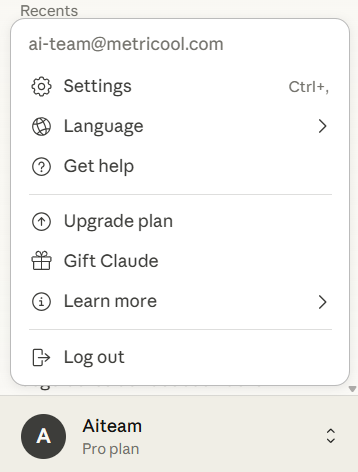
Open Ontwikkelaar en klik vervolgens op Configuratie bewerken onder Lokale MCP-servers om het configuratiebestand van Claude Desktop te openen.

Voeg deze configuratie toe:
{
  "mcpServers": {
    "metricool-mcp": {
      "command": "npx",
      "args": [
        "-y",
        "mcp-remote",
        "https://ai.metricool.com/mcp"
      ]
    }
  }
}
Gebruik je in plaats van browser-OAuth een API-sleutel voor authenticatie, gebruik dan deze configuratie:
{
  "mcpServers": {
    "metricool-mcp": {
      "command": "npx",
      "args": [
        "-y",
        "mcp-remote",
        "https://ai.metricool.com/mcp",
        "--header",
        "X-Mc-Auth: <METRICOOL_API_KEY>"
      ]
    }
  }
}
Sla het bestand op en start Claude Desktop opnieuw op.
Als je de OAuth-configuratie hebt gebruikt, rond dan de browserautorisatie af wanneer daarom wordt gevraagd. De API-sleutelconfiguratie slaat de browserstap over.
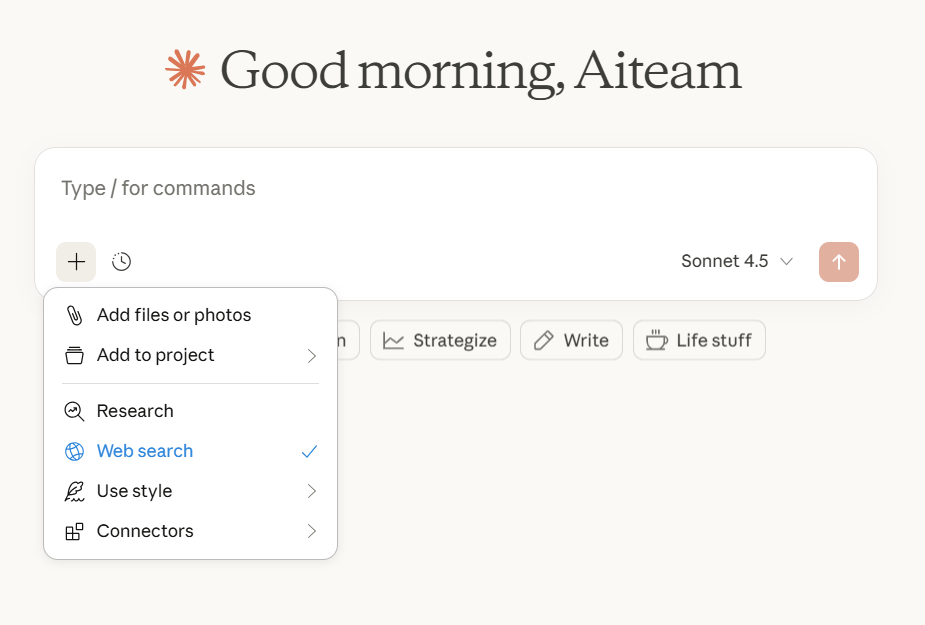
Start een chat en controleer of Metricool als verbonden wordt weergegeven onder Connectors.
Nadat Claude is verbonden, bekijk Metricool’s handleiding over social media beheren met Claude voor prompts en workflows.
Claude Code koppelen
Claude Code vereist een Pro- of Max-abonnement en installatie vanaf de Claude Code-productpagina voordat je Metricool kunt toevoegen.
Installeer Claude Code vanaf Claude Code.
Voer in de terminal waarin je Claude Code gebruikt het volgende uit:
claude mcp add --transport http metricool https://ai.metricool.com/mcpStart Claude Code met
claude.
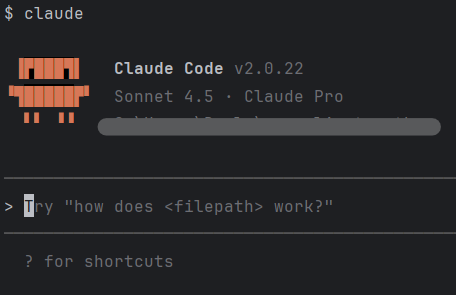
Voer
/mcpuit, selecteer Metricool en kies Authenticeren wanneer daarom wordt gevraagd.
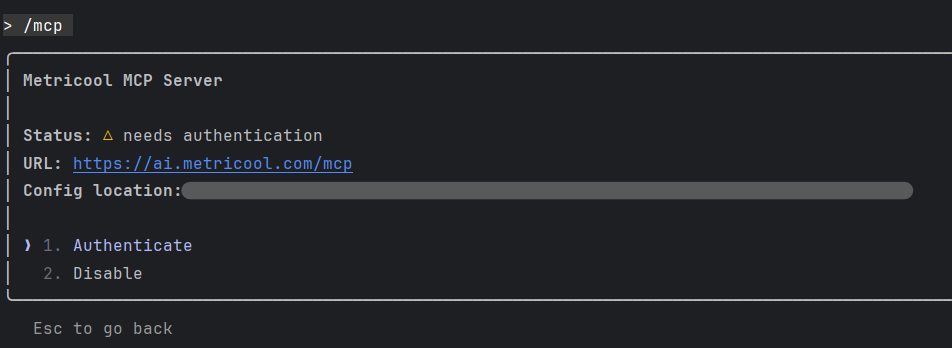
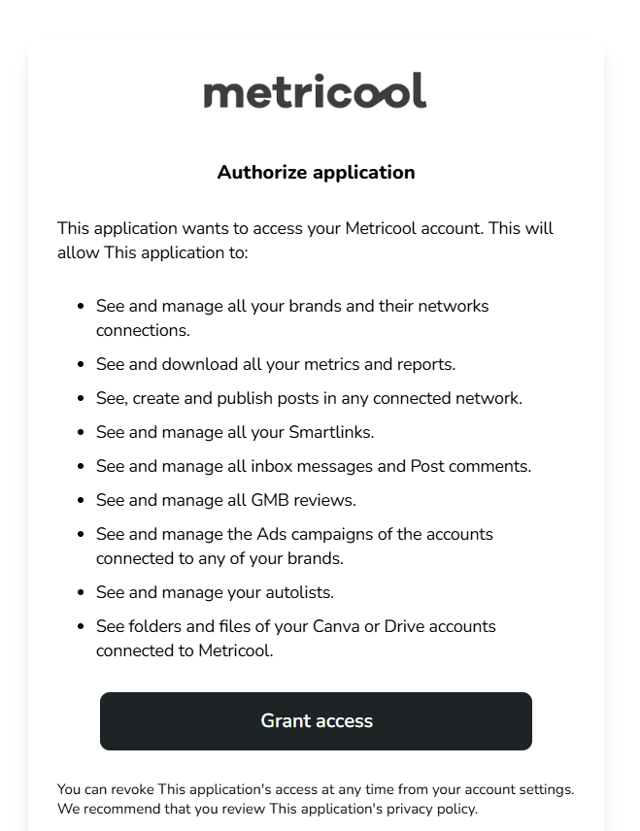
Autoriseer Metricool in de browser en klik op Toegang verlenen.
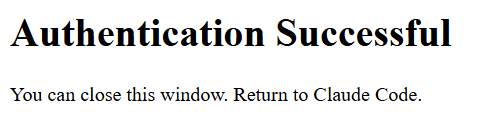
Ga terug naar Claude Code. Metricool MCP is verbonden.

Als Claude geen verbinding maakt
Veelvoorkomende Claude-problemen zijn de Desktop-bug voor de gebruikelijke route, Free dat al een andere aangepaste connector gebruikt, en Claude Code dat Pro/Max mist. Werk deze oplossingen door in Ik kan geen verbinding maken met Metricool MCP.
Gerelateerde artikelen