
Hoe je Metricool’s MCP koppelt
Bijgewerkt 3 weken geleden
De screenshots in deze gids zijn in het Engels.
Koppel de MCP-server van Metricool (Model Context Protocol), zodat een AI-client je Metricool-account kan lezen en erop kan handelen. Gebruik de productie-URL https://ai.metricool.com/mcp, kies de verbindingsmethode voor je client en geef daarna toegang.
Voor abonnementenlimieten die ook na het koppelen nog gelden, zie MCP-limieten en vereisten voor abonnementen. Als de server niet wil verbinden, zie Ik kan geen verbinding maken met Metricool MCP.
Voordat je begint
Zorg dat je dit klaar hebt voordat je de connector toevoegt:
Een Metricool-account op elk abonnement, inclusief Free. Je abonnementslimieten gelden nog steeds voor gebruik van MCP.
Een account op de AI-client of automatiseringstool die je wilt koppelen, met toestemming om externe MCP-connectors of tools op basis van URL toe te voegen. Clientspecifieke vereisten (bijvoorbeeld Claude Code Pro/Max of Cursor Desktop) staan in MCP-limieten en vereisten voor abonnementen.
Productie-MCP-URL:
https://ai.metricool.com/mcp
Bekijk het privacybeleid van de app die je koppelt voordat je toegang geeft tot je Metricool-account.
Beschikbare verbindingsmethoden
Kies de verbindingsmethode die bij je client past. De verkeerde methode gebruiken is een veelvoorkomende reden dat de server nooit klaar is met verbinden.
Verbindingsmethode | Beschrijving | Ondersteunde tools |
|---|---|---|
Op basis van URL (HTTP/OAuth) | Plak de MCP-URL en log daarna in bij Metricool om toegang te verlenen. | ChatGPT, Make, Zapier, Smithery, Mistral Vibe, Cursor, TypingMind |
Header token | Verifiëren met een header token in de client. | N8N |
CLI | Voeg de server toe vanuit de terminal en verifieer daarna wanneer daarom wordt gevraagd. | Claude Code, Gemini CLI |
mcp-remote | Laat Metricool draaien via | Claude Desktop |
Als je niet vanuit een terminal werkt, begin dan met een client op basis van URL (HTTP/OAuth).
Welke rechten MCP geeft
Wanneer je MCP koppelt, kan de AI-tool binnen je abonnementslimieten toegang krijgen tot deze onderdelen van je Metricool-account:
Bekijken en beheren van merken en socialemediaverbindingen
Bekijken en downloaden van statistieken en Analytisch
Bekijken, maken en publiceren van berichten (ingepland en al gepubliceerd)
Deze rechten geven volledige toegang, vergelijkbaar met rechtstreeks inloggen. Geef alleen toegang aan tools die je vertrouwt. Trek toegang in via de AI-client of het platform waar je Metricool hebt gekoppeld.
Kies je client
ChatGPT en Claude hebben speciale handleidingen voor de configuratie. Gebruik de onderstaande secties voor de andere ondersteunde clients.
Hoe je Metricool's MCP koppelt met Claude (Claude Desktop en Claude Code)
Make
Ga naar een nieuw scenario in Make.com.
Voeg een nieuwe module toe en zoek naar MCP.
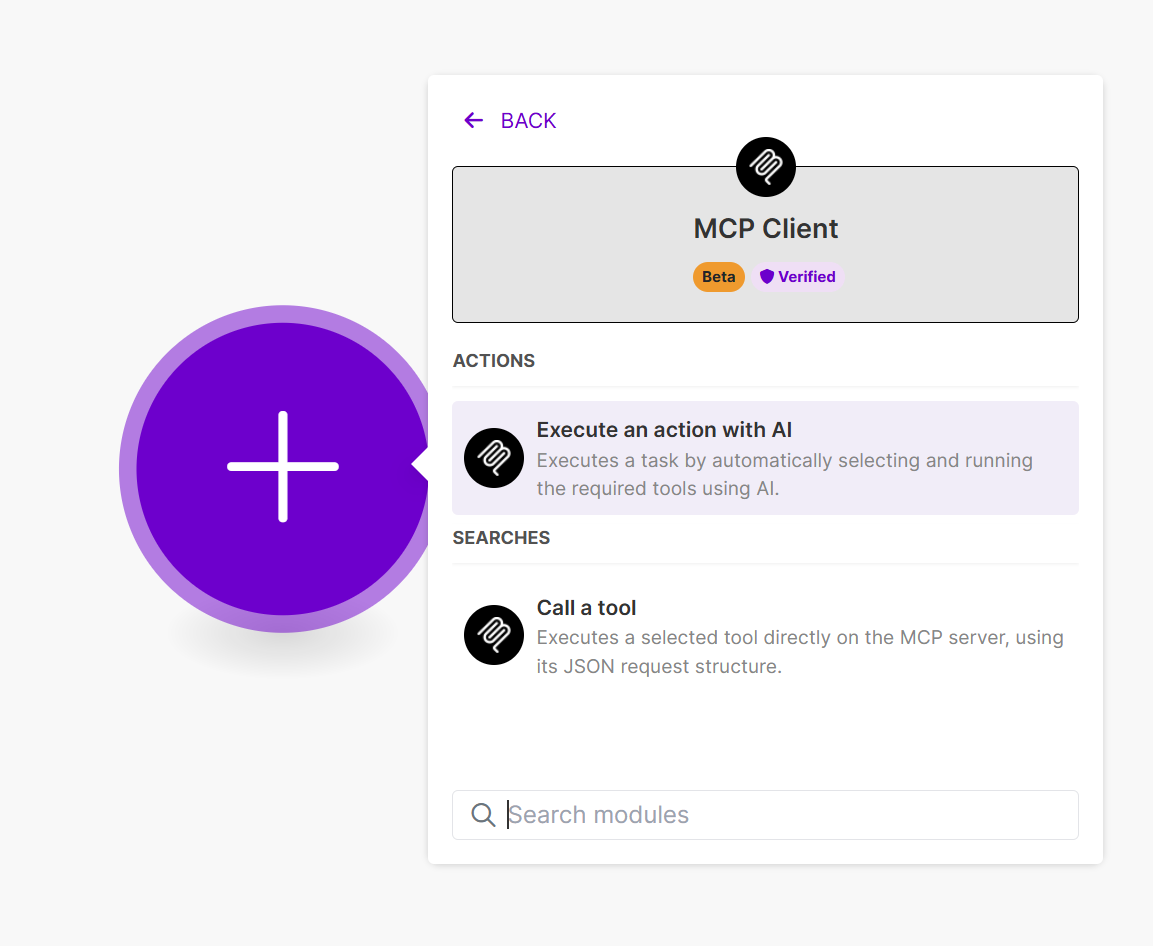
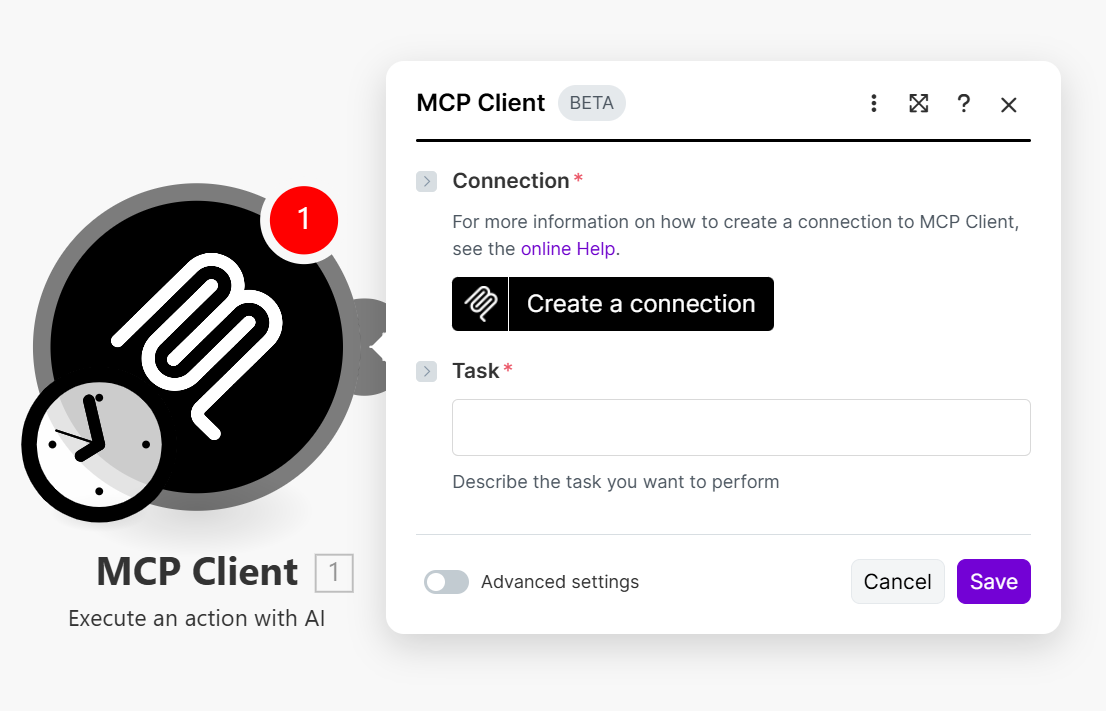
Maak een verbinding aan.
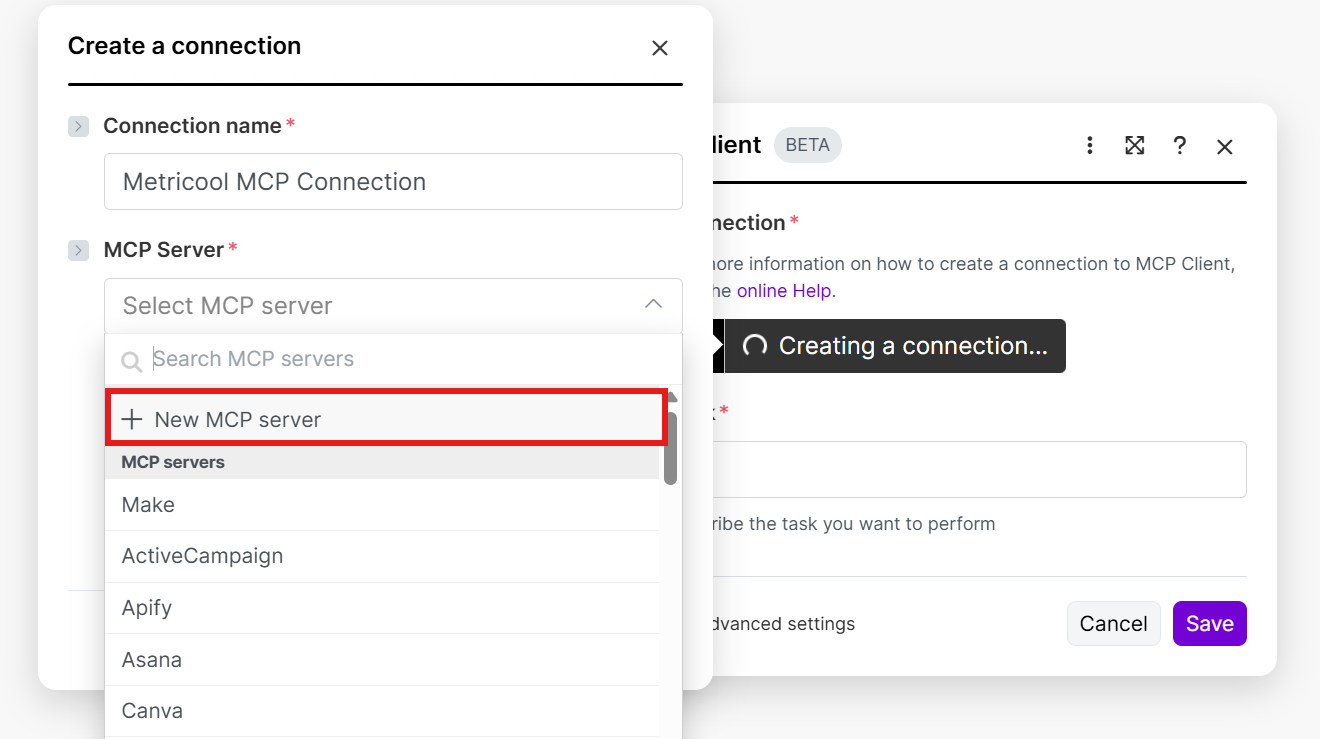
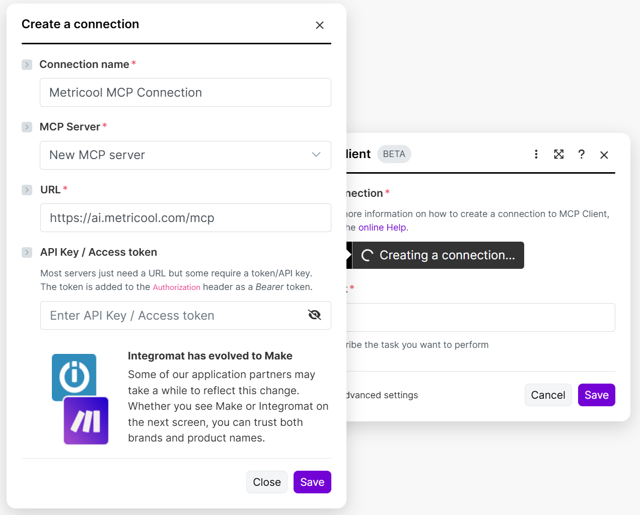
Voeg een nieuwe MCP-server toe, voer de Metricool-URL
https://ai.metricool.com/mcpin en klik op Opslaan.
Log in bij Metricool in het browservenster dat opent en verleen toegang.
Gebruik Metricool MCP in het scenario door een tool te kiezen of de taak in een prompt te beschrijven.
Zapier
Ga naar Zapier.com en start een nieuwe Zap.
Voeg een nieuwe actie toe, zoek naar MCP en kies MCP Client.
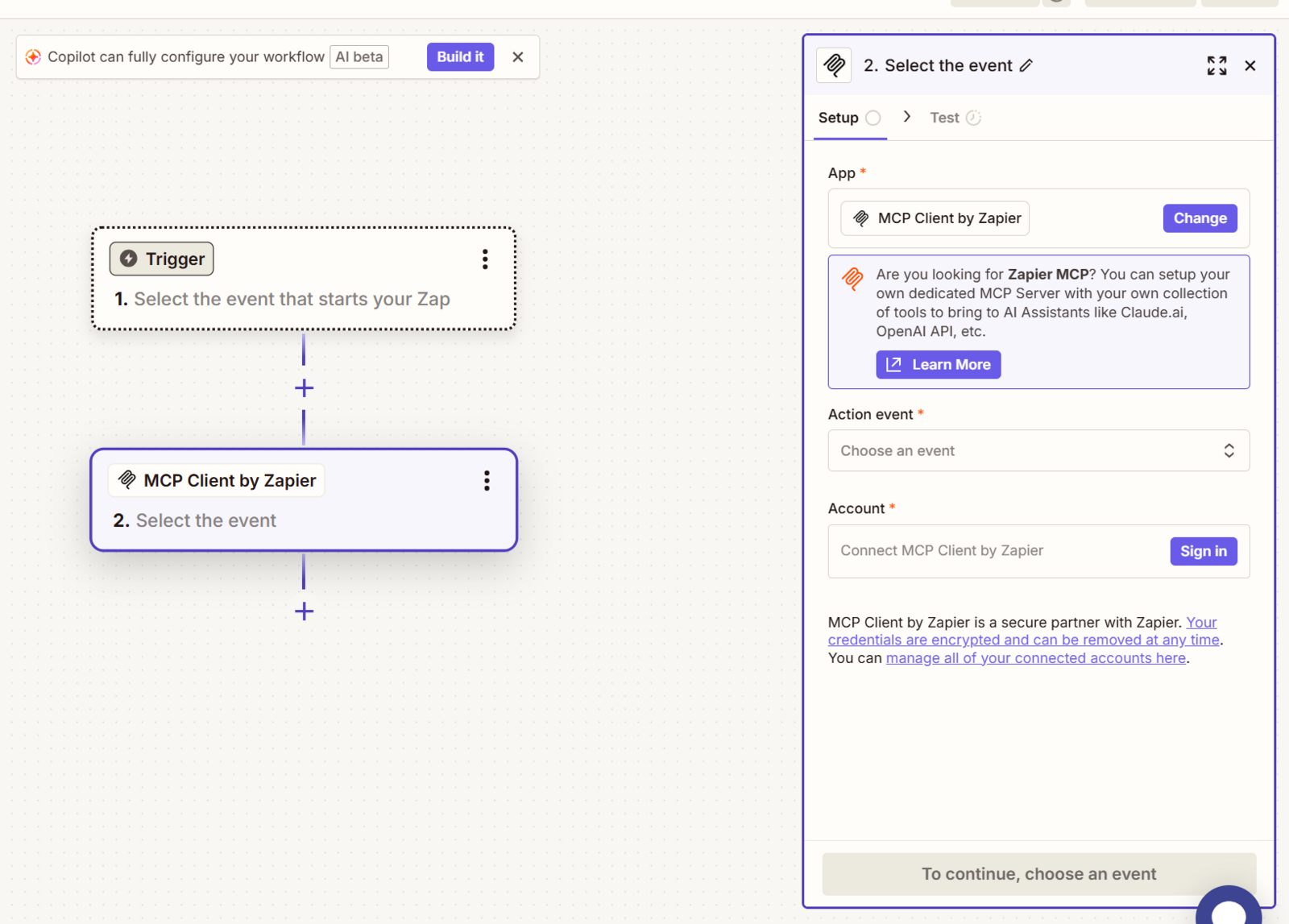
Open Aanmelden, voeg de Metricool MCP-URL toe en ga verder.
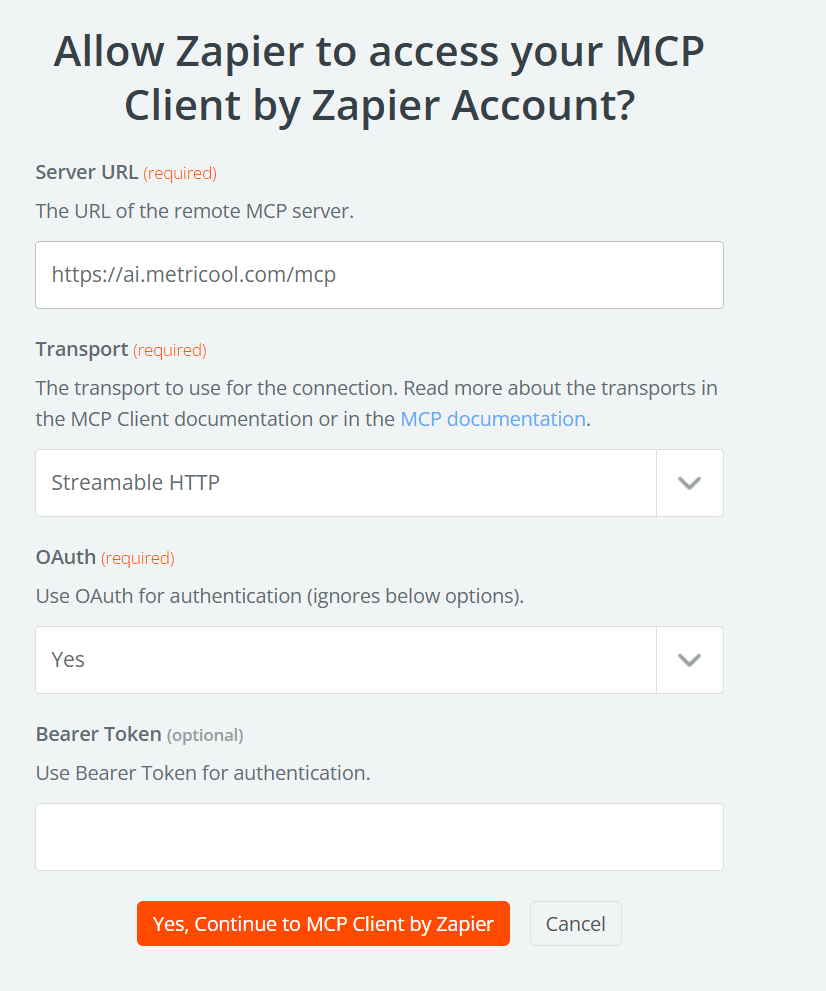
Log in bij Metricool en verleen toegang.
Gebruik Metricool MCP binnen de Zap.
Smithery
Open de Smithery-playground: https://smithery.ai/playground.
Onderaan, in het tekstvak, klik je op Tool toevoegen.
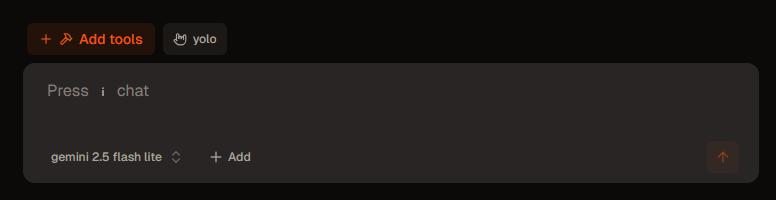
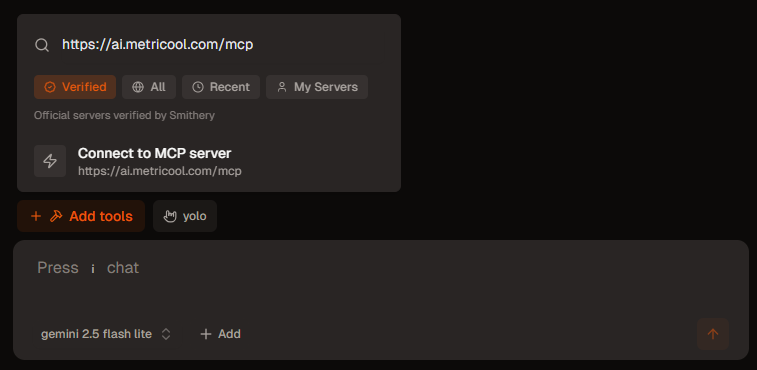
Voer de Metricool MCP-URL in de zoekbalk in en klik op Verbinden met MCP-server.
Geef MCP toegang tot je Metricool-account.
Wanneer de verbinding tot stand is gebracht, verschijnen de beschikbare tools en is de server klaar voor gebruik.
Mistral Vibe
Koppel Metricool’s MCP in Mistral Vibe door een aangepaste connector toe te voegen met OAuth 2.1.
Open Mistral Vibe.
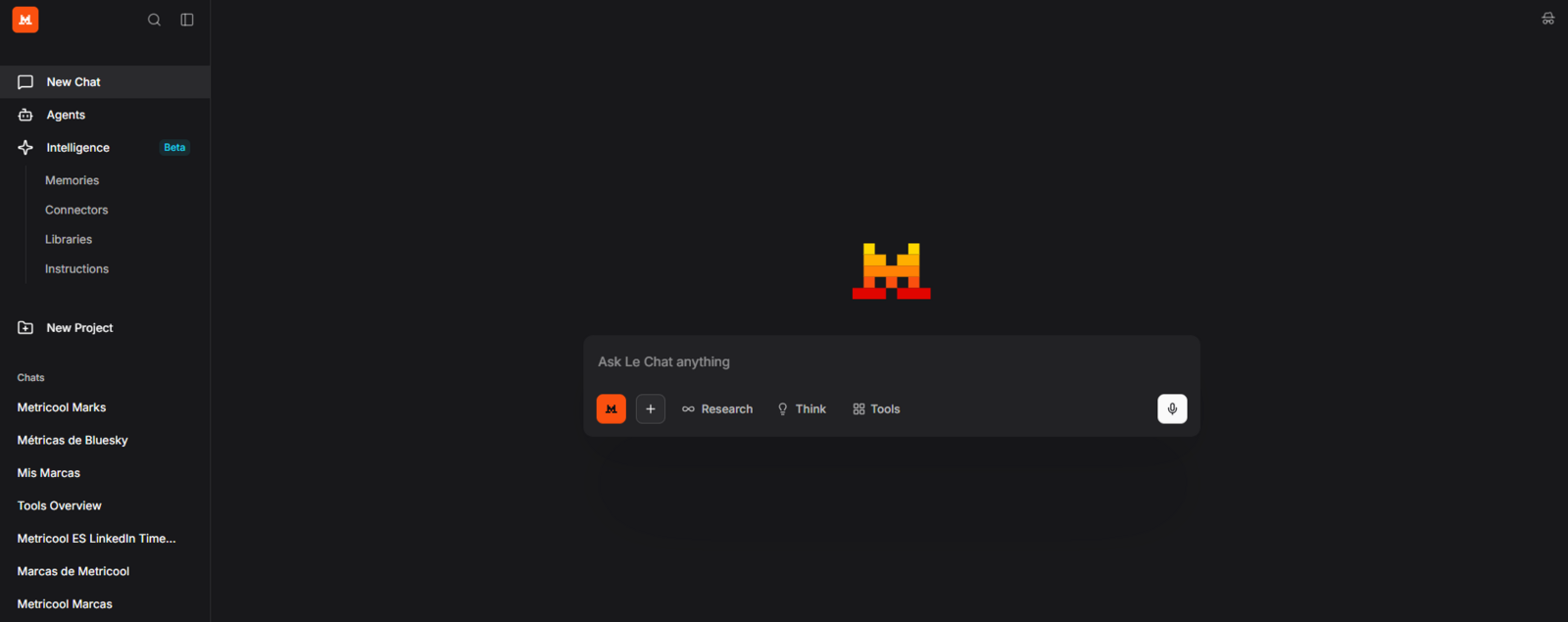
Ga in het linkerpaneel naar Connectors en klik vervolgens op + Connector toevoegen.
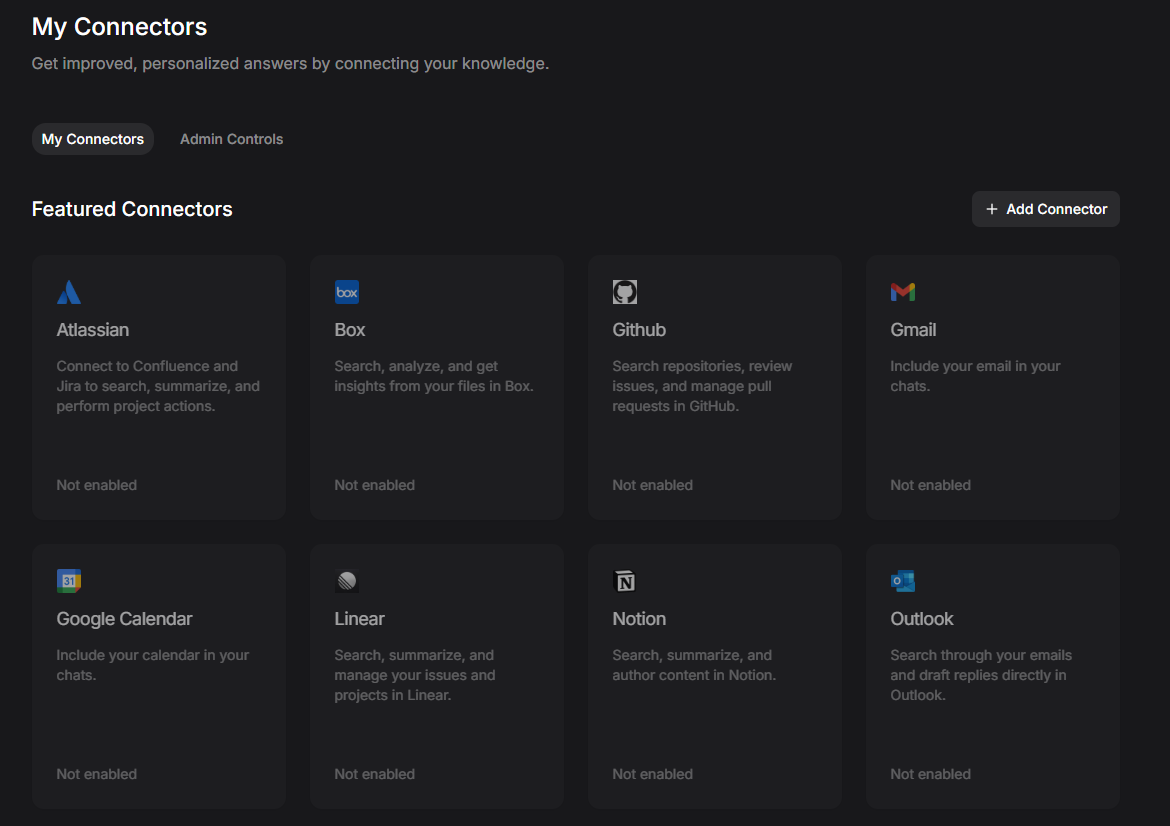
Op de pagina met uitgelichte connectors klik je op Connector toevoegen.
Voer in Aangepaste MCP-connector een naam voor de connector in, de server-URL van de connector
https://ai.metricool.com/mcp, een optionele beschrijving en verificatiemethode OAuth2.1 en klik daarna op Verbinden.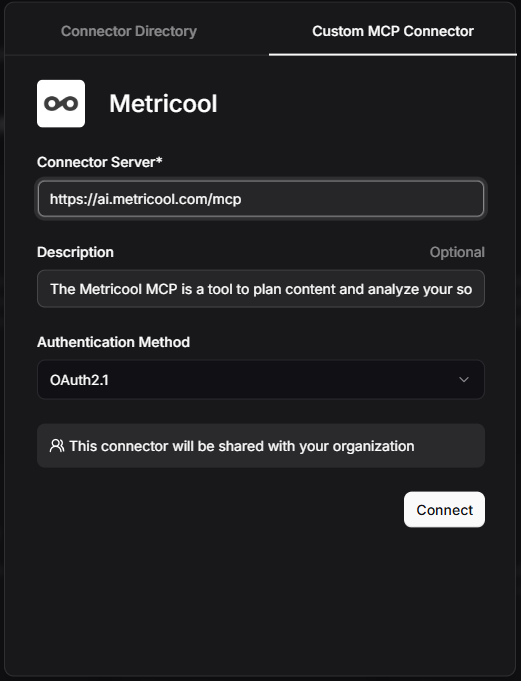
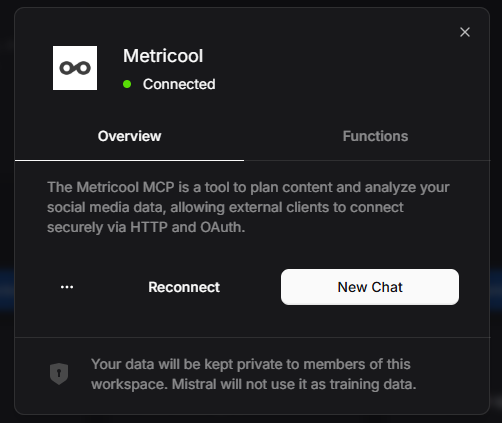
Geef MCP toegang tot je Metricool-account.
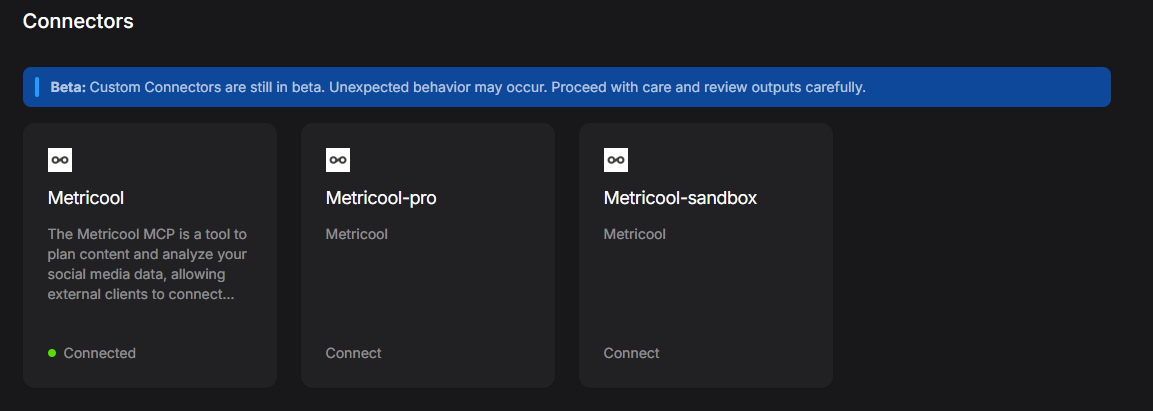
Metricool verschijnt in je beschikbare connectors om te chatten of de tools te bekijken.
Cursor
Voor de setup van Cursor MCP heb je de Cursor Desktop-app nodig. Na het inloggen gebruik je een van de onderstaande installatieroutes.
Installeren met een Cursor-link
Open een van deze links in je browser:
Diepe link:
cursor://anysphere.cursor-deeplink/mcp/install?name=metricool-mcp&config=eyJ1cmwiOiJodHRwczovL2FpLm1ldHJpY29vbC5jb20vbWNwIiwidHlwZSI6Imh0dHAifQ%3D%3DWeblink: Metricool MCP installeren in Cursor
Cursor Desktop opent en vraagt of je de MCP-server wilt toevoegen.
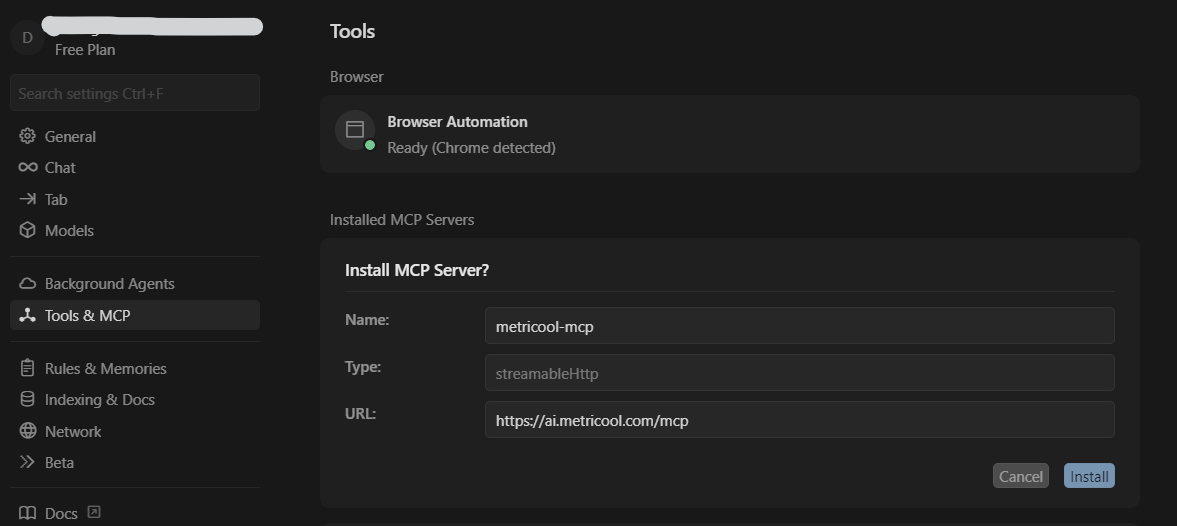
Klik op Installeren. In het tabblad Installed MCP verschijnt de server en moet die worden geverifieerd — klik op Verbinden.
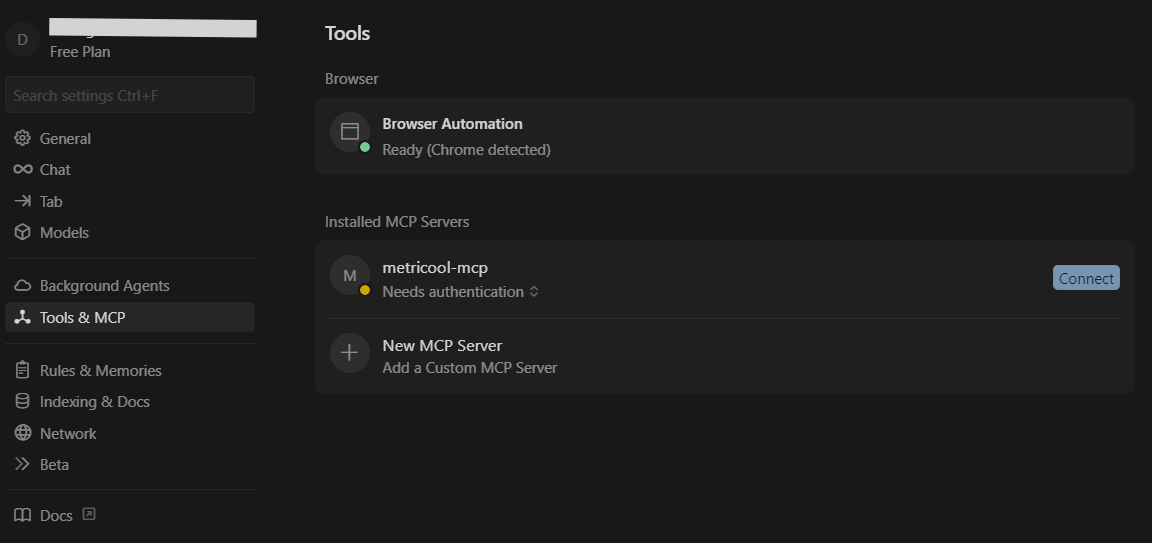
Autoriseer Metricool in de browser wanneer daarom wordt gevraagd.
Ga terug naar Cursor. Metricool MCP is verbonden.
Installeren zonder Cursor-link
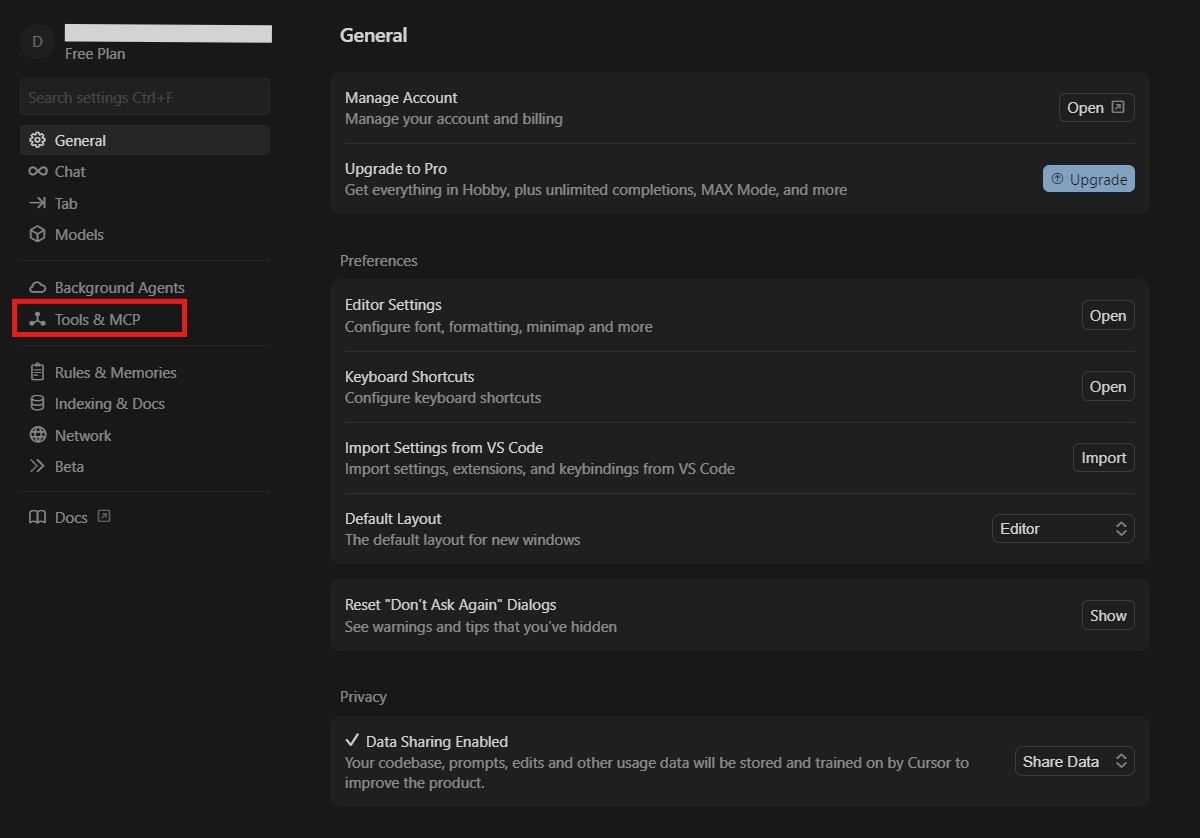
Open het tandwiel met instellingen rechtsboven en ga vervolgens naar Tools & MCP.
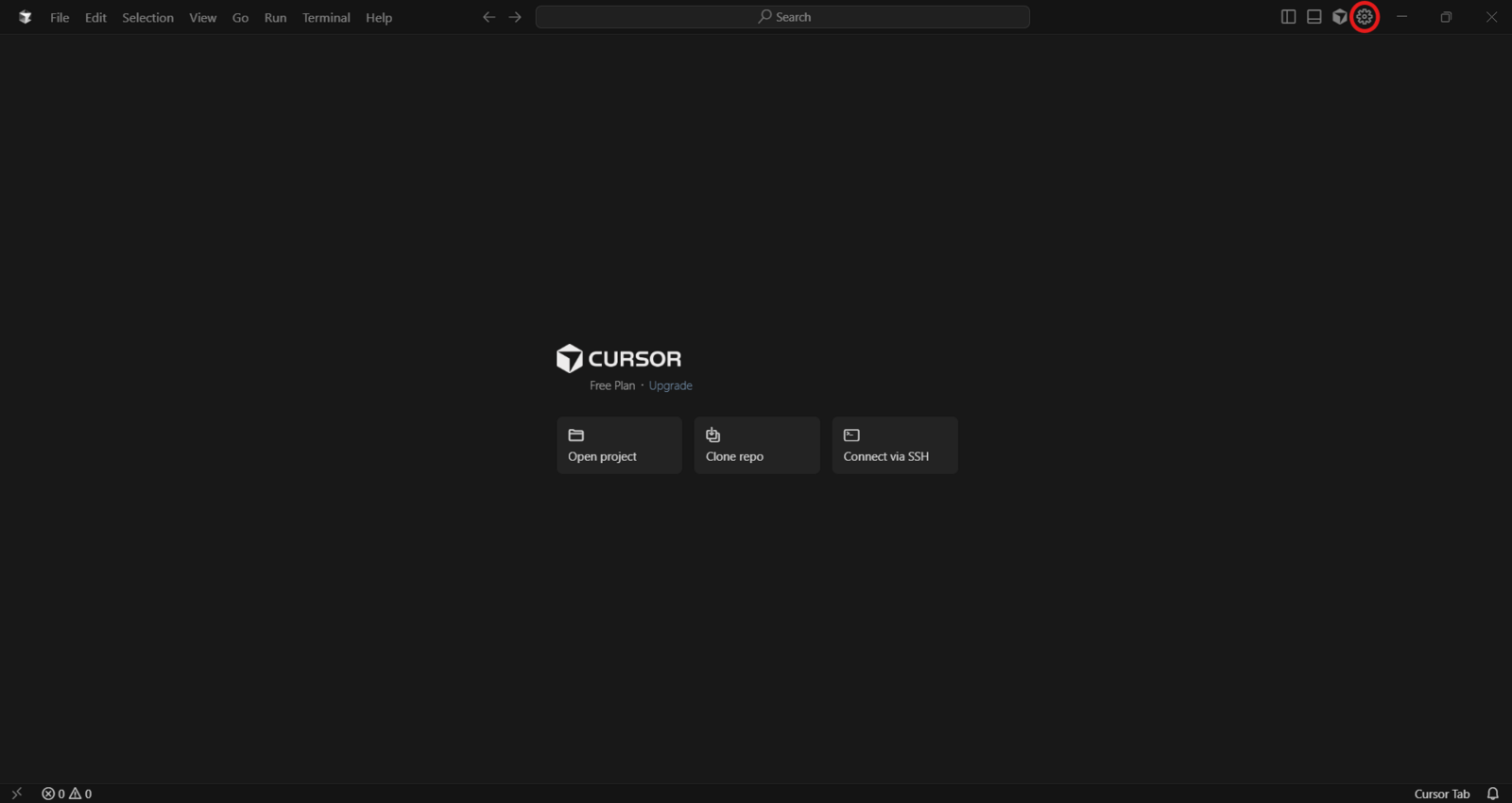
Klik op Aangepaste MCP toevoegen om het bestand
mcp.jsonte openen.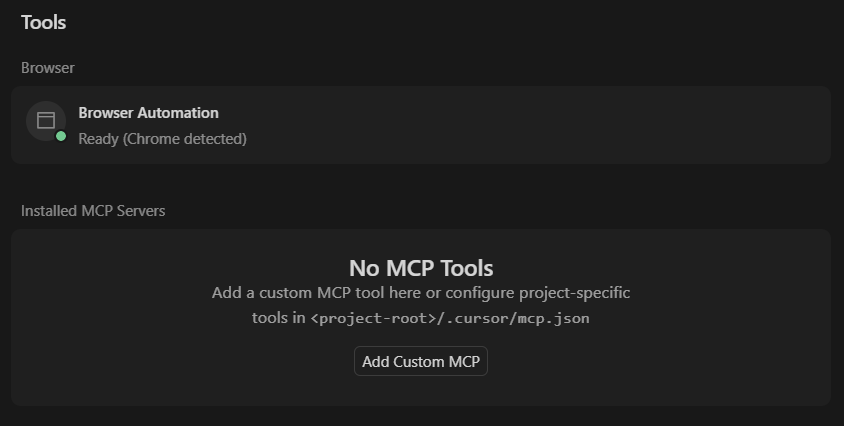
Als er nog geen MCP is gekoppeld, ziet het bestand er zo uit:
{
  "mcpServers": {}
}
Voeg Metricool toe binnen
mcpServers:"metricool-mcp": { "url": "https://ai.metricool.com/mcp", "type": "http" }Het volledige bestand zou er zo uit moeten zien:
{
  "mcpServers": {
    "metricool-mcp": {
      "url": "https://ai.metricool.com/mcp",
      "type": "http"
    }
  }
}
Sla het bestand op (Files > Save).
In Tools & MCP verschijnt Metricool als niet-geauthenticeerd. Klik op Verbinden.
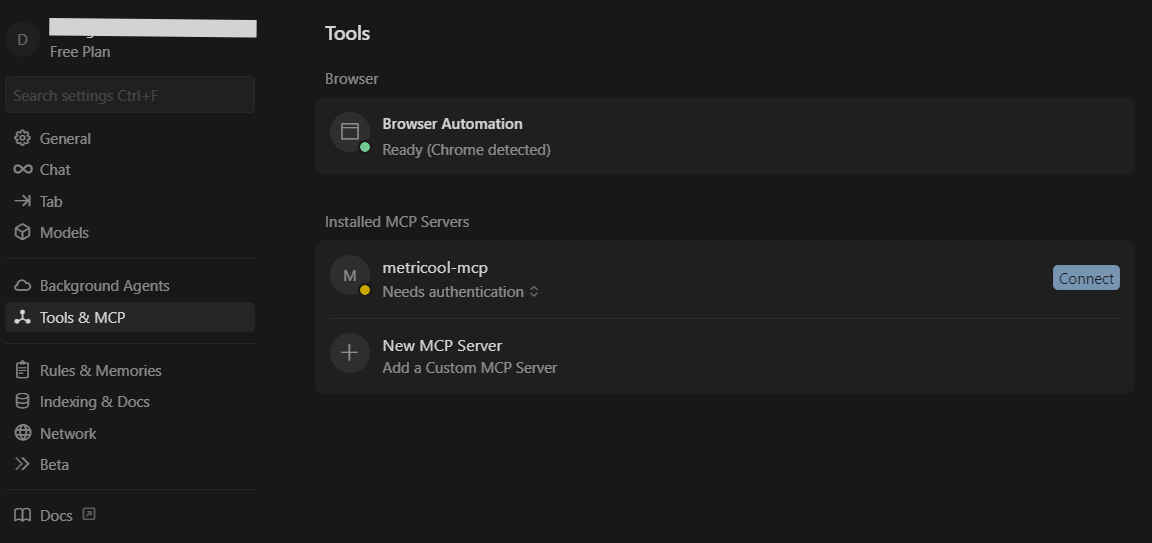
Autoriseer Metricool in de browser wanneer daarom wordt gevraagd.
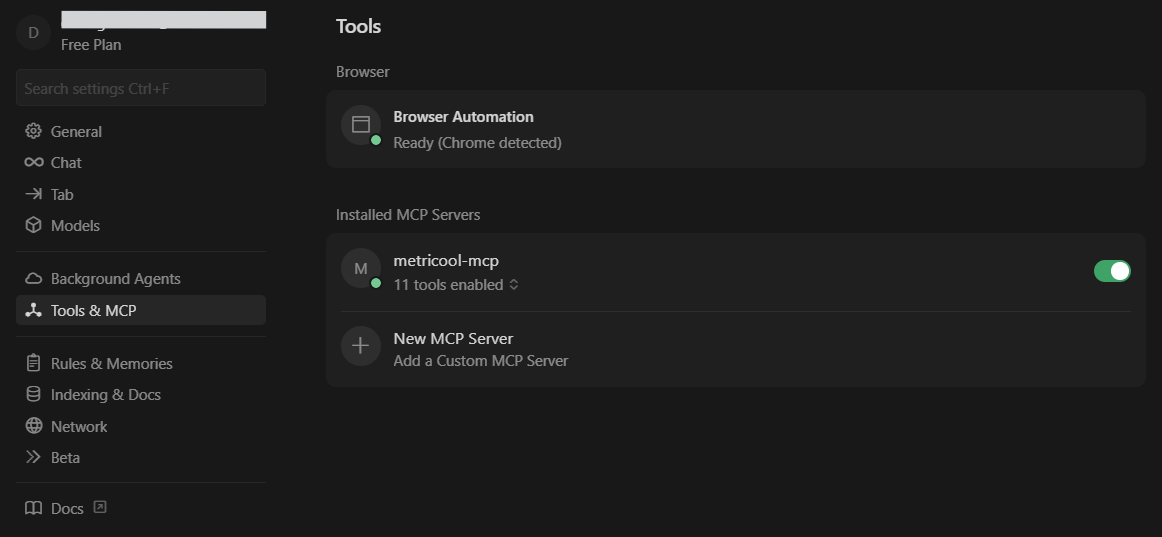
Ga terug naar Cursor. Metricool MCP is verbonden.
TypingMind
Koppel Metricool’s MCP in TypingMind met URL-gebaseerde OAuth. Geen token of lokale serverinstallatie is nodig, en dit werkt op elk Metricool-abonnement, inclusief Free.
Gebruik in TypingMind niet het zijbalkgedeelte MCP voor Metricool. Dat deel is voor lokale MCP-servers of debug-MCP-servers die je zelf draait. Koppel Metricool via Instellingen → Geavanceerde instellingen → Model Context Protocol (of Plugins → MCP Connectors, afhankelijk van je TypingMind-indeling).
Ga in TypingMind naar Instellingen → Geavanceerde instellingen → Model Context Protocol → Aangepaste connector toevoegen.
Voer in het URL-veld
https://ai.metricool.com/mcpin.Klik op Verbinden.
Kies de eerste keer TypingMind Cloud wanneer wordt gevraagd welke connector je wilt gebruiken.
Autoriseer met je Metricool-inloggegevens in de browser en accepteer de toegang.
Als je alleen een verbindingsoptie op basis van een token ziet, gebruikt dat pad de Metricool API en is Advanced vereist. Geef op Free en andere abonnementen de voorkeur aan de OAuth-URL-methode hierboven. Zie MCP vs API-toegang: wat is het verschil?.
N8N
N8N gebruikt verificatie met een header token, niet de URL-only OAuth-flow die de meeste andere clients gebruiken.
Maak in N8N een nieuwe workflow aan.
Voeg een AI Agent-node toe.
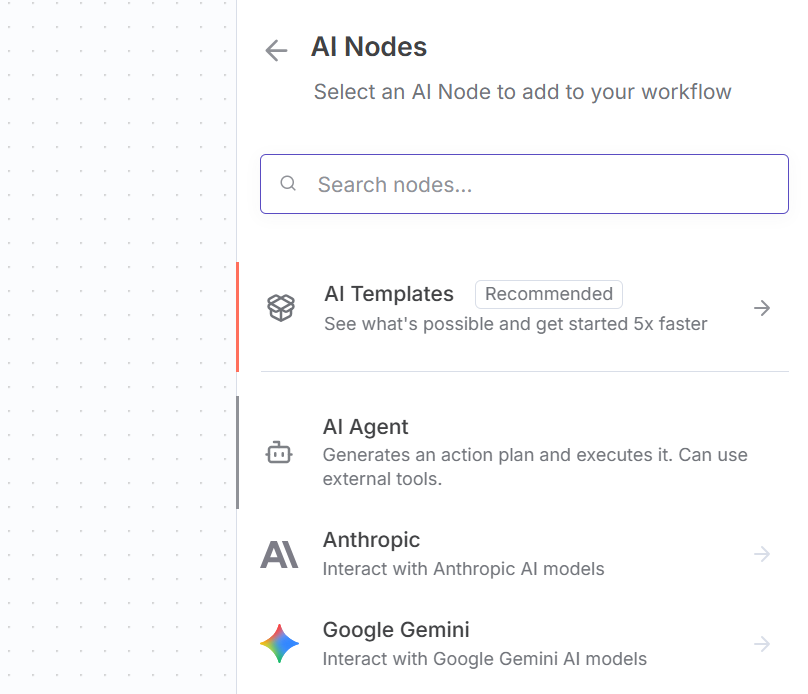
Zoek in de AI Agent-tools naar MCP Client Tool.
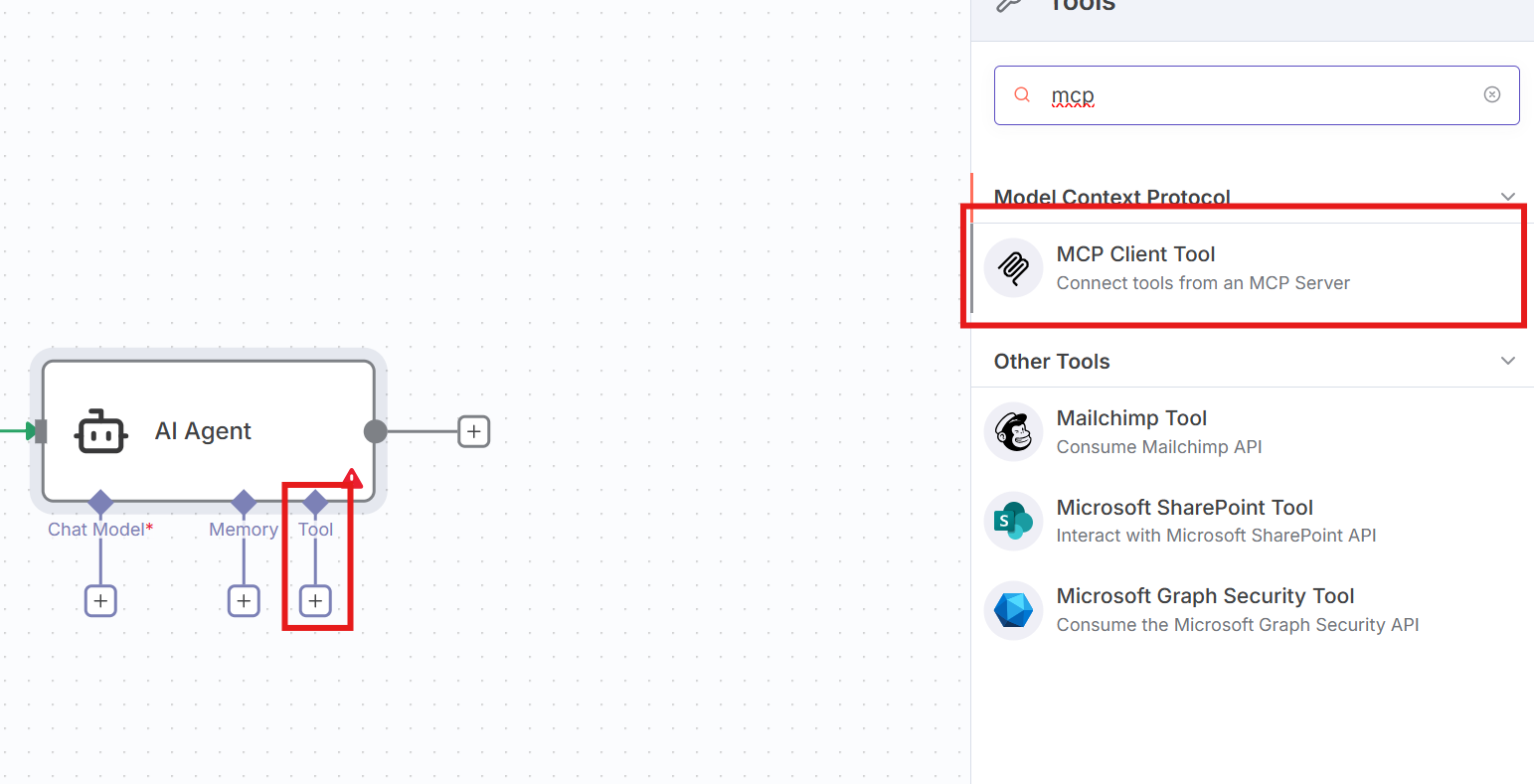
Stel het eindpunt in op
https://ai.metricool.com/mcp.Stel Authenticatie in op Header Auth.
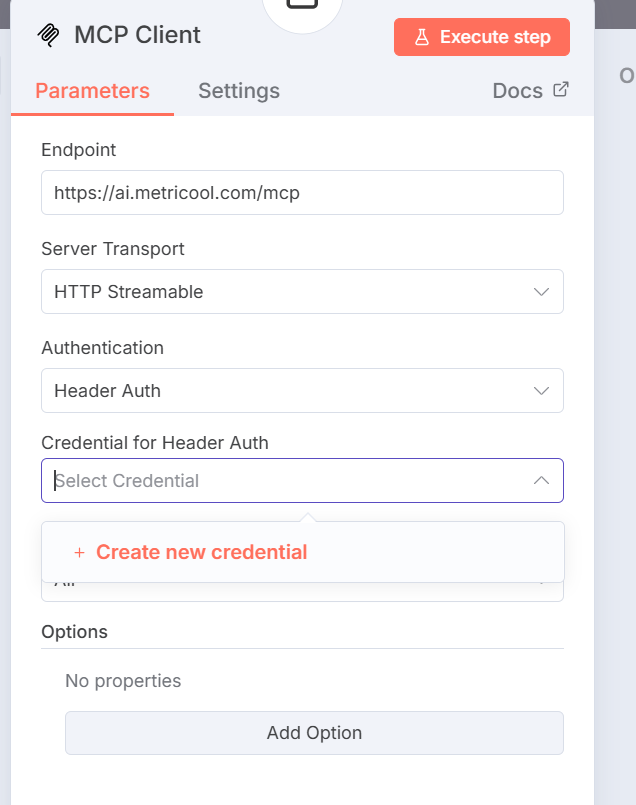
Maak een nieuwe credential aan.
Stel de headernaam in op X-Mc-Auth.
Stel de waarde in op je Metricool API-sleutel uit Accountinstellingen > API.
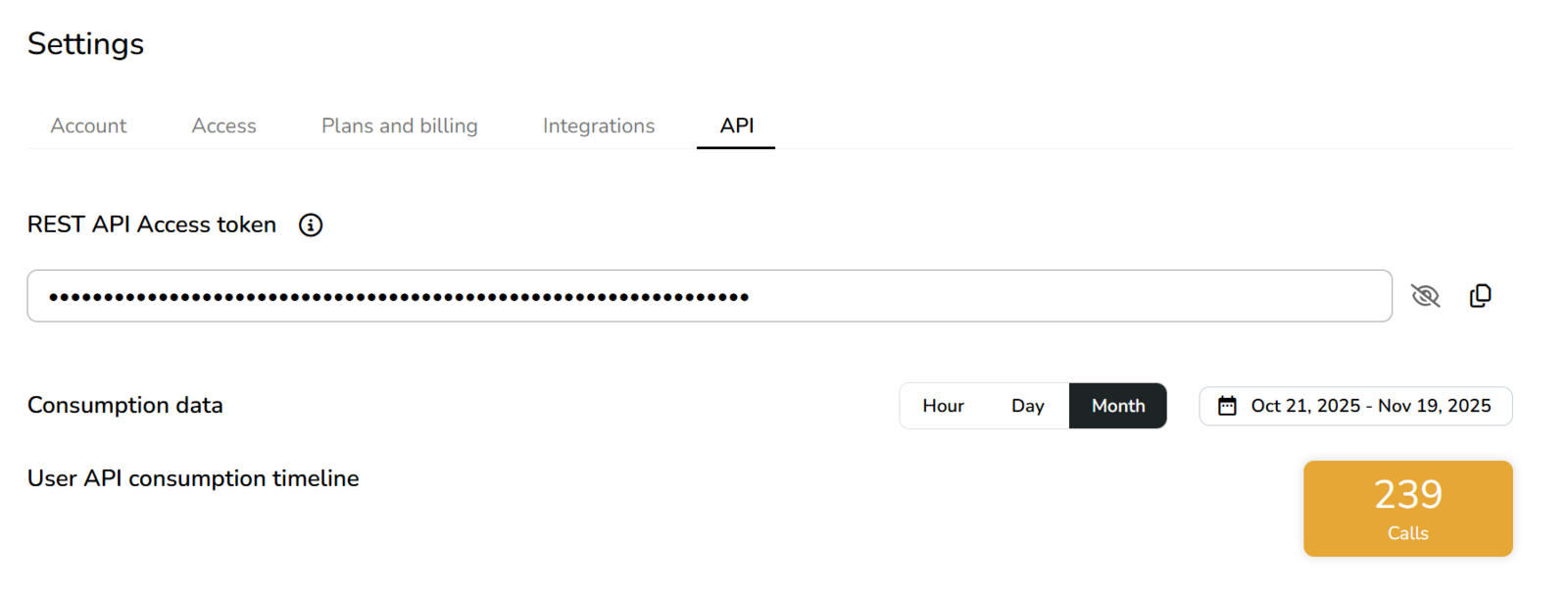
Sla de credential op.
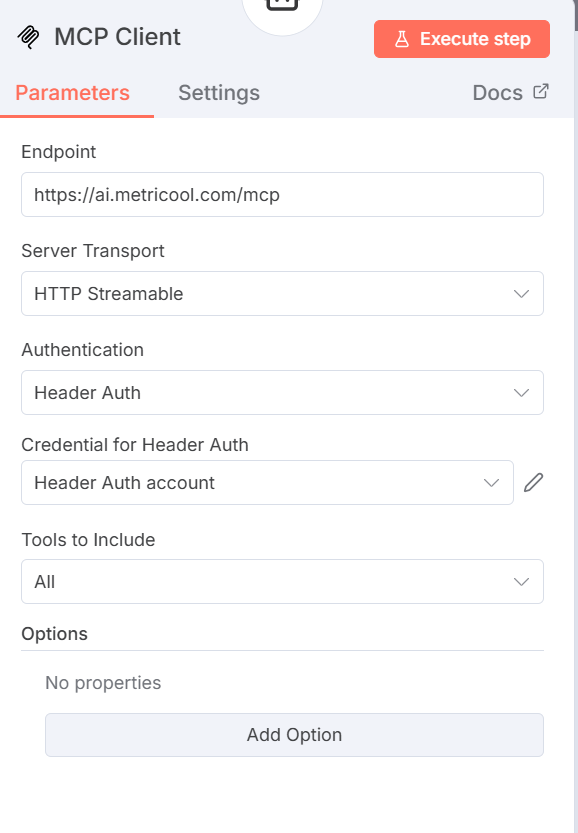
Gebruik Metricool MCP binnen de N8N-workflow.
Gemini CLI
Installeer Gemini CLI vanuit een terminal:
npm install -g @google/gemini-cliOpen het configuratiebestand via een van deze paden (of het pad dat is ingesteld door
GEMINI_CLI_SYSTEM_DEFAULTS_PATH):/etc/gemini-cli/system-defaults.json(Linux)C:\ProgramData\gemini-cli\system-defaults.json(Windows)/Library/Application Support/GeminiCli/system-defaults.json(macOS)
Voeg deze configuratie toe:
{
  "mcpServers": {
    "metricool": {
      "httpUrl": "https://ai.metricool.com/mcp"
    }
  },
  "security": {
    "auth": {
      "selectedType": "oauth-personal"
    }
  }
}
Sla het bestand op, start Gemini CLI met
gemini, en voer daarna dit uit:/mcp auth metricoolAutoriseer Metricool in het browsertabblad dat opent.
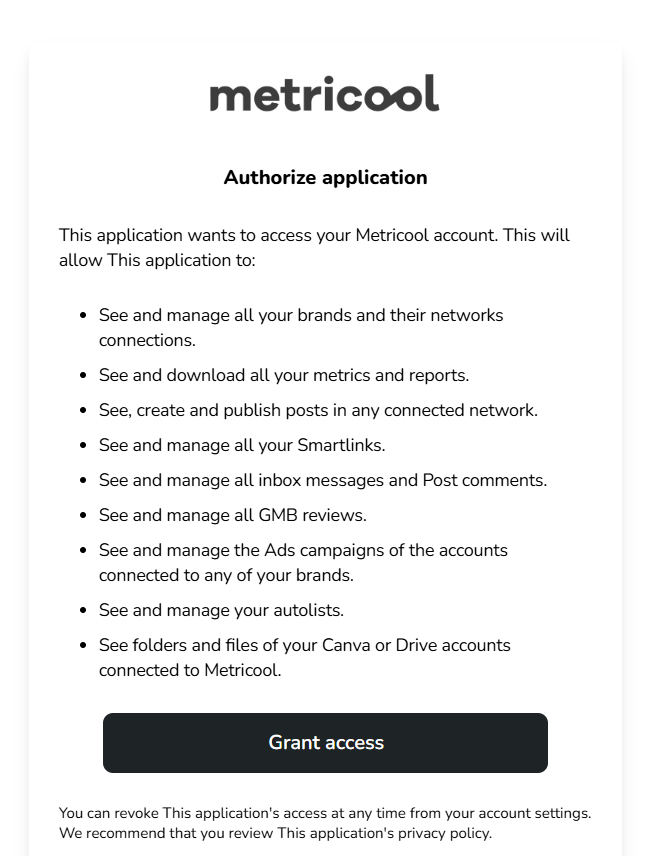
Ga terug naar de terminal. Metricool MCP is verbonden.
Gerelateerde artikelen