
Weergaven beheren en bewerken in Metricool Studio
Bijgewerkt 2 weken geleden
Op zoek naar een algemeen overzicht van Metricool Studio? Begin hier: Wat is Metricool Studio?
Hernoem, dupliceer, deel en verwijder weergaven vanuit de lijst. Bewerk grafiektitels en inzichten, sorteer analytische tabellen en los veelvoorkomende toegangsproblemen op. In dit artikel bespreken we alle beheer- en bewerkingsacties die beschikbaar zijn nadat een weergave is gegenereerd.
Kolommen in de weergavelijst
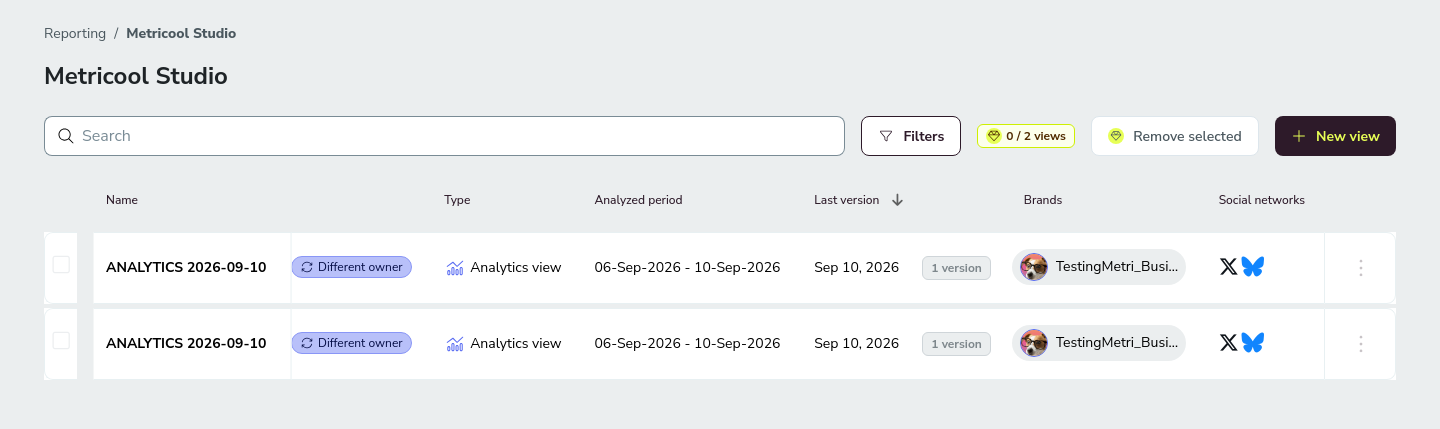
Op het hoofdscherm van Metricool Studio staan alle gegenereerde weergaven met de volgende kolommen:
Kolom | Wat deze toont |
|---|---|
Naam | De naam van de weergave. Klik erop om deze te openen. |
Type | Analytische weergave (statistieken en prestaties) of Agenda-weergaveAgenda-weergave (ingeplande content). |
Geanalyseerde periode | Het datumbereik dat de weergave analyseert (bijv. 04-May-2026 - 06-May-2026). |
Laatste versie | Datum van de laatste update of generatie van de weergave. |
Merken | De merken die in de weergave zijn opgenomen. |
Sociale netwerken | Pictogrammen van de geanalyseerde sociale netwerken (Instagram, Facebook, TikTok, LinkedIn, enz.). |
De weergavelijst filteren en sorteren
Naarmate het aantal weergaven groeit, kun je de lijst verfijnen om de gewenste weergave te vinden. Filters worden geopend in een zijpaneel aan de rechterkant van de lijst.
De lijst ondersteunt filteren en het sorteren van kolommen.
Filteren — op weergavetype, merk, sociaal netwerk of openbare link.
Sorteren — op elke kolom in de lijst.
Filters combineren — pas meerdere filters tegelijk toe en blijf de tekstzoekopdracht gebruiken.
Badge Andere eigenaar
Sommige weergaven tonen een badge met de tekst Andere eigenaar. Dit betekent dat de weergave bij een ander account hoort. Je ziet de weergave in je lijst, maar je hebt geen volledige toegang omdat deze merken of gegevens bevat die niet beschikbaar zijn in je huidige account.
Kun je een weergave die je in de lijst ziet niet openen? Dit is meestal een probleem met merkrechten — bekijk Limieten, gegevens en machtigingen van Metricool Studio.
Acties via het menu met drie puntjes
Via het menu met drie puntjes op elke rij van een weergave kun je:
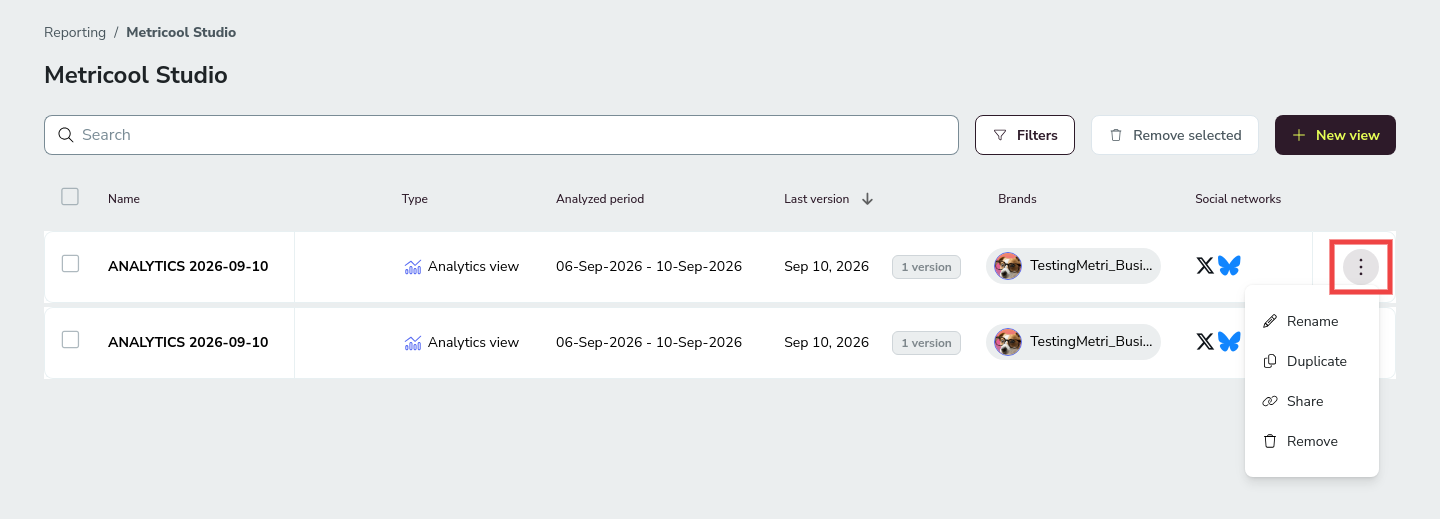
Hernoemen — Wijzig de naam van de weergave in iets beschrijvends, zoals "Klant X — Prestaties in mei". Je kunt de naam ook rechtstreeks vanuit de weergave wijzigen door op de titel te klikken. Alleen de maker van de weergave kan deze hernoemen.
Dupliceren — Maak een kopie van een weergave. Handig wanneer je dezelfde structuur opnieuw wilt gebruiken voor een ander merk of een andere periode. Wijzig alleen wat nodig is — dat is sneller dan helemaal opnieuw beginnen en zorgt ervoor dat je weergaven consistent blijven.
Delen — Genereer of kopieer een openbare link naar de weergave. Je kunt Aanpassen met je logo inschakelen en je logo uploaden (PNG met transparante achtergrond, aanbevolen 150 × 40 px), net als wanneer je de weergave vanuit de weergave zelf deelt.
Verwijderen — Verwijder weergaven die je niet meer nodig hebt. Voor het verwijderen van weergaven heb je de Geavanceerde Analytics Add-on nodig. Zonder deze add-on is Verwijderen gemarkeerd met een premiumdiamant en blijven je 2 weergaven in je account staan. Bevestig de verwijdering wanneer daarom wordt gevraagd.
Je kunt een weergave ook openen door op de naam te klikken. Vanuit de weergave kun je deze hernoemen, vernieuwen met de nieuwste gegevens of delen via een openbare link.
Grafiektitels en inzichten bewerken
Nadat een weergave is gegenereerd, kun je het rapport aanpassen door grafiektitels en tekstblokken met inzichten rechtstreeks in de weergave te bewerken. Zo kun je de formulering aanpassen aan je rapportagestijl of de behoeften van je klant, zonder de volledige weergave opnieuw te genereren.
Tekstblokken met inzichten bevatten een opmaakbalk met vet, cursief en lijsten — dezelfde werkbalk als in de planner — zodat je de door AI gegenereerde tekst kunt opmaken in plaats van deze ongewijzigd te accepteren. Grafiektitels kunnen alleen als platte tekst worden bewerkt.
Wijzigingen die je in deze elementen aanbrengt, worden in de weergave opgeslagen en verschijnen in gedeelde links en PDF-exports.
Andere grafiekgegevens en de structuur worden door AI gegenereerd en kunnen niet handmatig worden bewerkt. Als je andere statistieken of visualisaties nodig hebt, maak je een nieuwe weergave met een aangepaste prompt.
Bewerkingsmachtigingen
Het bewerken van grafiektitels en inzichten is beperkt tot de maker van de weergave. Andere teamleden kunnen de bijgewerkte tekst zien, maar alleen de maker kan deze aanpassen.
In deze versie kun je geen volledig nieuwe tekstblokken vanaf nul maken. Je kunt alleen de tekstblokken en inzichten bewerken die al door AI zijn gegenereerd.
Dit is een machtiging voor het bewerken van content, los van machtigingen voor toegang op merkniveau. Bekijk Limieten, gegevens en machtigingen van Metricool Studio om te zien wie toegang heeft tot de gegevens van een merk.
Sorteren en zoeken in analytische tabellen
Wanneer je een analytische weergave opent, kun je de gegevenstabellen sorteren en doorzoeken:
Sorteren op elke kolom — Klik op een tabelkop om te wisselen tussen oplopende en aflopende volgorde.
Zoeken op merknaam — Gebruik de zoekbalk in elke tabel om rechtstreeks naar een specifiek merk te gaan zonder door de rijen te scrollen.
Dit is handig wanneer je meerdere merken of contenttypen analyseert en snel prestaties wilt vergelijken.
Praktische tips
Een lege tabel is geen fout. Als Metricool Studio een lege tabel toont, betekent dit waarschijnlijk dat er voor die statistiek in die periode geen gegevens zijn. Controleer dit in Analytisch voordat je het als een probleem rapporteert.
Dupliceer in plaats van opnieuw op te bouwen. Als een weergave goed werkt, dupliceer je deze en wijzig je alleen wat anders is (merk, periode, netwerk). Zo blijven je weergaven consistent en ben je in seconden klaar in plaats van minuten.
Gerelateerde artikelen