
Wat zijn berekende velden in Data Studio
Bijgewerkt 3 weken geleden
Als je eenmaal vertrouwd bent met het maken van basisrapporten in Data Studio, krijg je waarschijnlijk nieuwe behoeften—zoals percentages weergeven, statistieken van verschillende platforms combineren of content taggen op basis van prestaties.
Daar komen berekende velden van pas. Ze zijn ontzettend handig wanneer je meer aangepaste of geavanceerde socialmedia-rapporten nodig hebt.
Ben je nog maar net begonnen met Data Studio? Bekijk dan misschien eerst deze handleiding: Aan de slag met je rapporten in Data Studio
Wat is een berekend veld?
Een berekend veld is een nieuw veld dat je in Data Studio maakt met behulp van een formule. Die formule gebruikt de gegevens die je al hebt en stelt je in staat om deze te transformeren, te combineren of anders weer te geven—afhankelijk van wat je in het rapport wilt laten zien.
Je kunt bijvoorbeeld een veld maken dat berichten tagt op basis van hun prestatieniveau, of een veld dat het totale aantal volgers op meerdere netwerken weergeeft.
Kort gezegd: met berekende velden kun je aangepaste statistieken maken zonder je oorspronkelijke gegevensbron te wijzigen.
Waar maak je ze?
Je kunt berekende velden op twee plaatsen maken:
In de gegevensbron: Hierdoor kun je het veld opnieuw gebruiken in verschillende diagrammen en rapporten.
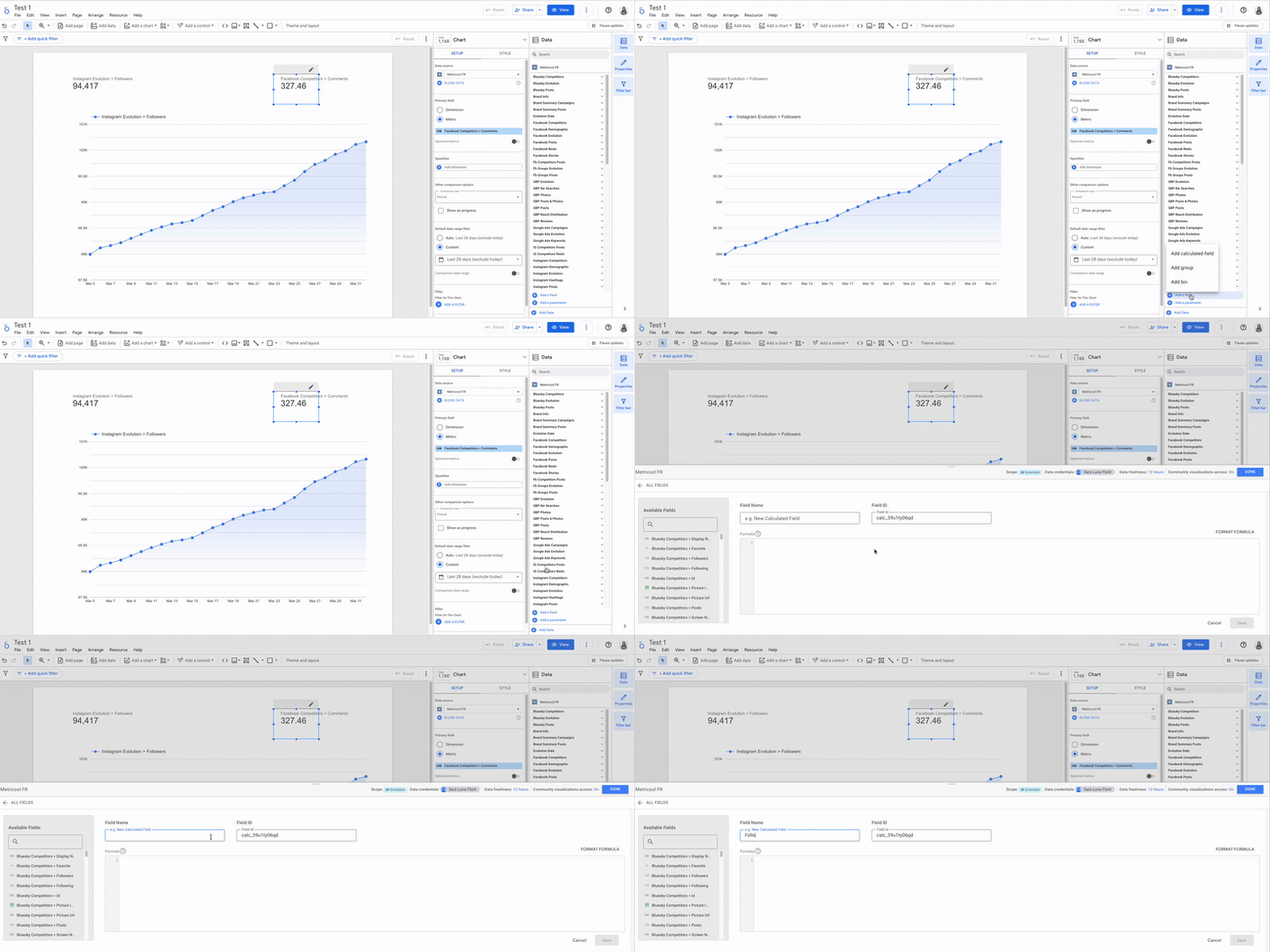
In een specifiek diagram: Hierdoor blijft het veld beperkt tot die ene visualisatie.
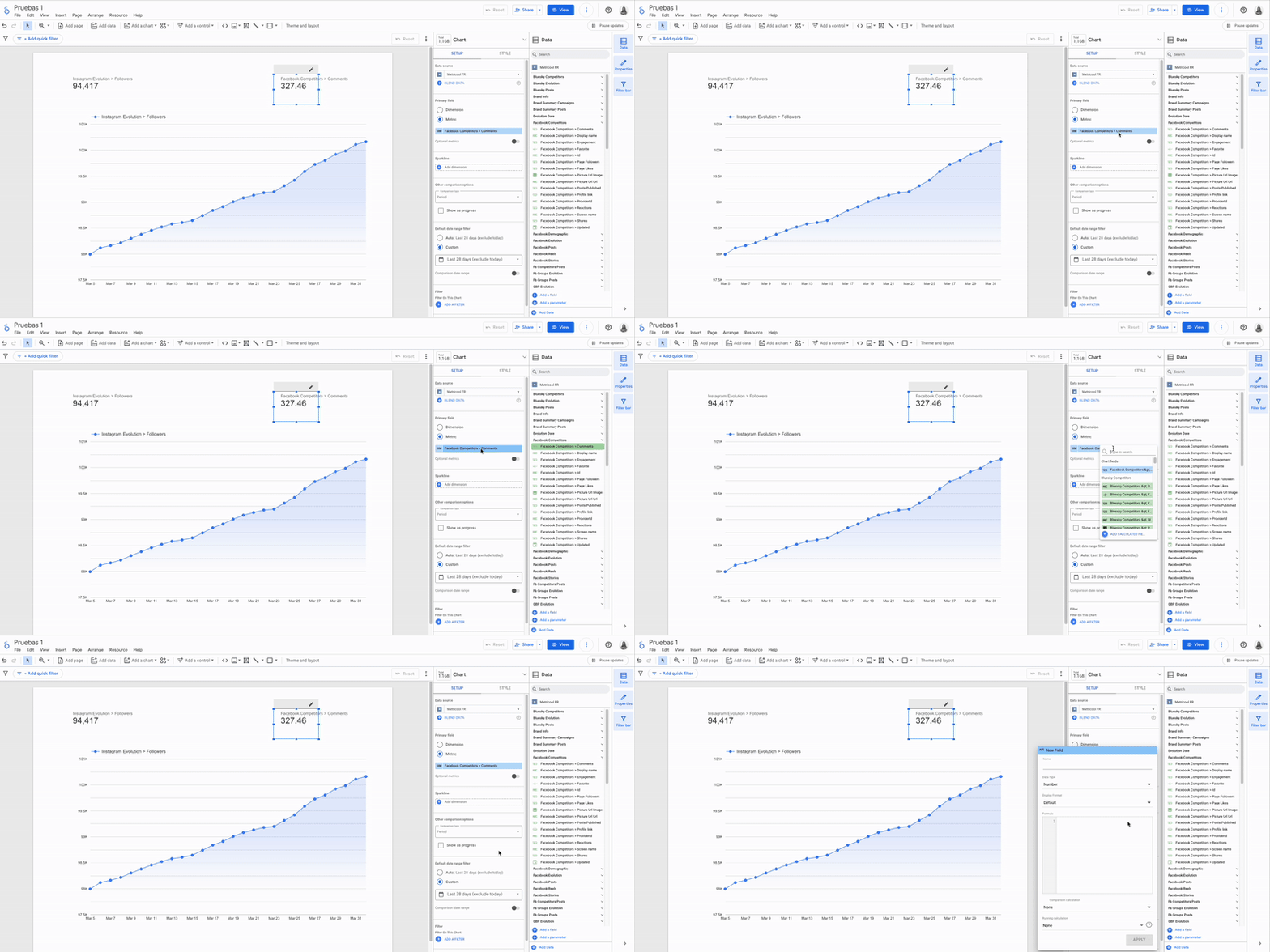
Beide opties werken—wat telt, is hoe en waar je het veld wilt gebruiken binnen je abonnementen.
Dingen om rekening mee te houden
Gebruik aggregaties op de juiste manier
Wanneer je statistieken combineert, moet je ze omringen met aggregatiefuncties zoalsSUM(),AVG()ofCOUNT(). Anders kan Data Studio fouten geven of onjuiste resultaten opleveren.
Voorbeeld: SUM(Facebook Evolution > Reels Published) + SUM(Instagram Evolution > Reels)
Zo zorg je ervoor dat berekeningen goed worden uitgevoerd en voorkom je onverwachte resultaten in diagrammen.
Controleer het detailniveau van je diagram
De uitvoer van een berekend veld kan sterk variëren, afhankelijk van hoe je diagram is ingesteld—per dag, per campagne, per sociaal netwerk enzovoort.
Bedenk of je formule klopt op rijniveau, totaalniveau of per datum. Soms helpt het om dingen eerst in een eenvoudige tabel te testen, zodat je zeker weet dat je krijgt wat je verwacht.Combineer dimensies en statistieken niet zomaar
Dimensies (zoals datums of campagnenamen) gedragen zich anders dan statistieken (zoals klikken of vertoningen). Als je ze in een formule probeert te combineren zonder te begrijpen hoe ze werken, kan Data Studio de formule weigeren—of erger nog, misleidende resultaten weergeven.Test je formules in eenvoudige tabellen
Voordat je een formule aan een complex diagram toevoegt, is het een goed idee om deze eerst te testen in een eenvoudige tabel met slechts een paar filters. Zo ontdek je problemen sneller en begrijp je beter wat er op de achtergrond gebeurt.Niet alle functies werken overal hetzelfde
Sommige functies—zoalsREGEXP_MATCHofCASE—kunnen zich anders gedragen, afhankelijk van of je ze in de gegevensbron of rechtstreeks in een diagram gebruikt. Als een formule niet werkt, probeer deze dan in de andere context te gebruiken en kijk wat er gebeurt.
Data Studio signaleert logische fouten niet altijd. Soms accepteert Data Studio een formule die technisch gezien werkt, maar krijg je de verkeerde cijfers omdat de logica niet klopt. Het middelen van percentages over rijen heen is bijvoorbeeld mogelijk niet zinvol, afhankelijk van je gegevens. Controleer altijd goed wat je precies berekent.
We raden je aan de officiële tutorial van Google te bekijken voor een volledige stapsgewijze handleiding voor het maken van berekende velden, met concrete voorbeelden.