
Como conectar o MCP da Metricool com o Claude
Atualizado mês passado
As capturas de tela deste guia estão em inglês.
O MCP da Metricool funciona com o Claude Desktop e o Claude Code, para que você possa gerenciar marcas, análises e publicações no Claude usando linguagem natural. O Claude Desktop se conecta por meio da solução alternativa mcp-remote; o Claude Code se conecta via HTTP a partir da CLI.
Para outros clientes, veja Como conectar o MCP da Metricool. Para os limites do plano que continuam valendo depois da conexão, veja Limites do MCP e requisitos do plano.
Compatibilidade com o Claude
Use esta matriz para confirmar com qual interface do Claude você pode se conectar e o que cada uma exige.
Interface do Claude | Compatível na documentação da Metricool | Requisitos | Método de conexão |
|---|---|---|---|
Claude Desktop | Sim | App Claude Desktop; o caminho usual do conector está bloqueado por um bug externo |
|
Claude Code | Sim | Claude Pro ou Max, mais Claude Code instalado a partir da página do produto | CLI: |
Claude.ai / conectores personalizados | Compatível como um cliente com suporte a MCP | Conectores personalizados remotos do MCP estão disponíveis no Claude Free, Pro, Max, Team e Enterprise. O Free só pode usar um conector personalizado por vez. | Siga o fluxo de conector personalizado da Anthropic com a URL |
O MCP da Metricool funciona com qualquer plano da Metricool, incluindo o Free. Os limites do seu plano da Metricool continuam valendo. O limite de um conector do Claude Free e a exigência de Pro/Max do Claude Code vêm da Anthropic, não da cobrança da Metricool.
Antes de começar
Tenha isto em mãos:
Uma conta Metricool em qualquer plano, incluindo Free
Claude Desktop ou Claude Code — o Claude Code precisa de Pro ou Max e de instalação a partir de Claude Code
URL de produção do MCP:
https://ai.metricool.com/mcp
Leia a política de privacidade do Claude antes de autorizar o acesso à sua conta da Metricool.
Quais permissões o MCP concede
Ao conectar o MCP, o Claude pode acessar estas partes da sua conta da Metricool dentro dos limites do seu plano:
Ver e gerenciar marcas e conexões de redes sociais
Ver e baixar métricas e Analíticas
Ver, criar e publicar posts (agendados e já publicados)
Essas permissões concedem acesso total, semelhante a entrar diretamente. Autorize apenas ferramentas em que você confia. Revogue o acesso no Claude quando quiser desconectar a Metricool.
Conectar o Claude Desktop
O Claude Desktop não pode usar o caminho usual de conexão do MCP por causa de um bug externo. Em vez disso, conecte com mcp-remote.
Abra Configurações no seu perfil.
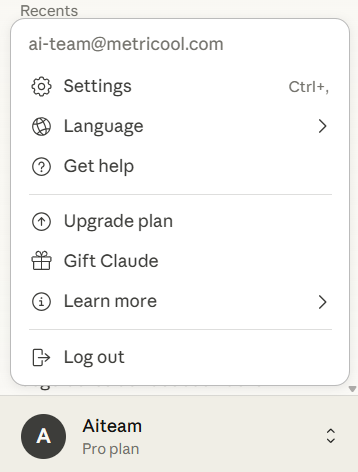
Abra Desenvolvedor e depois clique em Editar config em Servidores MCP locais para abrir o arquivo de configuração do Claude Desktop.

Adicione esta configuração:
{
  "mcpServers": {
    "metricool-mcp": {
      "command": "npx",
      "args": [
        "-y",
        "mcp-remote",
        "https://ai.metricool.com/mcp"
      ]
    }
  }
}
Para autenticar com uma chave de API em vez de OAuth no navegador, use esta configuração:
{
  "mcpServers": {
    "metricool-mcp": {
      "command": "npx",
      "args": [
        "-y",
        "mcp-remote",
        "https://ai.metricool.com/mcp",
        "--header",
        "X-Mc-Auth: <METRICOOL_API_KEY>"
      ]
    }
  }
}
Salve o arquivo e reinicie o Claude Desktop.
Se você usou a configuração OAuth, conclua a autorização no navegador quando for solicitado. A configuração com chave de API pula a etapa do navegador.
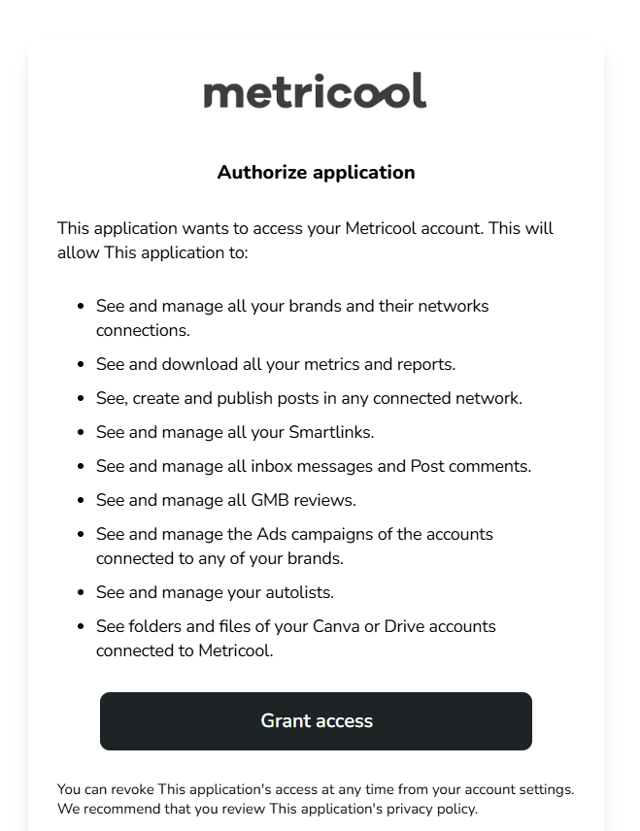
Inicie uma conversa e confirme que a Metricool aparece como conectada em Conectores.
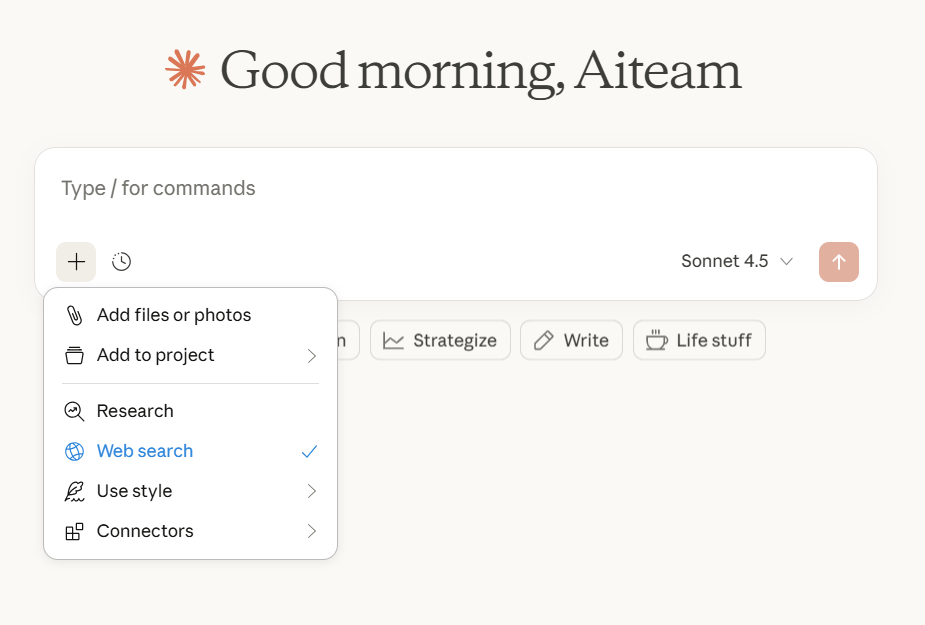
Depois que o Claude estiver conectado, veja o guia da Metricool sobre gerenciar redes sociais com o Claude para prompts e fluxos de trabalho.
Conectar o Claude Code
O Claude Code exige uma assinatura Pro ou Max e instalação a partir da página do produto Claude Code antes que você possa adicionar a Metricool.
Instale o Claude Code a partir de Claude Code.
No terminal em que você usa o Claude Code, execute:
claude mcp add --transport http metricool https://ai.metricool.com/mcpInicie o Claude Code com
claude.
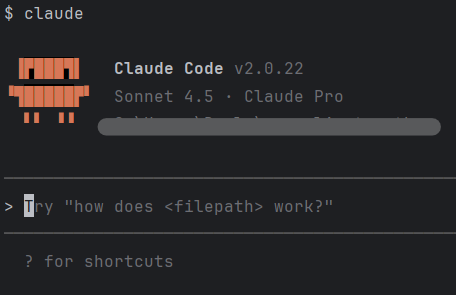
Execute
/mcp, selecione Metricool e escolha Autenticar quando for solicitado.
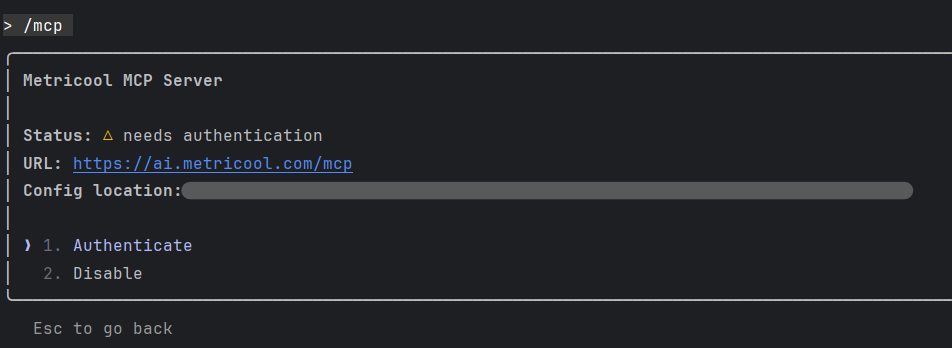
Autorize a Metricool no navegador e clique em Conceder acesso.
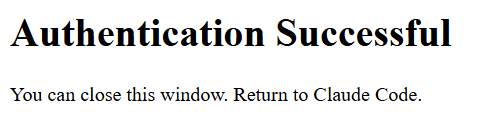
Volte para o Claude Code. O MCP da Metricool está conectado.

Se o Claude não conectar
Falhas comuns no Claude incluem o bug do caminho usual no Desktop, o Free já estar usando outro conector personalizado e o Claude Code sem Pro/Max. Resolva esses problemas em Não consigo conectar ao MCP da Metricool.
Artigos relacionados