
Como conectar o MCP da Metricool
Atualizado mês passado
As capturas de tela da interface são mostradas em inglês
Conecta o servidor MCP (Model Context Protocol) da Metricool para que um cliente de IA possa ler e agir na tua conta da Metricool. Usa a URL de produção https://ai.metricool.com/mcp, escolhe o método de conexão do teu cliente e autoriza o acesso.
Para conhecer os limites do plano que continuam válidos depois da conexão, consulta Limites do MCP e requisitos do plano. Se o servidor não conectar, consulta Não consigo conectar ao MCP da Metricool.
Antes de começar
Deixa estes itens prontos antes de adicionar o conector:
Uma conta da Metricool em qualquer plano, incluindo o Free. Os limites do teu plano continuam válidos para o uso do MCP.
Uma conta no cliente de IA ou na ferramenta de automação que queres conectar, com permissão para adicionar conectores MCP externos ou ferramentas baseadas em URL. Os requisitos específicos de cada cliente (por exemplo, Claude Code Pro/Max ou Cursor Desktop) estão listados em Limites do MCP e requisitos do plano.
URL de produção do MCP:
https://ai.metricool.com/mcp
Consulta a política de privacidade do aplicativo que vais conectar antes de autorizar o acesso à tua conta da Metricool.
Métodos de conexão disponíveis
Relaciona o teu cliente a um dos métodos de conexão. Usar o método errado é um motivo comum para o servidor nunca terminar de conectar.
Método de conexão | Descrição | Ferramentas compatíveis |
|---|---|---|
Baseado em URL (HTTP/OAuth) | Cola a URL do MCP, inicia sessão na Metricool e concede acesso. | ChatGPT, Make, Zapier, Smithery, Mistral Vibe, Cursor, TypingMind |
Token no cabeçalho | Autentica-te com um token no cabeçalho do cliente. | N8N |
CLI | Adiciona o servidor pelo terminal e autentica-te quando solicitado. | Claude Code, Gemini CLI |
mcp-remote | Executa a Metricool através de | Claude Desktop |
Se não estiveres a trabalhar a partir de um terminal, começa com um cliente baseado em URL (HTTP/OAuth).
Que permissões o MCP concede
Quando conectas o MCP, a ferramenta de IA pode acessar estas partes da tua conta da Metricool dentro dos limites do teu plano:
Ver e gerenciar todas as tuas marcas e as conexões das respetivas redes
Ver e baixar todas as tuas métricas e relatórios
Ver, criar e publicar posts em qualquer rede conectada
Ver e gerenciar todos os teus Smartlinks
Ver e gerenciar todas as mensagens da Inbox e os comentários dos posts
Ver e gerenciar todas as avaliações do GMB
Ver e gerenciar as campanhas de Anúncios das contas conectadas a qualquer uma das tuas marcas
Ver e gerenciar as tuas autolistas
Ver pastas e ficheiros de quaisquer contas do Canva ou do Drive conectadas à Metricool
Estas permissões concedem acesso total, semelhante ao acesso obtido ao iniciar sessão diretamente. Autoriza apenas ferramentas em que confias. Revoga o acesso no cliente de IA ou na plataforma onde conectaste a Metricool.
Escolhe o teu cliente
O ChatGPT e o Claude têm guias de configuração específicos. Usa as secções abaixo para os outros clientes compatíveis.
Como conectar o MCP da Metricool ao Claude (Claude Desktop e Claude Code)
Make
Acede a um novo cenário em Make.com.
Adiciona um novo módulo e pesquisa por MCP.
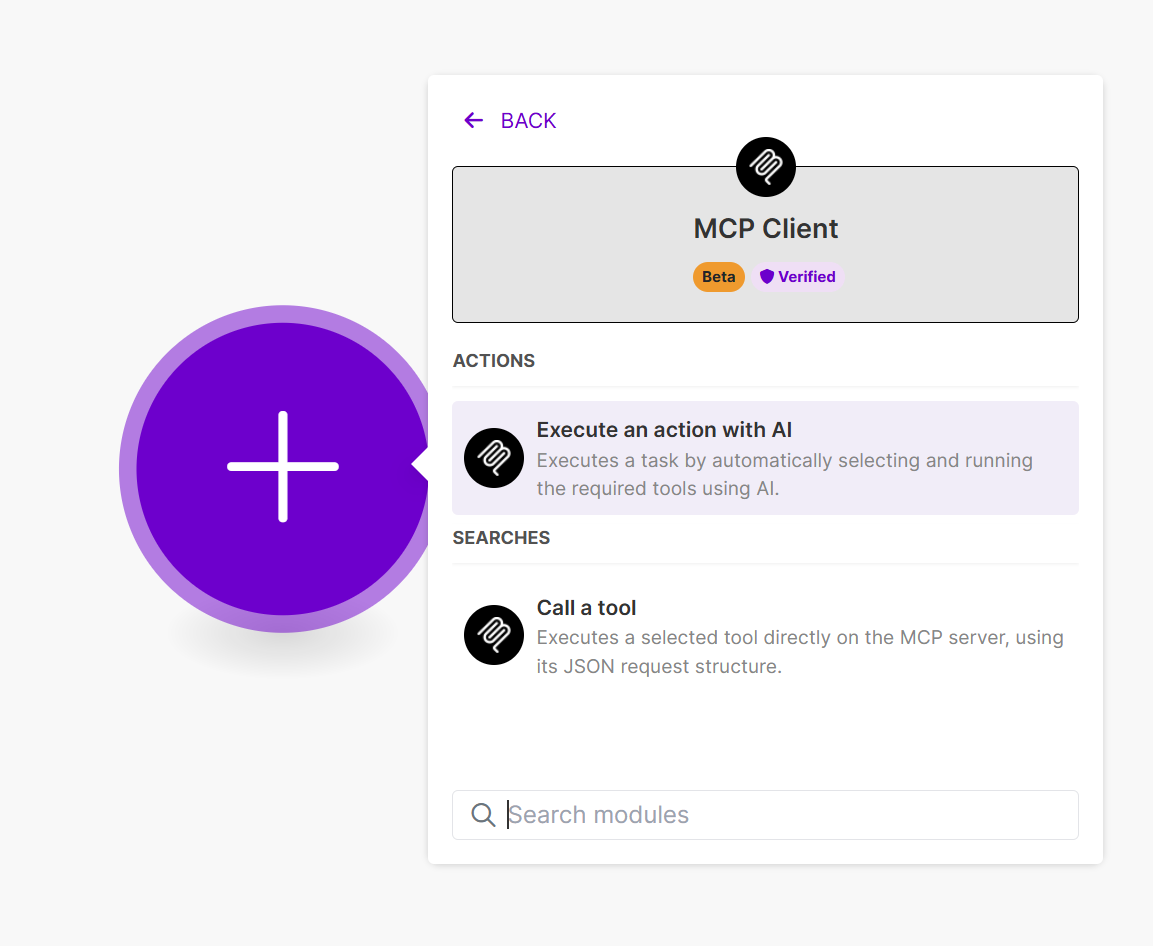
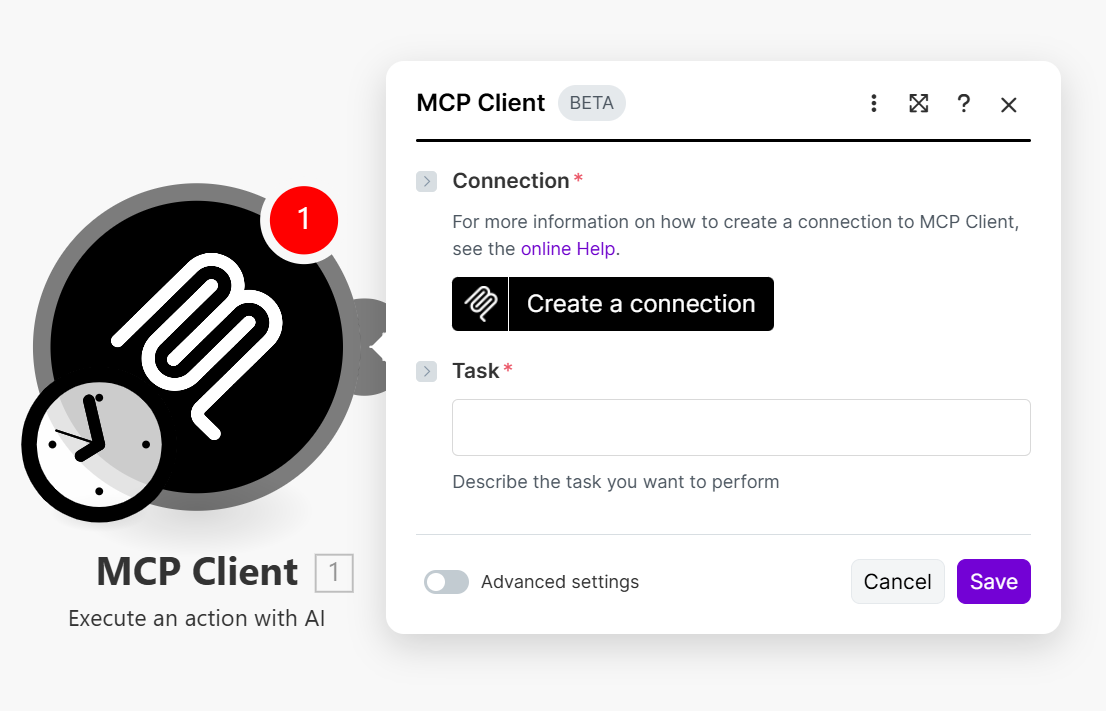
Cria uma conexão.
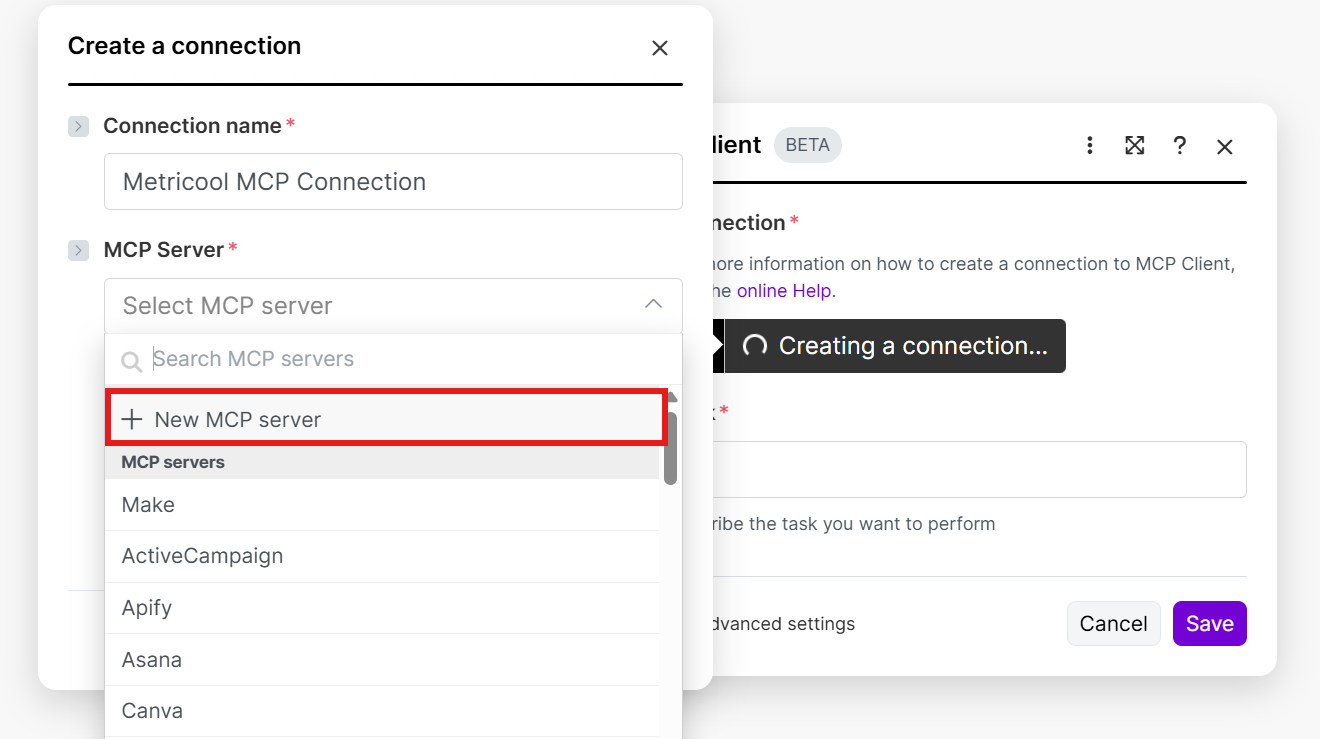
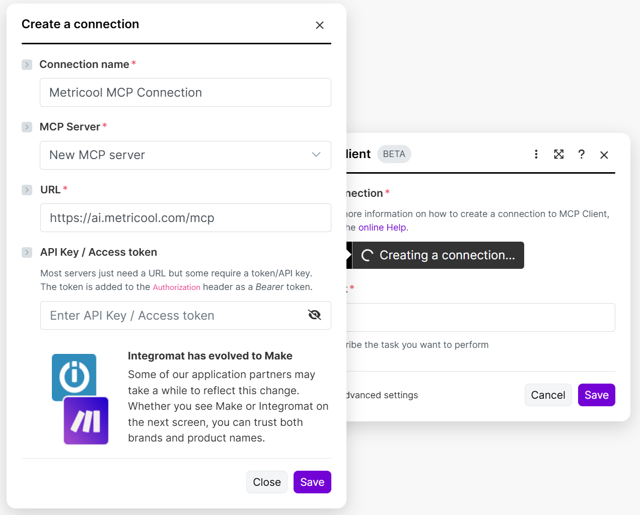
Adiciona um novo servidor MCP, insere a URL da Metricool
https://ai.metricool.com/mcpe clica em Guardar.
Inicia sessão na Metricool na janela do navegador que abrir e concede acesso.
Usa o MCP da Metricool no cenário selecionando uma ferramenta ou descrevendo a tarefa num prompt.
Zapier
Acede a Zapier.com e inicia um novo Zap.
Adiciona uma nova Ação, pesquisa por MCP e escolhe MCP Client.
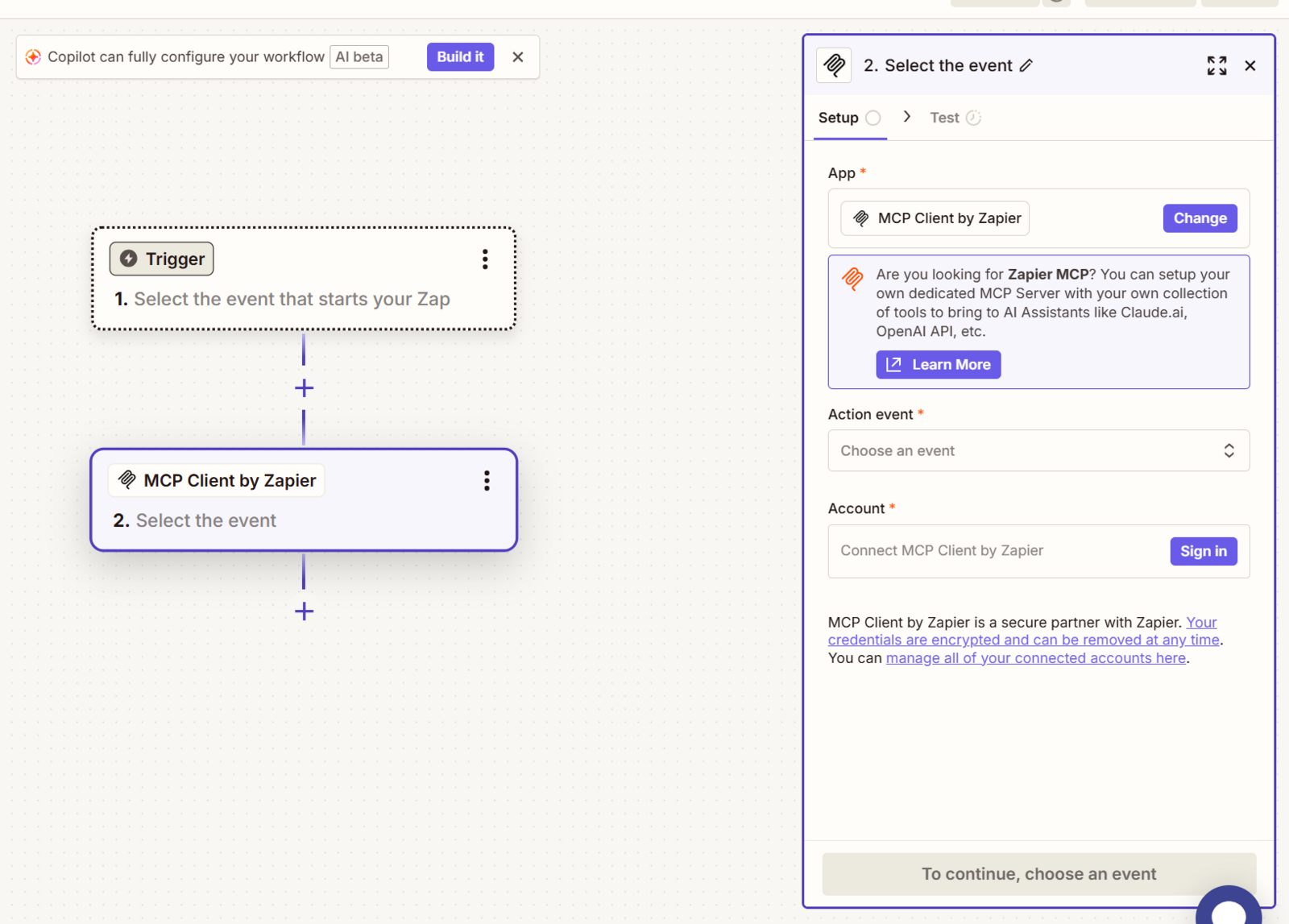
Abre Iniciar sessão, adiciona a URL do MCP da Metricool e continua.
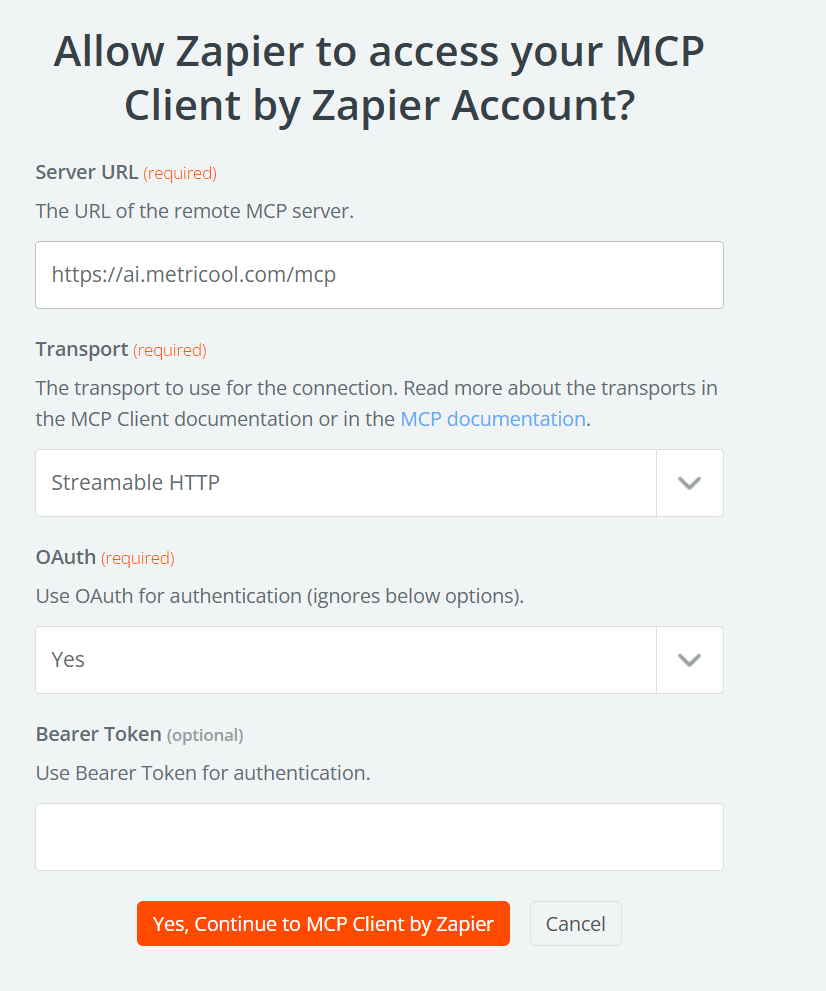
Inicia sessão na Metricool e concede acesso.
Usa o MCP da Metricool dentro do Zap.
Smithery
Abre o playground do Smithery: https://smithery.ai/playground.
Na parte inferior, na caixa de texto, clica em Add tool.
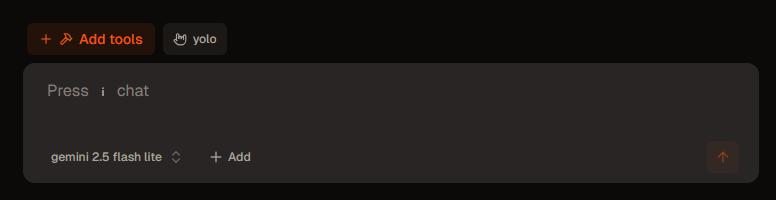
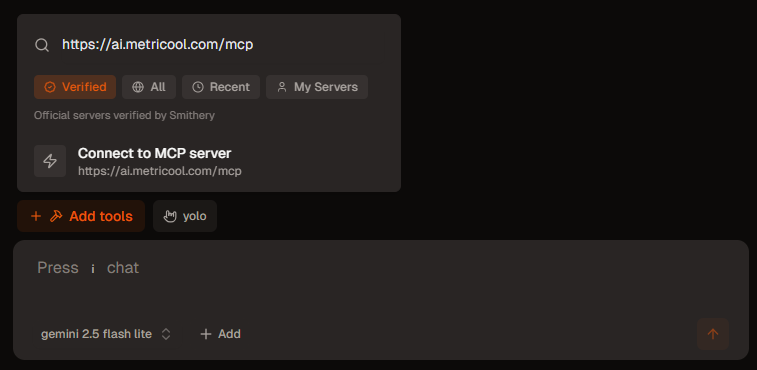
Insere a URL do MCP da Metricool na barra de pesquisa e clica em Connect to MCP server.
Concede ao MCP acesso à tua conta da Metricool.
Quando a conexão for estabelecida, as ferramentas disponíveis serão exibidas e o servidor estará pronto para uso.
Mistral Vibe
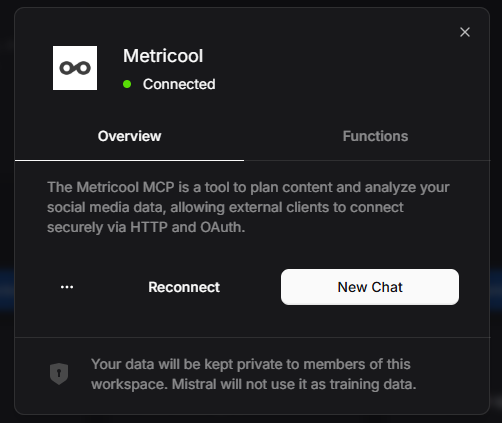
Conecta o MCP da Metricool no Mistral Vibe adicionando um conector personalizado com OAuth 2.1.
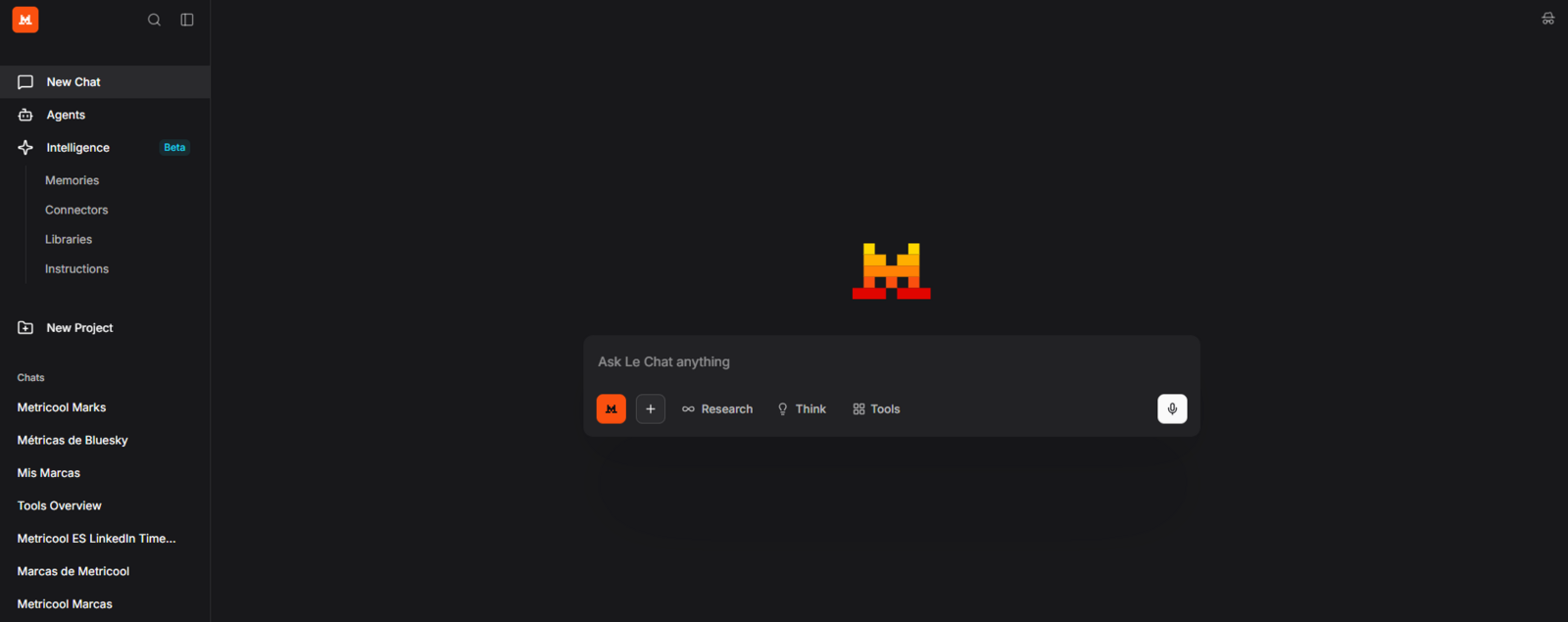
Abre o Mistral Vibe.
Acede a Connectors no painel esquerdo e clica em + Add Connector.
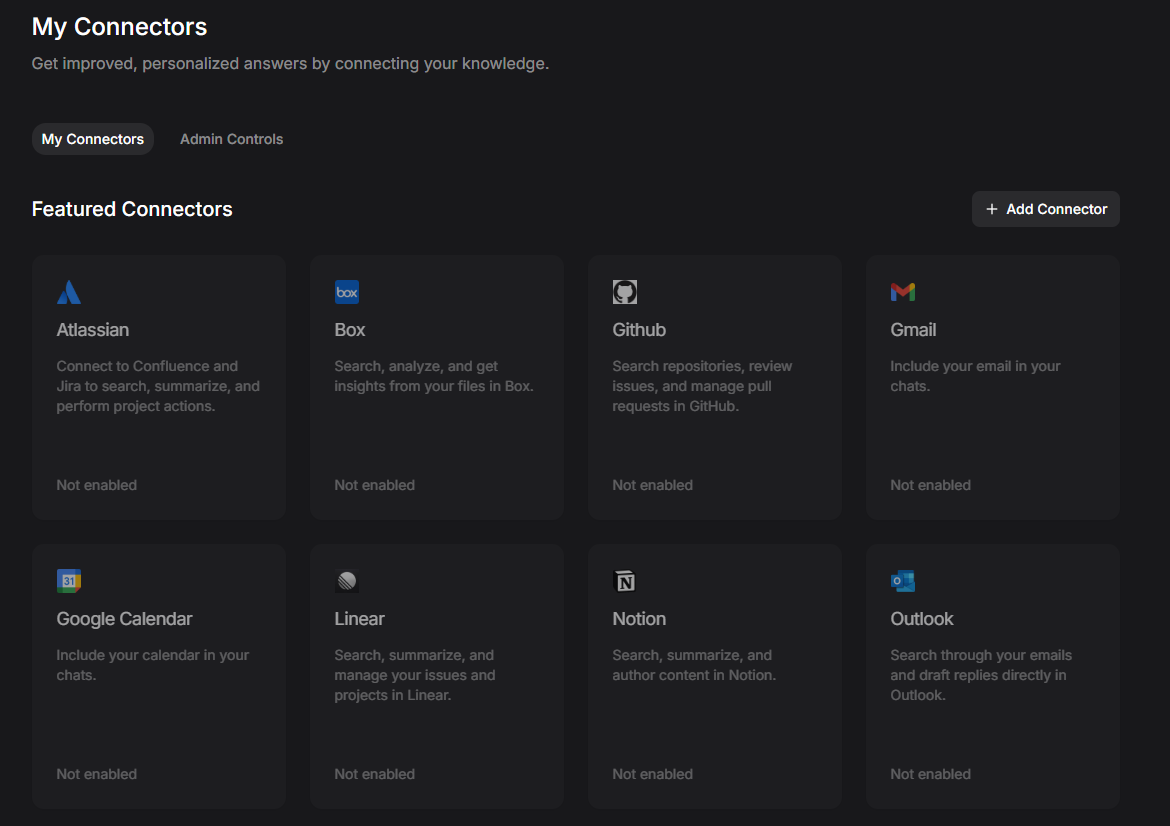
Na página de conectores em destaque, clica em Add connector.
Em Custom MCP Connector, insere um nome para o conector, a URL do servidor do conector
https://ai.metricool.com/mcp, uma descrição opcional e o método de autenticação OAuth2.1; depois clica em Connect.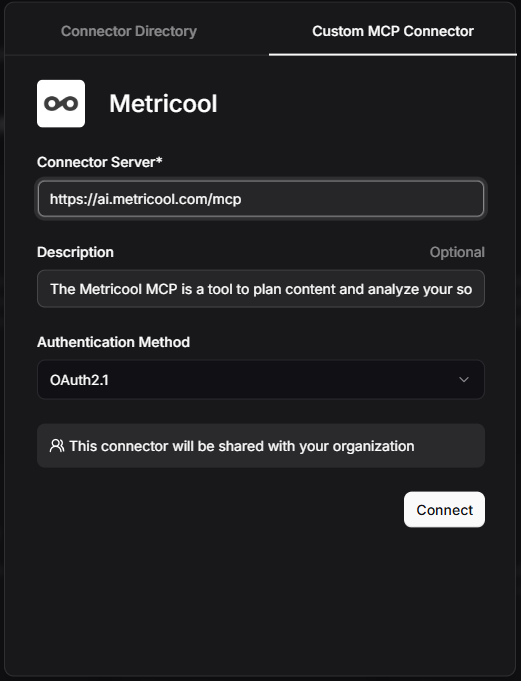
Concede ao MCP acesso à tua conta da Metricool.
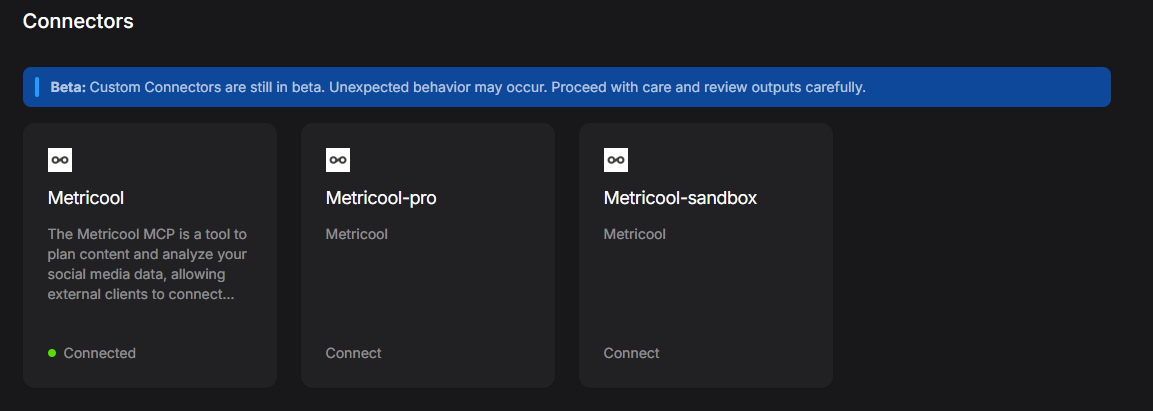
A Metricool aparece nos teus conectores disponíveis para chats ou para visualizar ferramentas.
Cursor
A configuração do MCP do Cursor requer a aplicação Cursor Desktop. Depois de iniciares sessão, usa um dos métodos de instalação abaixo.
Instalar com um link do Cursor
Abre um destes links no navegador:
Deep link:
cursor://anysphere.cursor-deeplink/mcp/install?name=metricool-mcp&config=eyJ1cmwiOiJodHRwczovL2FpLm1ldHJpY29vbC5jb20vbWNwIiwidHlwZSI6Imh0dHAifQ%3D%3DWeb link: Instalar o MCP da Metricool no Cursor
O Cursor Desktop abre e pergunta se queres adicionar o servidor MCP.
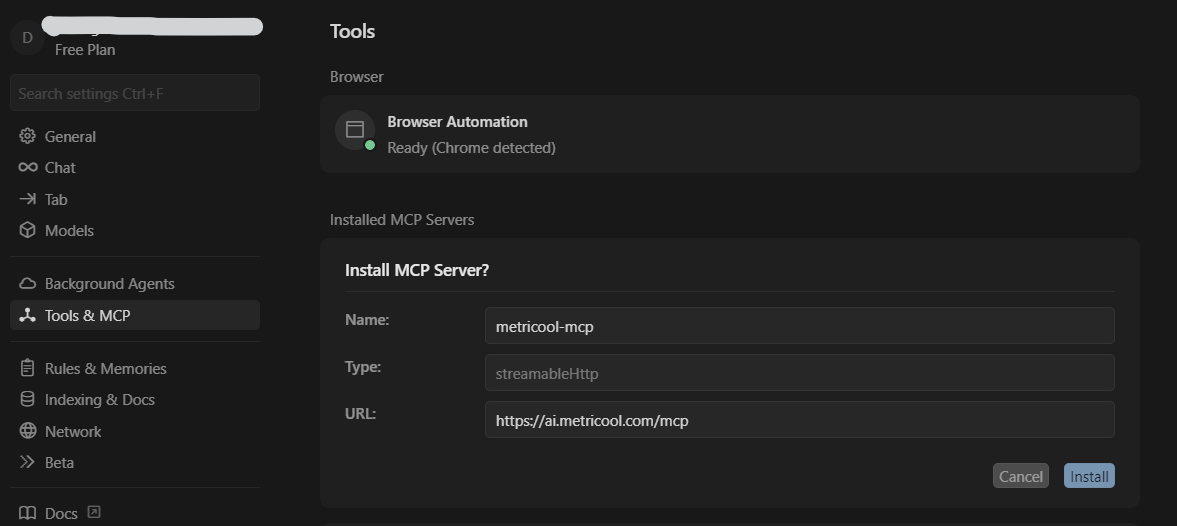
Clica em Instalar. Na aba MCP instalados, o servidor aparece e precisa de autenticação — clica em Connect.
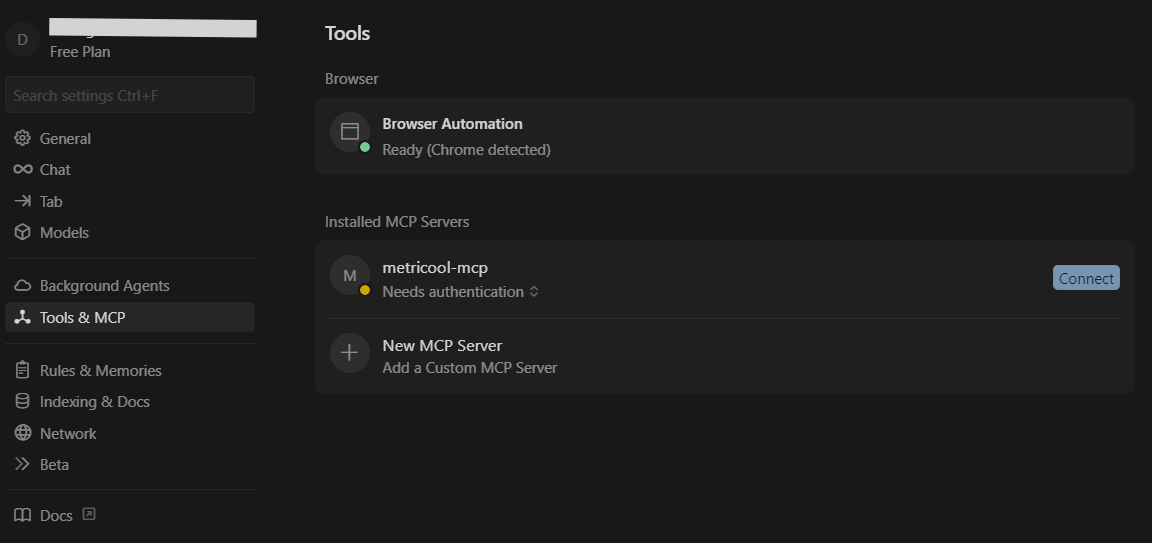
Autoriza a Metricool no navegador quando solicitado.
Volta ao Cursor. O MCP da Metricool está conectado.
Instalar sem um link do Cursor
Abre a engrenagem de configurações no canto superior direito e acede a Tools & MCP.
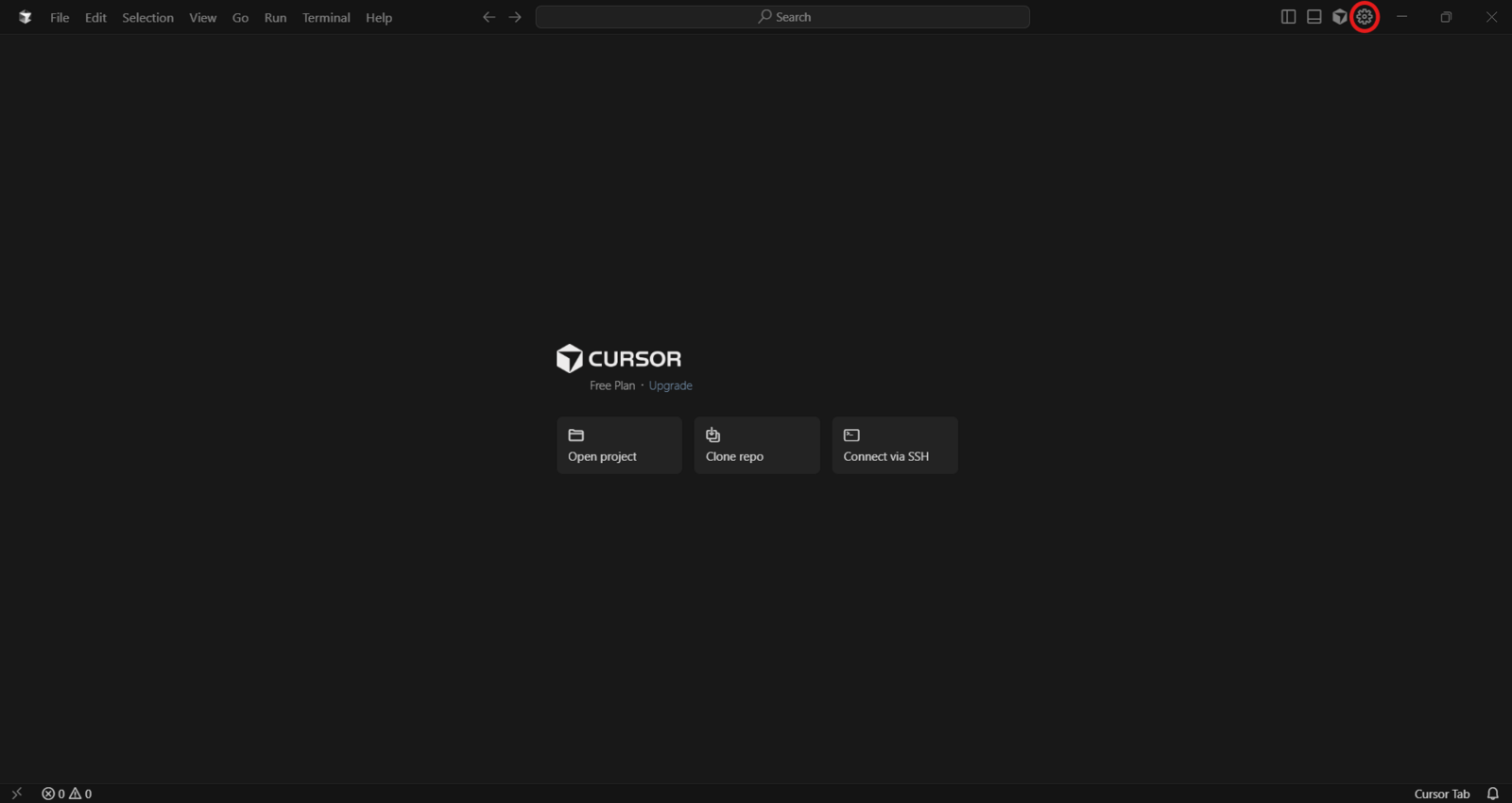
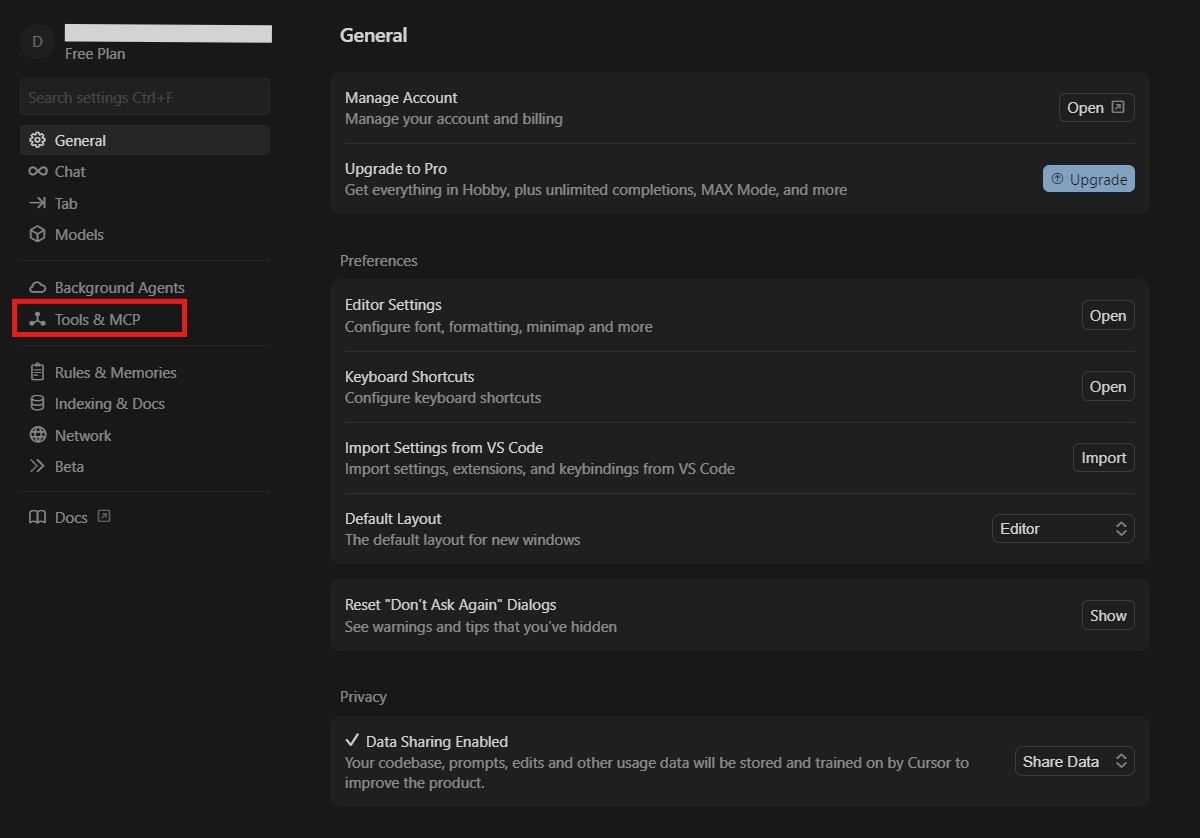
Clica em Add Custom MCP para abrir o ficheiro
mcp.json.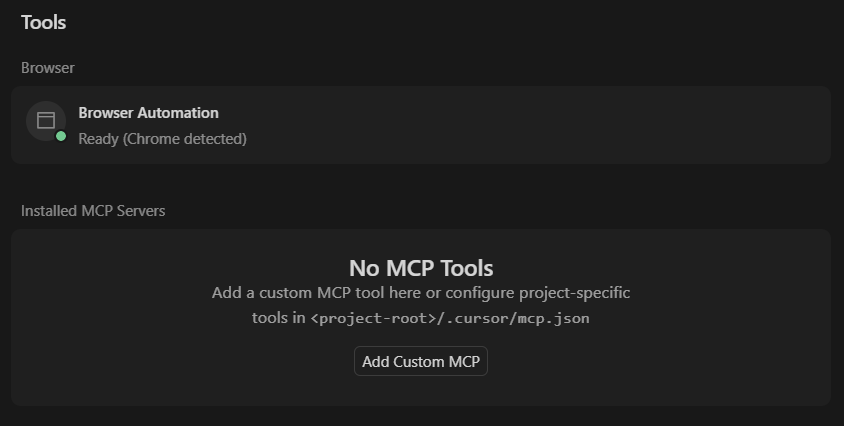
Se ainda não houver nenhum MCP conectado, o ficheiro terá este aspeto:
{
  "mcpServers": {}
}
Adiciona a Metricool dentro de
mcpServers:"metricool-mcp": { "url": "https://ai.metricool.com/mcp", "type": "http" }O ficheiro completo deverá ter este aspeto:
{
  "mcpServers": {
    "metricool-mcp": {
      "url": "https://ai.metricool.com/mcp",
      "type": "http"
    }
  }
}
Guarda o ficheiro (Ficheiros > Guardar).
Em Tools & MCP, a Metricool aparece como não autenticada. Clica em Connect.
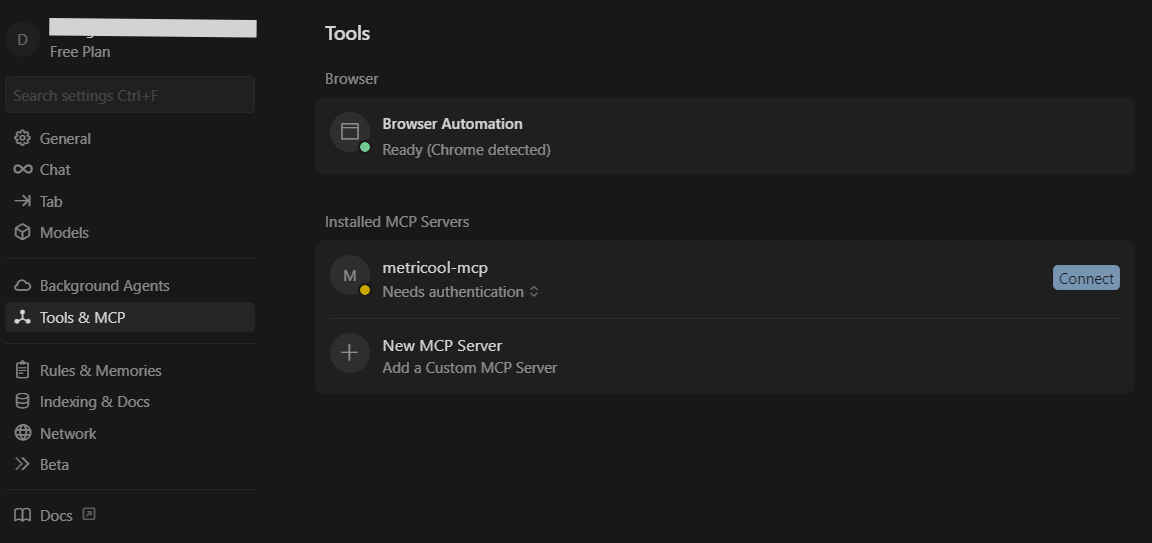
Autoriza a Metricool no navegador quando solicitado.
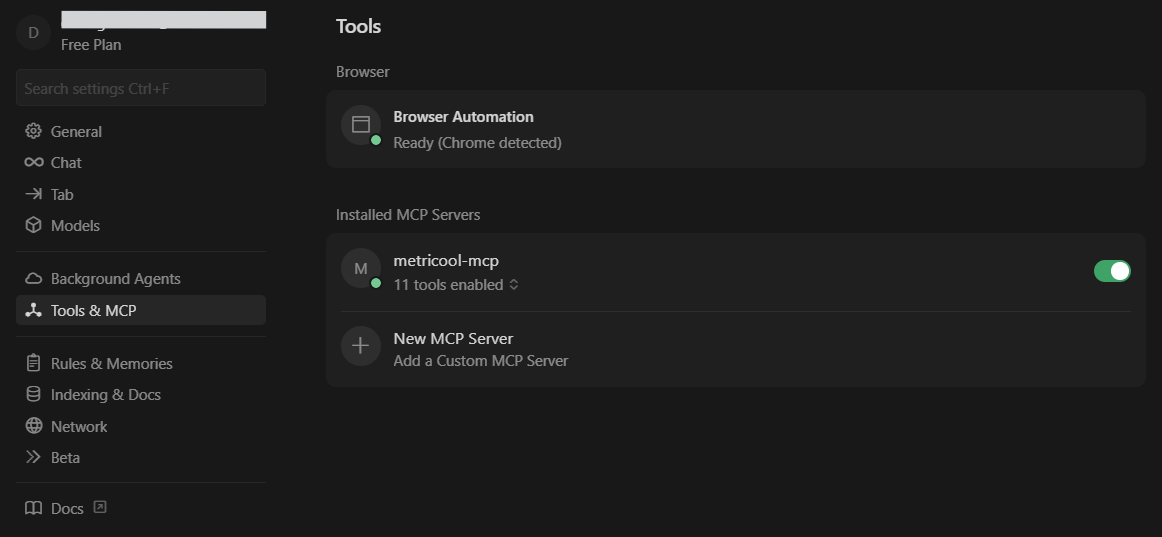
Volta ao Cursor. O MCP da Metricool está conectado.
TypingMind
Conecta o MCP da Metricool no TypingMind com OAuth baseado em URL. Não é necessário token nem instalar um servidor local, e isto funciona em qualquer plano da Metricool, incluindo o Free.
No TypingMind, não uses a secção MCP da barra lateral para a Metricool. Essa área é destinada a servidores MCP locais ou de depuração que executas por conta própria. Conecta a Metricool em Settings → Advanced Settings → Model Context Protocol (ou Plugins → MCP Connectors, dependendo do layout do teu TypingMind).
No TypingMind, acede a Settings → Advanced Settings → Model Context Protocol → Add custom connector.
No campo de URL, insere
https://ai.metricool.com/mcp.Clica em Connect.
Na primeira vez, escolhe TypingMind Cloud quando te perguntarem qual conector queres usar.
Autoriza com o teu login da Metricool no navegador e aceita o acesso.
Se só vires uma opção de conexão baseada em token, esse caminho usa a API da Metricool e requer o plano Advanced. No Free e nos outros planos, prefere o método de URL OAuth acima. Consulta Acesso ao MCP vs. API: qual é a diferença?.
N8N
O N8N usa autenticação por token no cabeçalho, não o fluxo OAuth baseado apenas em URL usado pela maioria dos outros clientes.
No N8N, cria um novo fluxo de trabalho.
Adiciona um nó AI Agent.
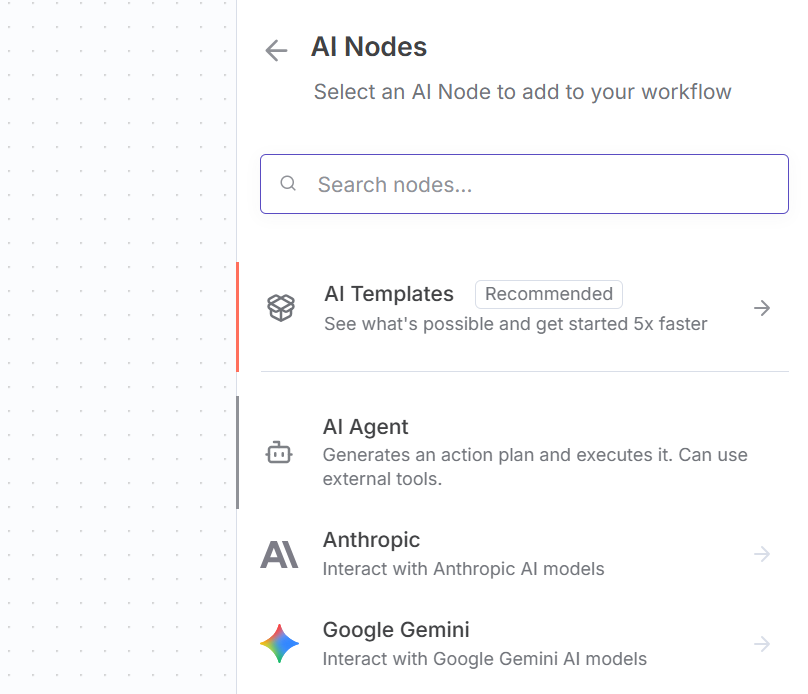
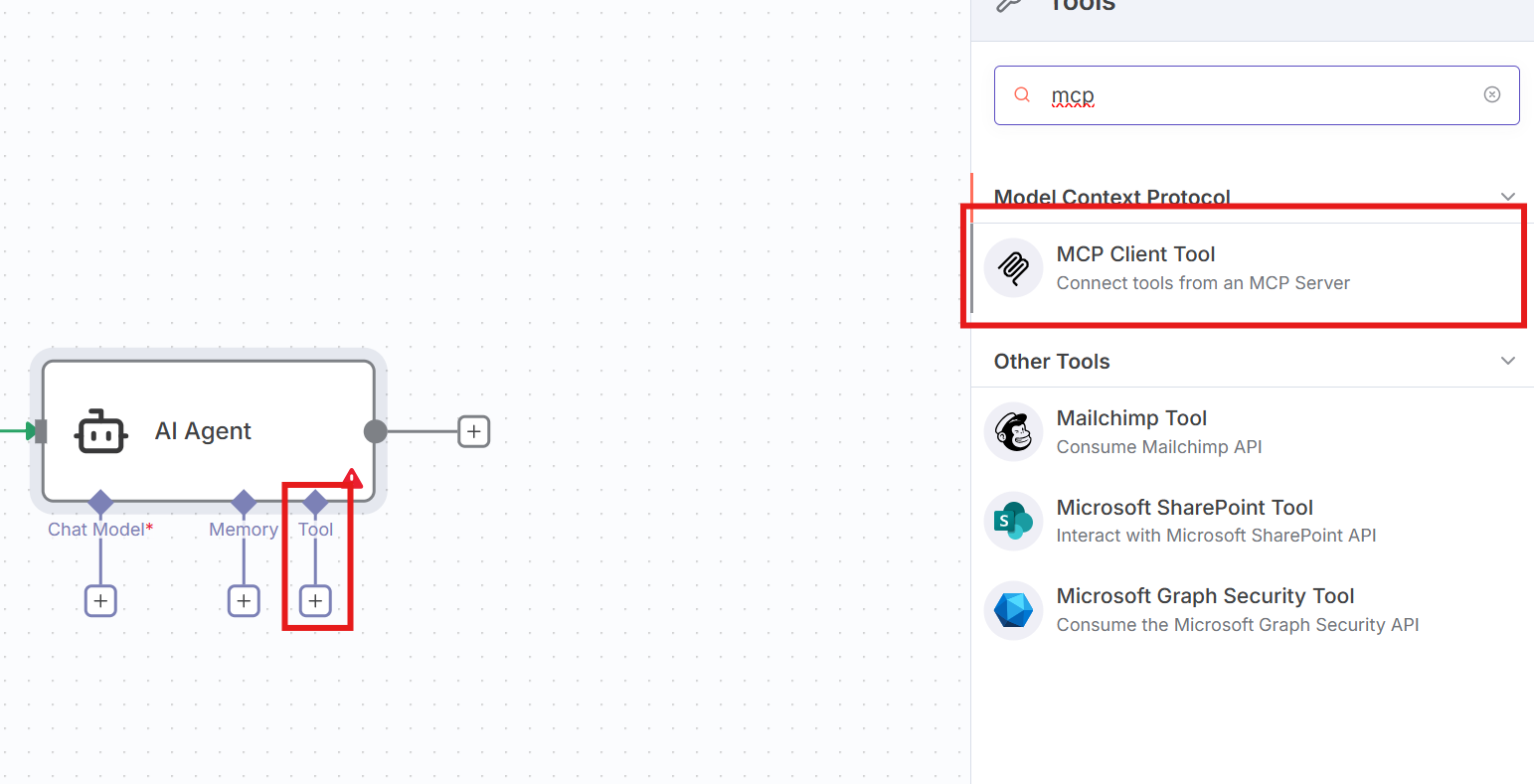
Nas ferramentas do AI Agent, pesquisa por MCP Client Tool.
Define o endpoint como
https://ai.metricool.com/mcp.Define a autenticação como Header Auth.
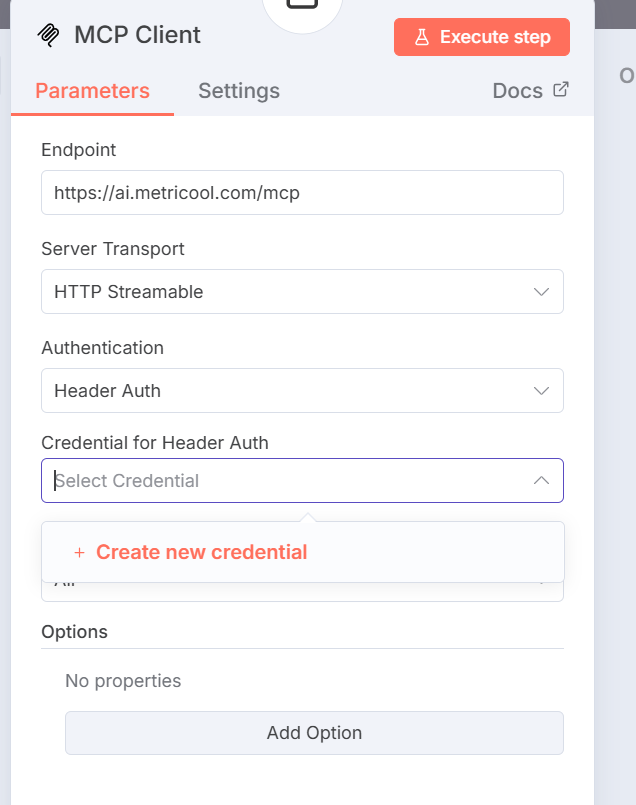
Cria uma nova credencial.
Define o nome do cabeçalho como X-Mc-Auth.
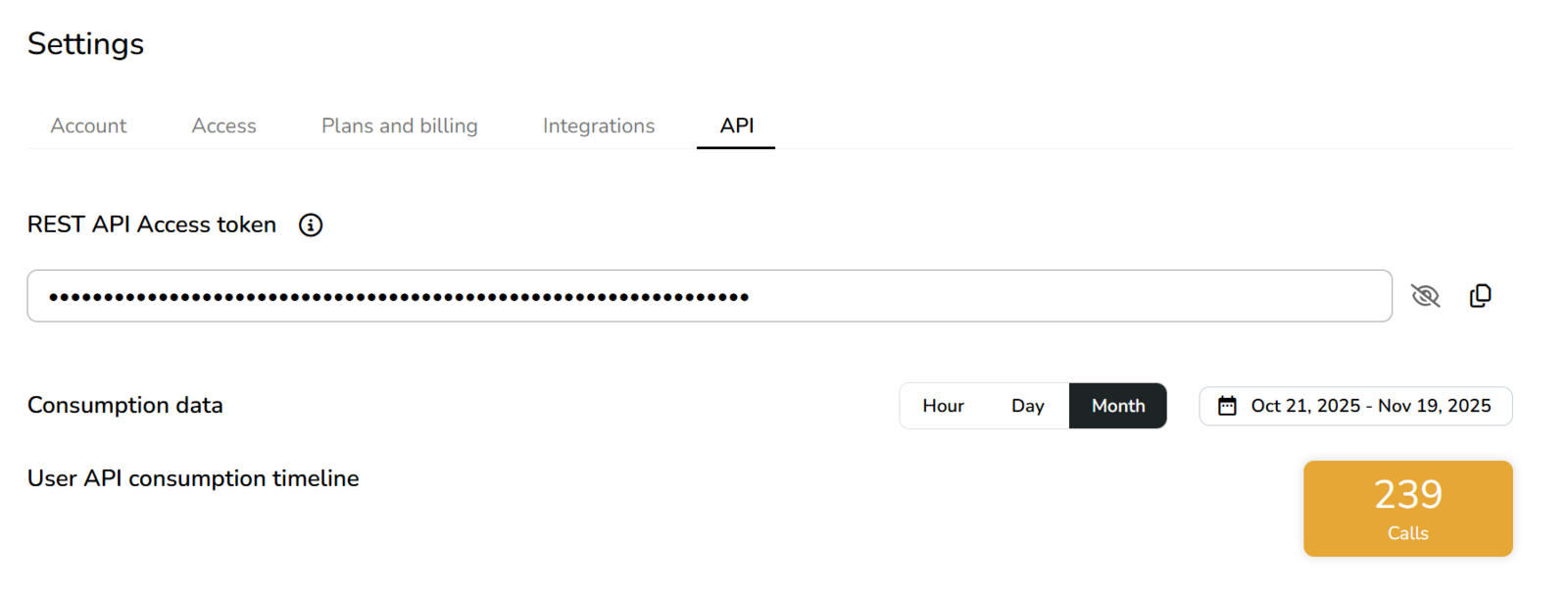
Define o valor como a tua chave da API da Metricool em Configurações da conta > API.
Guarda a credencial.
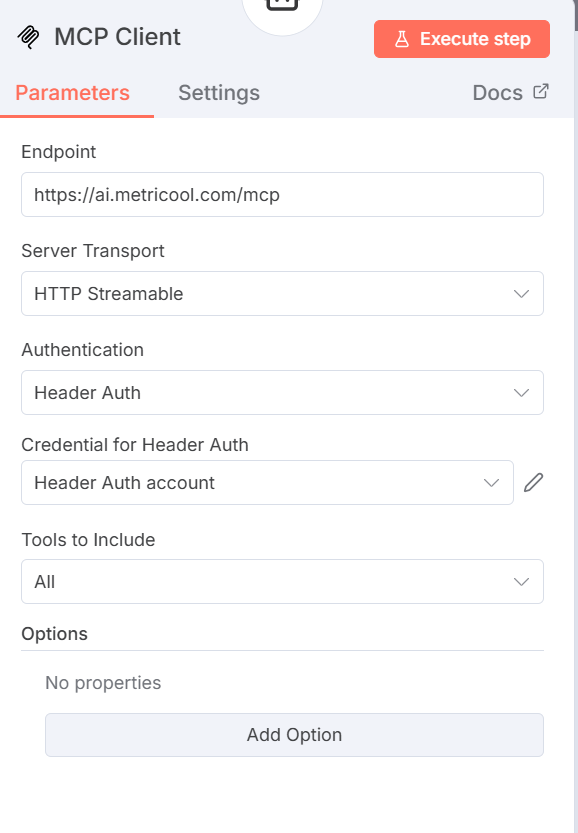
Usa o MCP da Metricool dentro do fluxo de trabalho do N8N.
Gemini CLI
Instala o Gemini CLI a partir de um terminal:
npm install -g @google/gemini-cliAbre o ficheiro de configuração num destes caminhos (ou no caminho definido por
GEMINI_CLI_SYSTEM_DEFAULTS_PATH):/etc/gemini-cli/system-defaults.json(Linux)C:\ProgramData\gemini-cli\system-defaults.json(Windows)/Library/Application Support/GeminiCli/system-defaults.json(macOS)
Adiciona esta configuração:
{
  "mcpServers": {
    "metricool": {
      "httpUrl": "https://ai.metricool.com/mcp"
    }
  },
  "security": {
    "auth": {
      "selectedType": "oauth-personal"
    }
  }
}
Guarda o ficheiro, inicia o Gemini CLI com
geminie executa:/mcp auth metricoolAutoriza a Metricool na aba do navegador que abrir.
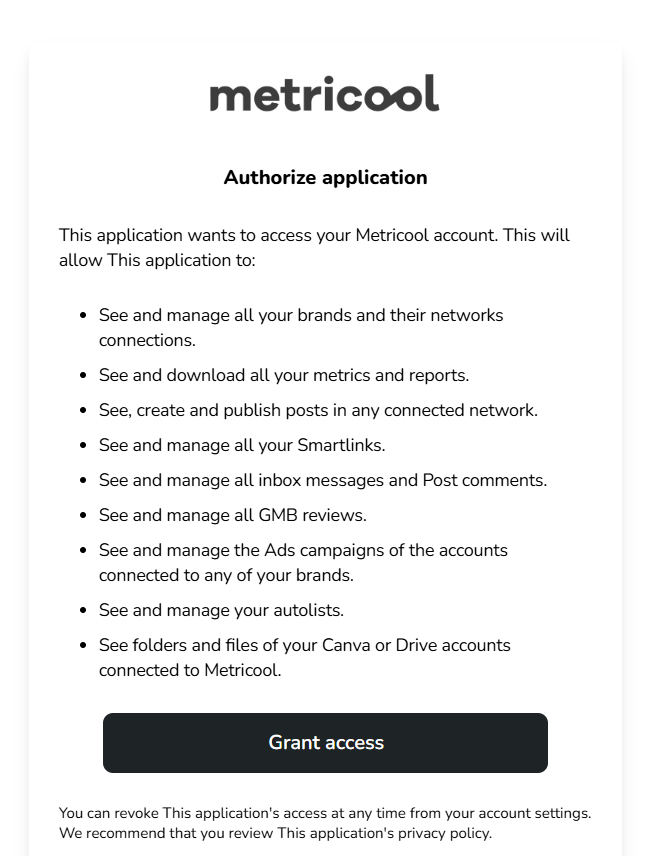
Volta ao terminal. O MCP da Metricool está conectado.
Artigos relacionados