O MCP do Metricool funciona com Claude Desktop, Claude.ai e Claude Code, para que possas gerir marcas, analíticas e publicações a partir do Claude com linguagem natural. O Metricool está listado no diretório de conectores do Claude: conecta-o uma vez pelo Claude Desktop ou Claude.ai e a conexão será aplicada à tua conta em ambos, além do Claude para iOS e Android. O Claude Code conecta-se separadamente por HTTP através da CLI.
Usa esta matriz para confirmar a superfície do Claude que podes conectar e os requisitos de cada uma.
Superfície do Claude
Disponível na documentação do Metricool
Requisitos
Método de conexão
Claude Desktop e Claude.ai
Sim
Disponível nos planos Claude Free, Pro, Max, Team e Enterprise. Com o Free, só podes usar um conector de cada vez. Uma conexão abrange as duas superfícies.
Definições → Conectores → Explorar conectores → pesquisa por Metricool ou abre diretamente a página do Metricool
Claude Code
Sim
Claude Pro ou Max, além do Claude Code instalado a partir da página do produto
CLI: claude mcp add --transport http
O MCP do Metricool funciona com qualquer plano do Metricool, incluindo o Free. Os limites do teu plano do Metricool continuam em vigor. O limite de um conector do Claude Free e o requisito Pro/Max do Claude Code são definidos pela Anthropic, não pela faturação do Metricool.
Antes de começares
Tem estes elementos à mão:
Uma conta do Metricool em qualquer plano, incluindo o Free
Claude Desktop, Claude.ai ou Claude Code — o Claude Code requer Pro ou Max e a instalação a partir de Claude Code
URL de produção do MCP:https://ai.metricool.com/mcp — só é necessário para o Claude Code ou como alternativa manual para o Claude Desktop
Consulta a política de privacidade do Claude antes de autorizar o acesso à tua conta do Metricool.
O que o MCP pode fazer
Depois de conectares o MCP, o Claude pode usar estas ferramentas na tua conta do Metricool, dentro dos limites do teu plano:
Marcas: consulta a configuração das tuas marcas.
Analíticas: vê que métricas estão disponíveis e consulta os respetivos dados, incluindo as analíticas das tuas contas de anúncios conectadas.
Planner: consulta a vista das tuas publicações agendadas, verifica a melhor hora para publicar, cria e edita publicações agendadas e cria publicações para revisão ou envia-as para revisão.
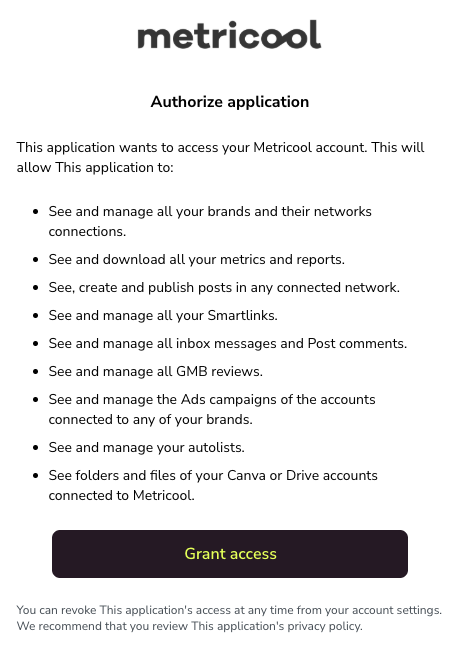
O ecrã de permissões que aparece quando autorizas a conexão descreve o acesso geral que a aplicação recebe à tua conta, que é mais amplo do que aquilo que o MCP pode fazer. As mensagens do Inbox, os comentários nas publicações, SmartLinks, as avaliações do Google Business Profile, as listas automáticas, os ficheiros do Canva ou do Drive e a gestão das campanhas de Anúncios (o separador Anúncios) não estão disponíveis através do MCP neste momento. Ainda podes consultar as analíticas das tuas contas de anúncios conectadas.
Autorizar a conexão concede um acesso amplo, semelhante ao de iniciar sessão diretamente. Autoriza apenas ferramentas em que confias. Desconecta o Metricool do Claude quando quiseres revogar o acesso.
Conectar o Claude Desktop e o Claude.ai
O Metricool está listado no diretório de conectores do Claude, por isso podes conectá-lo com apenas alguns cliques, sem editar ficheiros de configuração. Conecta-te a partir de qualquer uma das superfícies — a conexão está associada à tua conta do Claude, não à aplicação.
Este método não precisa da tua chave de API do Metricool. Ao clicares em Conceder acesso, a autenticação é feita através do fluxo OAuth do Claude. Só precisas de uma chave de API se usares a alternativa mcp-remote manual abaixo e escolheres a autenticação por cabeçalho em vez de OAuth.
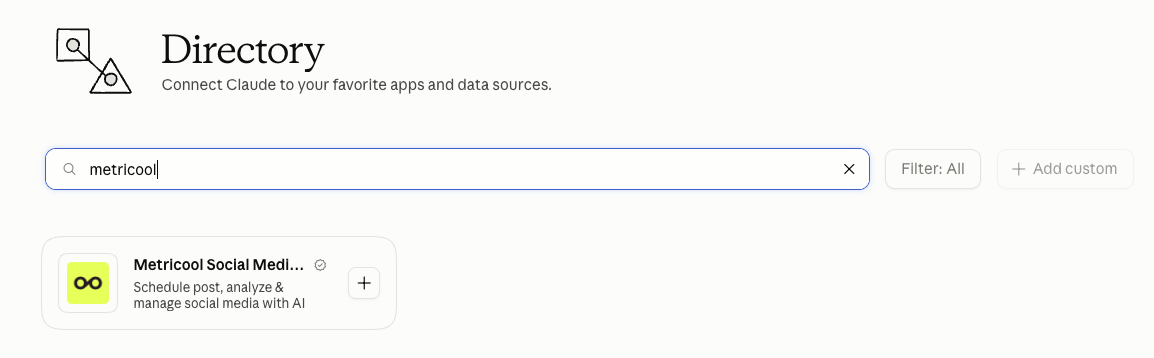
Abre Definições, acede a Conectores e clica em Adicionar → Explorar conectores para abrir o diretório — ou vai diretamente à página do Metricool.
Se abriste o diretório, pesquisa por Metricool.
Não encontras o Metricool em Conectores? Conecta-o manualmente com mcp-remote
Esta é uma alternativa apenas para casos excecionais, não é o método de conexão habitual. Se a página do diretório ainda não estiver disponível na tua região ou para o teu plano do Claude, conecta o Claude Desktop manualmente com mcp-remote.
Abre Definições a partir do teu perfil, depois abre Programador e clica em Editar configuração, em Servidores MCP locais, para abrir o ficheiro de configuração do Claude Desktop.
Se usaste a configuração OAuth, conclui a autorização no navegador quando te for pedido. A configuração com chave de API ignora a etapa do navegador.
Inicia uma conversa e confirma que o Metricool aparece como conectado em Conectores.
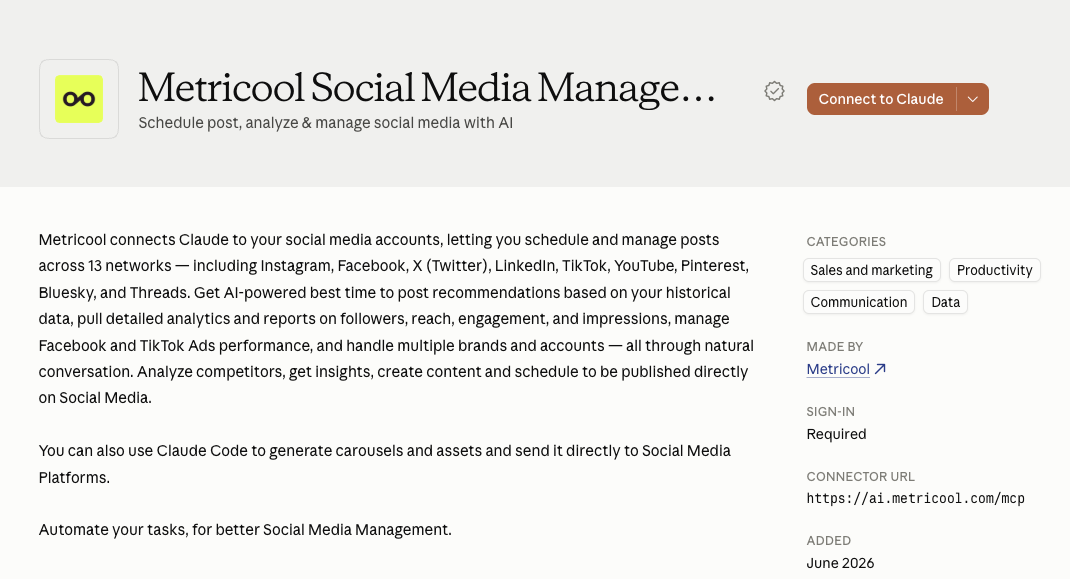
Clica no + junto ao resultado ou abre a página do Metricool e clica em Conectar ao Claude. Ambas as opções abrem o mesmo ecrã de autorização.
Se criaste a tua conta do Metricool através do Claude, antes deste ecrã aparece uma etapa adicional que te convida a conectar uma rede social.
Revê as permissões pedidas e clica em Conceder acesso.
Confirma que o Metricool aparece como Conectado.
Depois de conectar o Claude, consulta o guia do Metricool sobre gestão de redes sociais com o Claude para ver exemplos de comandos e fluxos de trabalho.
Desconectar o Metricool
Abre Definições → Conectores, clica no menu de três pontos junto ao Metricool e seleciona Desconectar.
Conectar o Claude Code
O Claude Code requer uma subscrição Pro ou Max e a instalação a partir da página do produto Claude Code antes de poderes adicionar o Metricool.
claude mcp add --transport http metricool https://ai.metricool.com/mcp
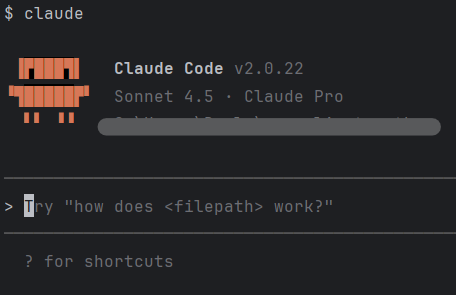
Inicia o Claude Code com claude.
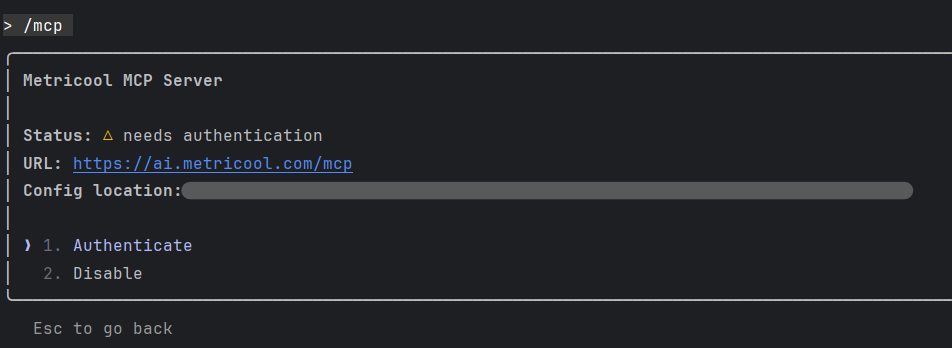
Executa /mcp, seleciona Metricool e escolhe Autenticar quando te for pedido.
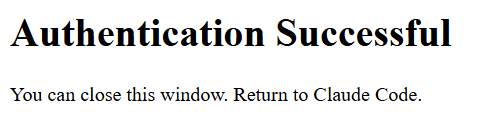
Autoriza o Metricool no navegador e clica em Conceder acesso.
Volta ao Claude Code. O MCP do Metricool está conectado.
Se o Claude não conectar
Os problemas mais comuns com o Claude incluem o Free já estar a usar outro conector e o Claude Code não ter Pro/Max. Segue estes passos para resolver o problema em Não consigo conectar ao MCP do Metricool.
Recursos adicionais
📹 Claude para redes sociais: automatiza os teus relatórios com esta habilidade — EN · ES · DE
📹 6 tarefas de redes sociais que podes automatizar com o Claude Cowork — EN · ES · FR · DE