
Opção recomendada: apenas uma marca selecionada manualmente > Todos os dados (também chamado de conector inteligente)
Dessa forma, você seleciona uma marca, e o conector inteligente integra todos os campos de todas as redes sociais em uma única fonte de dados. Você também pode optar por selecionar manualmente as redes e opções disponíveis. (Observe que a opção "Apenas orgânico (sem anúncios)" exclui grupos de métricas e dimensões dos Anúncios, mas inclui dados promovidos se a rede social os disponibilizar).Combinar marcas estaticamente com base em uma seleção > adicionar as marcas.
Esta seleção permite combinar marcas estaticamente com base em uma seleção.Combinar marcas dinamicamente com base em um padrão > adicionar as marcas.
Esta seleção permite combinar marcas dinamicamente com base em um padrão.
O que é o Data Studio e onde encontrar a chave/token da API
Atualizado há 3 semanas
O Data Studio é uma ferramenta que transforma seus dados em relatórios e painéis totalmente personalizáveis.
Nosso conector inclui acesso a todas as marcas conectadas ao Metricool e a todas as plataformas associadas de web/blog, redes sociais e publicidade. O conector está disponível nos planos Advanced e Custom.
Consulte o *Guia de início rápido* para aprender os fundamentos do trabalho com o Data Studio.
Onde encontrar o token de acesso e criar a fonte de dados
Acesse Relatórios > Data Studio no menu superior. Esta seção inclui tudo o que você precisa para conectar o Metricool ao Data Studio. Siga as etapas abaixo para copiar seu token de acesso, criar sua fonte de dados e usar o modelo de relatório do Metricool.
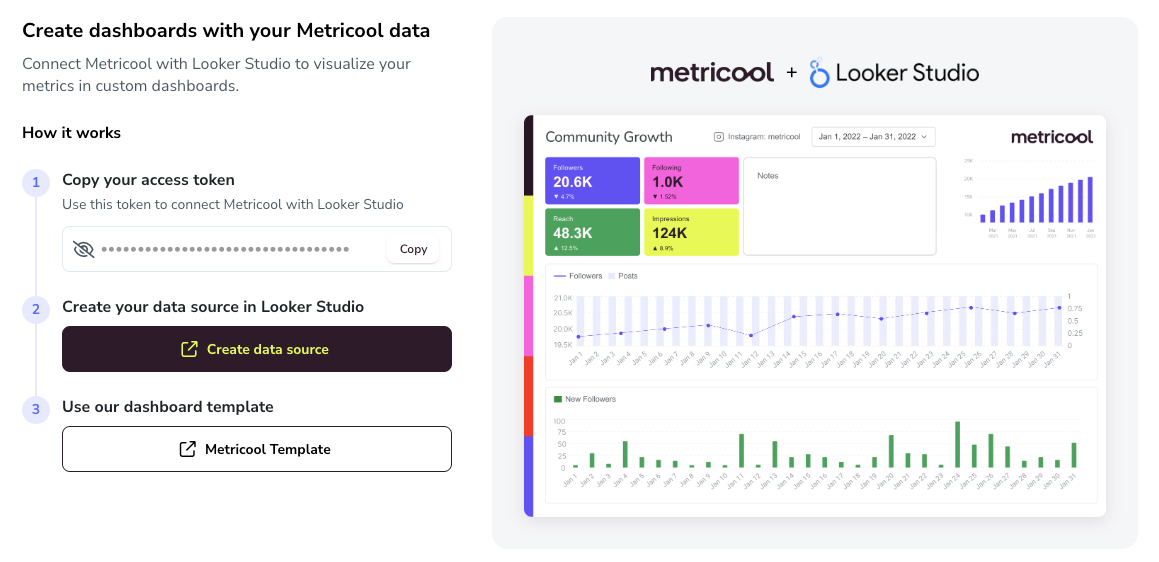
Copie seu token de acesso
Clique no botão Copiar ao lado do seu token de acesso. Use esse token para conectar o Metricool ao Data Studio.
Crie sua fonte de dados no Data Studio
Clique em Criar fonte de dados para começar a criar sua fonte de dados diretamente no Metricool. Você só precisa concluir esta etapa uma vez.
Use nosso modelo de painel
Clique em Modelo do Metricool para selecionar nosso modelo de relatório pronto para o Conector Inteligente. Assim, você não precisa criar o relatório do zero. Assista a este vídeo para ver como criar um novo relatório com o modelo.
Você também pode encontrar o token em Configurações da conta > API> Token de acesso.
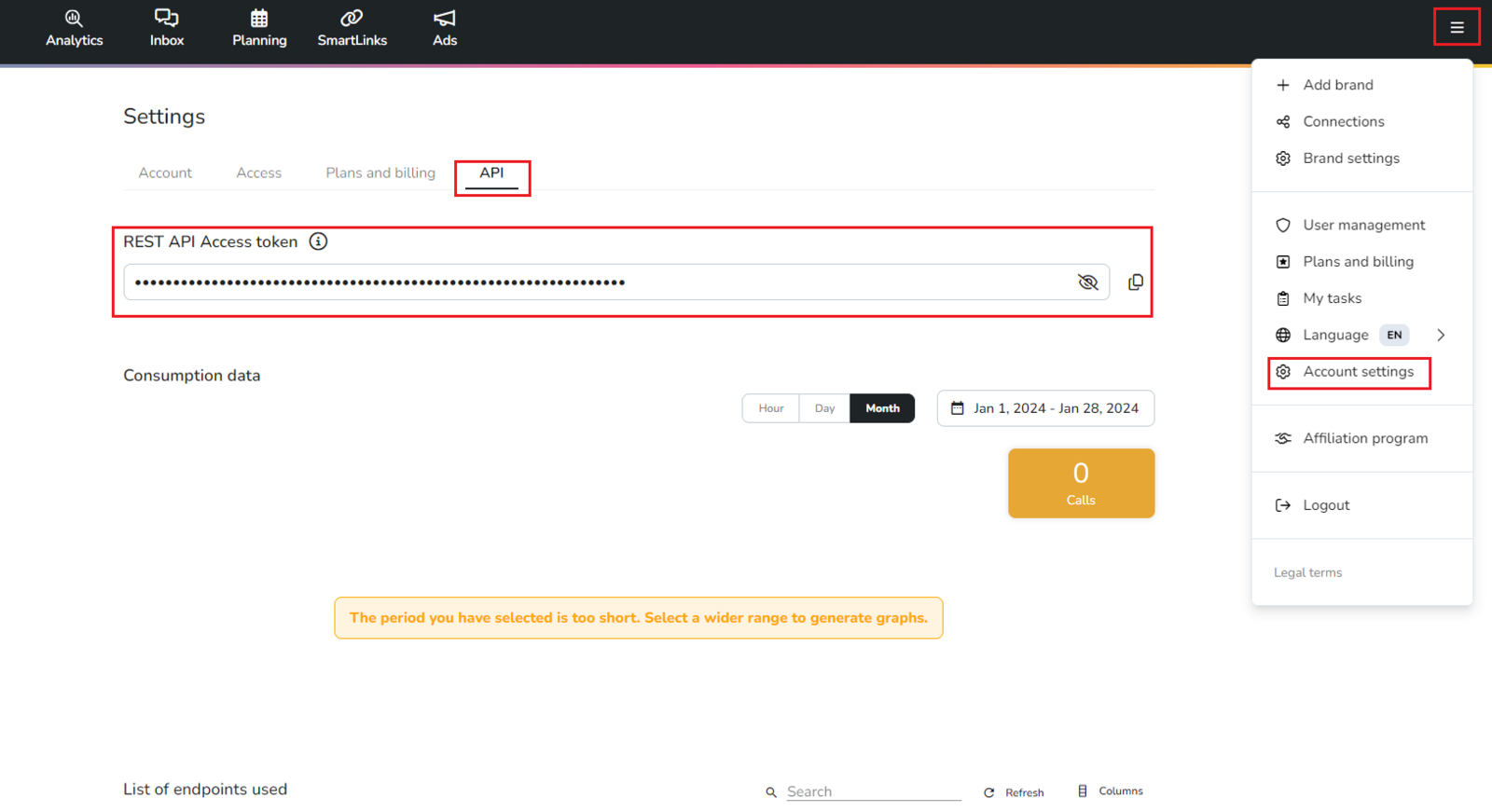
Se preferir criar a fonte de dados diretamente no Data Studio, você precisa copiar o token e acessar o conector do Metricool: https://metricool.com/go/dsc > autorizar > Escolha a conta para acessar o Metricool > Conceder acesso ao Metricool > Inserir token da API. Você só precisa fazer esta etapa uma vez.
Há várias opções disponíveis para criar uma fonte de dados no Data Studio.
Opções de fonte de dados
Antes de concluir, você também pode ativar a opção "Usar o modelo de relatório em novos relatórios" para evitar criar o relatório do zero.
Relatórios do Data Studio
Se você quiser criar um relatório no Data Studio usando o conector do Metricool, há algumas coisas básicas que deve saber. Recomendamos consultar o artigo Primeiros passos com seus relatórios do Data Studio .
Recursos do Data Studio
Modelo para simplificar seus relatórios. Acesse-o aqui.
Neste link, você encontra a lista de campos disponíveis no nosso conector do Data Studio.
Você encontra mais informações sobre esse recurso neste tutorial.
Tem dúvidas ou algo não está funcionando como esperado? Consulte nosso artigo Data Studio: perguntas frequentes e erros comuns