
O que são campos calculados no Looker Studio
Atualizado há 5 meses
Campos calculados: o próximo passo para relatórios mais completos
Depois de aprenderes a criar relatórios básicos no Looker Studio, é normal começares a precisar de mais:
Mostrar percentagens, juntar métricas de várias plataformas ou categorizar conteúdos consoante o desempenho.
É aí que entram os campos calculados — super úteis quando estás a criar relatórios de redes sociais mais personalizados ou avançados.
Se ainda estás a começar no Looker Studio, talvez te faça sentido ver primeiro este artigo: Primeiros passos com os teus relatórios no Looker Studio
O que é um campo calculado?
É um campo novo que crias dentro do Looker Studio com uma fórmula.
A fórmula usa os dados que já tens e permite transformá-los, combiná-los ou apresentá-los de outra forma — como precisares para o teu relatório.
Por exemplo, podes:
Criar uma etiqueta que diga se uma publicação teve "bom", "médio" ou "fraco" desempenho
Somar os seguidores de várias redes sociais num único número
Resumindo: os campos calculados ajudam-te a criar métricas à medida, sem teres de mexer na fonte de dados original.
Onde é que se criam?
Tens duas opções para criar um campo calculado no Looker Studio:
**Na fonte de dados:**Fica disponível para usar em vários gráficos ou relatórios.
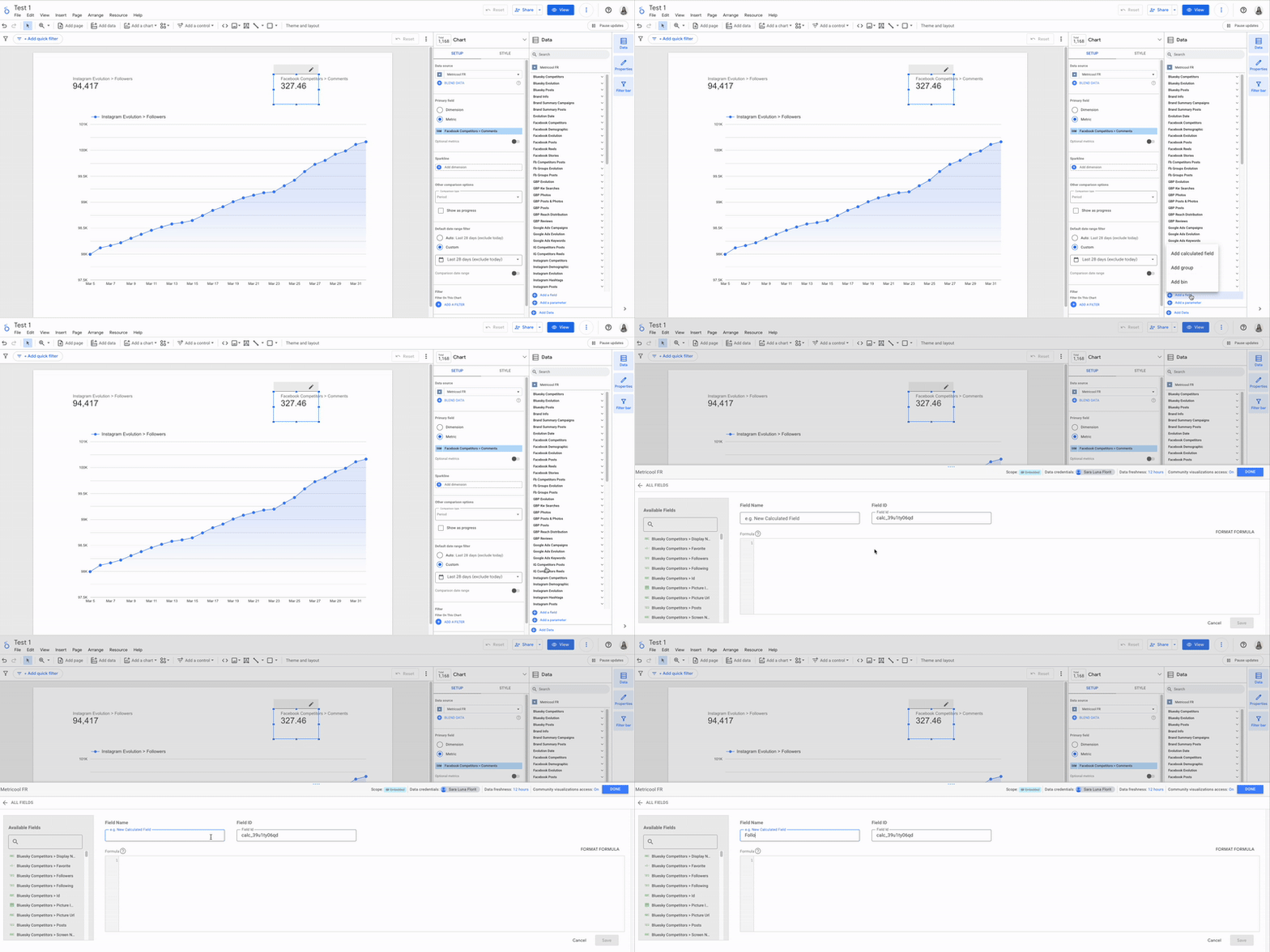
**Num gráfico específico:**Só pode ser usado naquele gráfico.
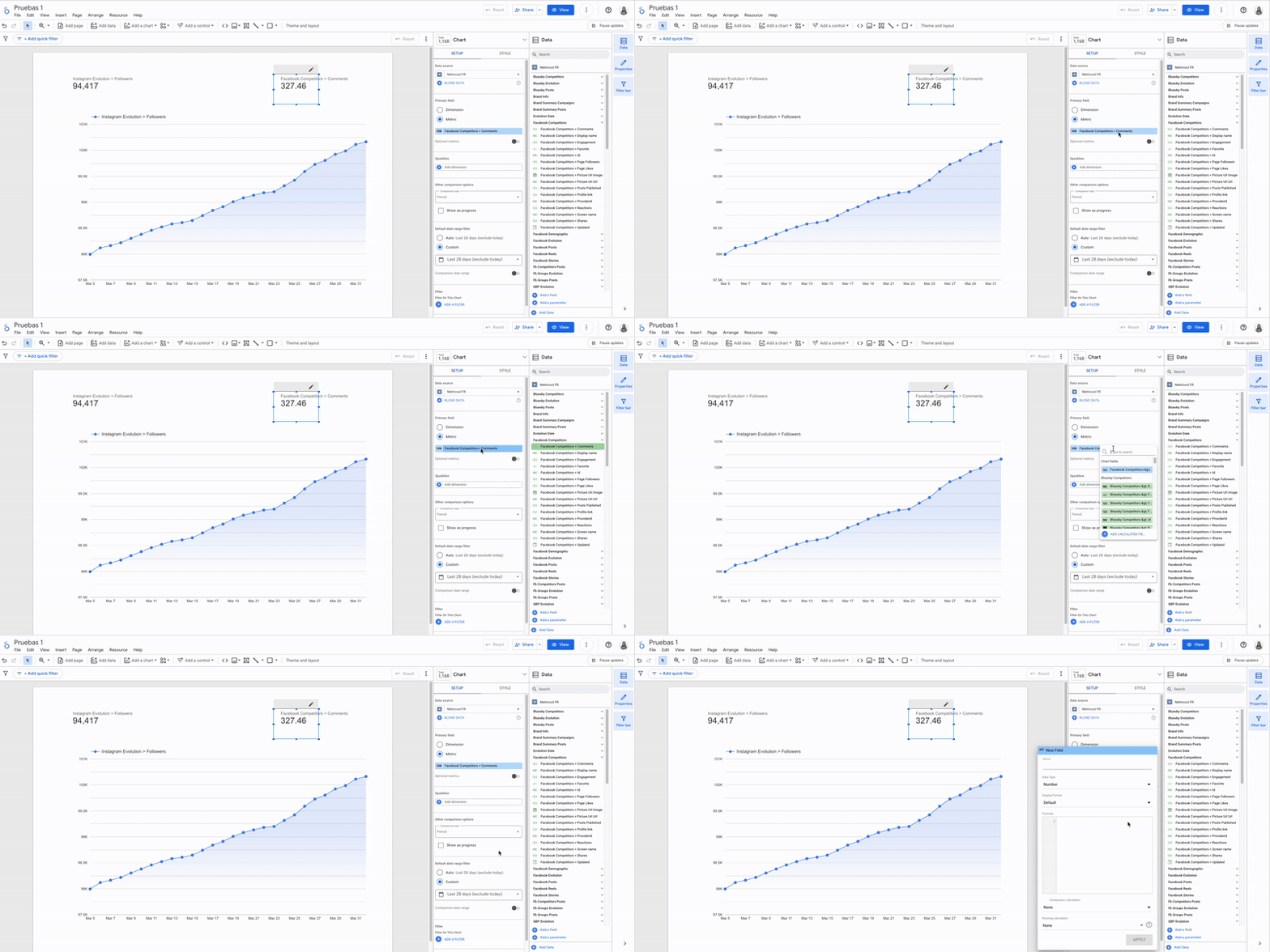
Depende do que precisas. Se é algo que vais usar muitas vezes, cria na fonte. Se é só para um gráfico pontual, podes criar ali direto.
Coisas importantes a ter em conta
Usa agregações como deve ser
Sempre que combinas métricas, lembra-te de usar funções comoSUM(),AVG(),COUNT(), etc.
Se não usares, o Looker Studio pode dar erro ou mostrar resultados errados.
Exemplo: SUM(Facebook Evolution > Reels Published) + SUM(Instagram Evolution > Reels)
Assim garantimos que o cálculo está certo e os gráficos mostram o que devem.
Atenção ao nível de detalhe do gráfico
O resultado de um campo calculado pode variar dependendo de como está configurado o gráfico — por data, por campanha, por rede social, etc.
Pensa se a fórmula faz sentido ao nível de linha, total ou por data.
💡 Dica: Experimenta a fórmula primeiro numa tabela simples. Ajuda muito a perceber se está tudo bem.
Não mistures métricas e dimensões sem pensar
Datas e nomes de campanha (dimensões) funcionam de forma diferente das métricas (cliques, impressões, etc). Se misturas tudo sem cuidado, podes ter fórmulas que não funcionam — ou que mostram dados errados.Testa sempre em algo simples primeiro
Antes de usares a fórmula num gráfico grande ou cheio de filtros, testa-a numa tabela pequena. Vais apanhar mais facilmente se houver algum erro ou resultado estranho.Nem todas as funções funcionam em todo o lado
Funções comoREGEXP_MATCHouCASEàs vezes funcionam de forma diferente se as usares na fonte de dados ou diretamente num gráfico.
Se algo não funcionar, experimenta mudar o contexto onde estás a criar a fórmula.
⚠️ O Looker Studio nem sempre avisa quando algo está mal
Pode aceitar uma fórmula que tecnicamente está certa, mas que na prática te dá números errados. Por exemplo: fazer uma média de percentagens pode não fazer sentido em todos os casos. Vale a pena parar um pouco e pensar no que estás mesmo a calcular.
📚 Recomendamos espreitares o tutorial oficial da Google, que explica passo a passo como criar campos calculados — com exemplos práticos.