
Bilder und Videos beim Planen deiner Inhalte bearbeiten
Aktualisiert vor 3 Monaten
Dieser Editor funktioniert sowohl für Bilder als auch für Videos. Im Metricool-Planer kannst du beide Inhaltstypen beim Planen bearbeiten:
Sobald du dich im Bereich Planung befindest, klicke auf „Neuen Beitrag erstellen“.
Wähle das soziale Netzwerk aus, in dem du den Inhalt veröffentlichen möchtest, und füge die Bilder/Videos hinzu.
Bewege den Mauszeiger über das Bild oder Video, das du bearbeiten möchtest, und klicke auf die drei Punkte.
Klicke auf „Bild/Video bearbeiten“. Metricool öffnet ein neues Fenster, in dem du das Bild oder Video nach deinen Wünschen bearbeiten kannst.
Wenn du alle Änderungen vorgenommen hast, klicke auf „Speichern“.
Optionen zur Bildbearbeitung
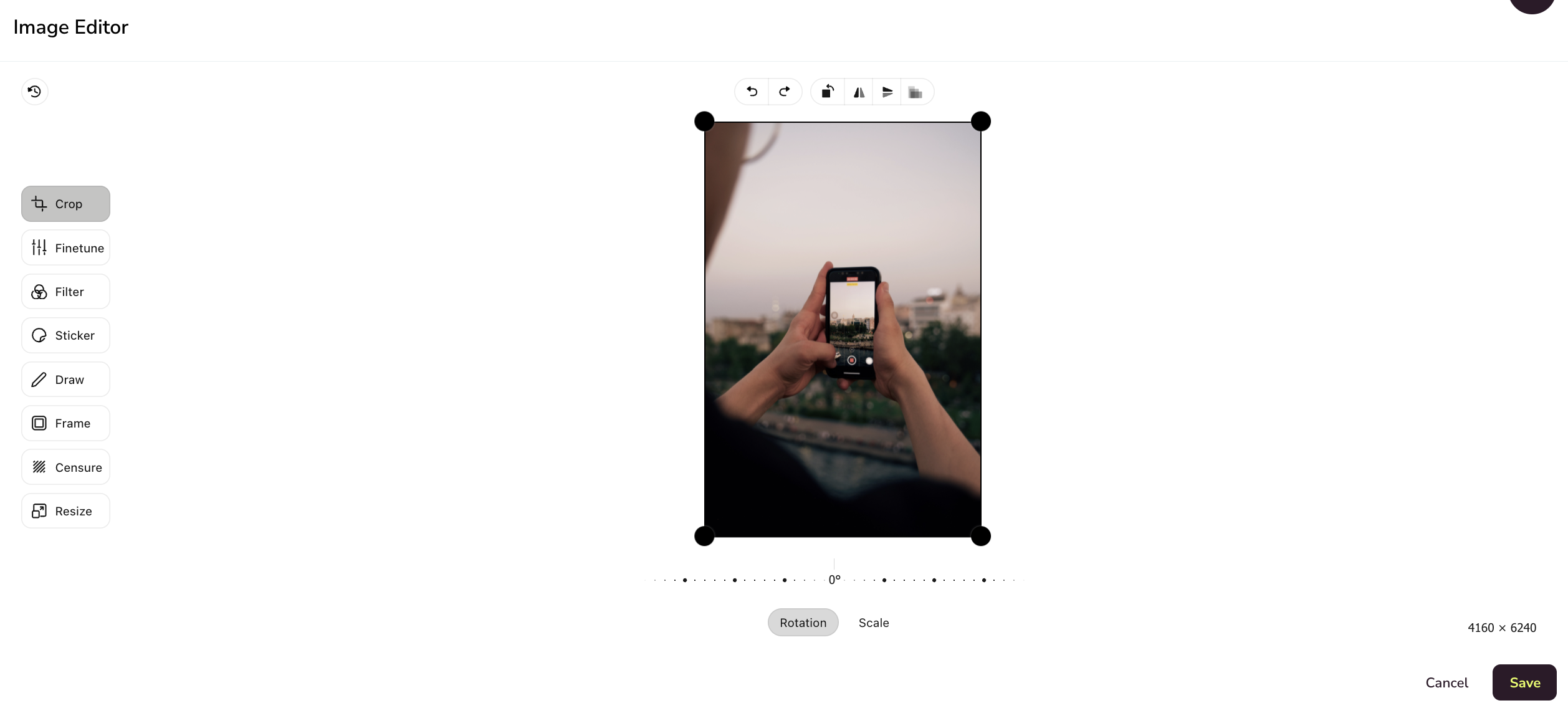
Zuschneiden: Schneide das Bild auf die gewünschte Größe zu, lege das Seitenverhältnis für ein bestimmtes Format fest (z. B. eine Instagram-Story) oder drehe, vergrößere bzw. spiegle es.
Feinabstimmung: Du kannst alle bildbezogenen Aspekte ändern, etwa Helligkeit, Sättigung, Belichtung, Temperatur, Gamma, Schärfe oder Vignette.
Filter: Chrome, kalt, Noir, Rost, Sepia, Blau usw.
Sticker: Emojis, Logos und Bilder, die du von deinem Computer hochladen und zu deinem Bild hinzufügen kannst.
Zeichnen: Nutze den Filzstift-, Pfeil-, Linien- oder Rechteckmodus, um die verschiedenen Formen zu verwenden, Text hinzuzufügen oder die Linienbreite auszuwählen. Wenn du etwas löschen und neu beginnen möchtest, kannst du den Radierer verwenden.
Rahmen: Füge deinem Bild einen Rahmen mit zahlreichen Bearbeitungsmöglichkeiten hinzu. Gib ihm eine Farbe, wähle die Größe und den Zoom aus, runde die Ecken ab oder wiederhole den Rahmen, um ein völlig anderes Bild zu erstellen.
Zensieren: Mit dieser Option kannst du einen Teil des Bildes verwischen, verpixeln oder zensieren.
Größe ändern: Ändere die Abmessungen des Bildes. Der Auswahlbereich für die Ausgabegröße bietet dieselben Seitenverhältnisse wie das Zuschneidewerkzeug (1:1, 1.91:1, 16:9, 4:3 und weitere): Wähle eines aus, und Breite und Höhe werden bei gesperrtem Seitenverhältnis automatisch ausgefüllt. Gib Pixelwerte manuell ein, um den Auswahlbereich wieder auf benutzerdefiniert zu stellen. Klicke auf das Schloss, um das Seitenverhältnis beim Eingeben benutzerdefinierter Abmessungen beizubehalten.
Seitenverhältnisse vergrößern ein Bild nie über seine ursprüngliche Größe hinaus. Wenn du zu einem anderen Seitenverhältnis wechselst, wird das Bild von der Mitte aus zugeschnitten.
Optionen zur Videobearbeitung
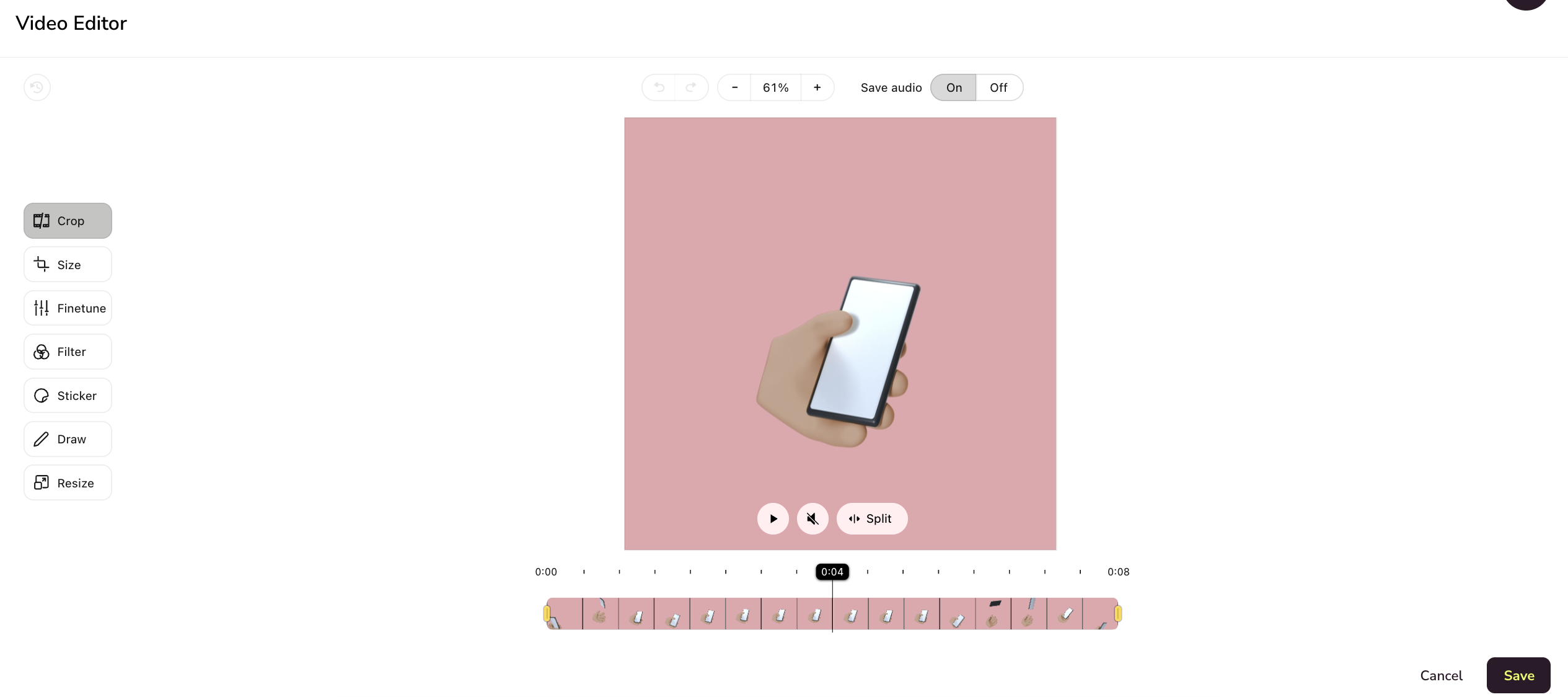
Audio beim Speichern: Aktiviere oder entferne den Ton, indem du auf EIN/AUS klickst.
Du kannst den Ton während der Videobearbeitung stummschalten.
Teilen/Zusammenfügen: Wähle das Fragment aus, das du teilen oder zusammenfügen möchtest.
Zuschneiden: Mit der ersten Option kannst du die Dauer des Videos kürzen und es außerdem teilen.
Größe: Schneide das Video auf die gewünschte Größe zu, lege das Seitenverhältnis für ein bestimmtes Format fest (z. B. eine Instagram-Story) oder drehe, vergrößere bzw. spiegle es.
Feinabstimmung: Du kannst alle bildbezogenen Aspekte ändern, etwa Helligkeit, Sättigung, Belichtung, Temperatur, Gamma, Schärfe oder Vignette.
Filter: Chrome, kalt, Noir, Rost, Sepia, Blau usw.
Sticker: Emojis, Logos und Bilder, die du von deinem Computer hochladen und zu deinem Bild hinzufügen kannst.
Zeichnen: Nutze den Filzstift-, Pfeil-, Linien- oder Rechteckmodus, um die verschiedenen Formen zu verwenden, Text hinzuzufügen oder die Linienbreite auszuwählen. Wenn du etwas löschen und neu beginnen möchtest, kannst du den Radierer verwenden.
Größe ändern: Ändere die Abmessungen des Videos. Der Auswahlbereich für die Ausgabegröße bietet dieselben Seitenverhältnisse wie das Zuschneidewerkzeug (1:1, 1.91:1, 16:9, 4:3 und weitere): Wähle eines aus, und Breite und Höhe werden bei gesperrtem Seitenverhältnis automatisch ausgefüllt. Gib Pixelwerte manuell ein, um den Auswahlbereich wieder auf benutzerdefiniert zu stellen. Klicke auf das Schloss, um das Seitenverhältnis beim Eingeben benutzerdefinierter Abmessungen beizubehalten.