
So fügst du deinen Beiträgen ein Cover (Thumbnail) hinzu
Aktualisiert vor 5 Tagen
Auf welchen Netzwerken kann ich ein Cover hinzufügen?
Wenn du ein Video planst, kannst du das Thumbnail anpassen, indem du entweder ein Bild hochlädst oder einen Frame aus dem Video auswählst. Hier erfährst du, welche Möglichkeiten die einzelnen sozialen Netzwerke bieten:
Soziales Netzwerk | Eigenes Bild hochladen | Videoframe auswählen | Hinweise |
|---|---|---|---|
✅ | ✅ * | Für Videos und Reels verfügbar | |
✅ | ✅ | Nur für Reels. Für Stories nicht verfügbar. | |
✅ | ✅ * | ||
❌ | ✅ | ||
TikTok | ✅ (Business) | ✅ * | Du kannst auch ein Karussellbild als Cover auswählen |
YouTube | ✅ | ✅ * | Shorts: Das Bild wird nur dann als Cover angezeigt, wenn dein Kanal verifiziert ist und YouTube Shorts-Thumbnails für dein Konto aktiviert hat. |
*Um einen Frame aus dem Video auszuwählen, klicke auf „Video-Thumbnail hochladen“ — die Frame-Auswahl erscheint innerhalb derselben Option.
Abmessungen
Dies sind die empfohlenen Größen für Thumbnails:
Facebook und Instagram: 1080px x 1920px
LinkedIn: 1280px x 720px
YouTube: 1280px x 720px (16:9) für Videos; 1080px x 1920px (9:16) für Shorts
Wie richtest du das Cover ein?
So fügst du das Cover hinzu:
Gehe zu Planung.
Tippe auf „Beitrag erstellen“ oder wähle direkt im Kalender eine Uhrzeit aus.
Wähle das Netzwerk bzw. die Netzwerke aus, auf denen du veröffentlichen möchtest.
Füge das Video hinzu (du kannst die Datei von deinem Gerät oder über eine URL importieren oder die Videobibliothek verwenden).
Klicke auf die drei Punkte des Videos und wähle „Video-Thumbnail hochladen oder Cover auswählen“ (die angezeigten Optionen hängen von den ausgewählten sozialen Netzwerken ab).
Denk daran, dass du den Inhalt des Beitrags für jedes soziale Netzwerk bearbeiten kannst.
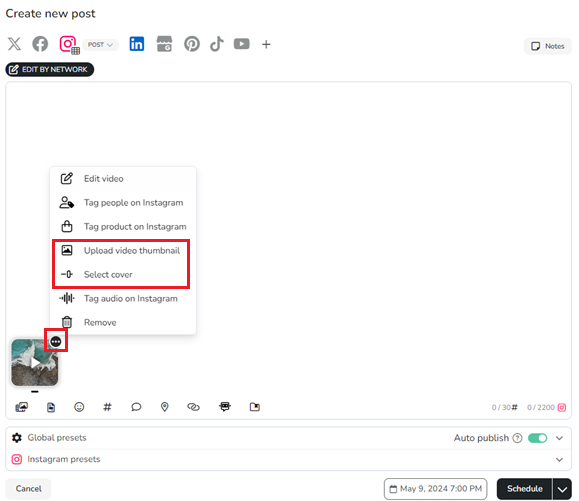
Außerdem kannst du bei TikTok ein Bild als Cover für deine Karussells auswählen. Wähle das Bild aus und aktiviere „Karussell-Cover für TikTok“.
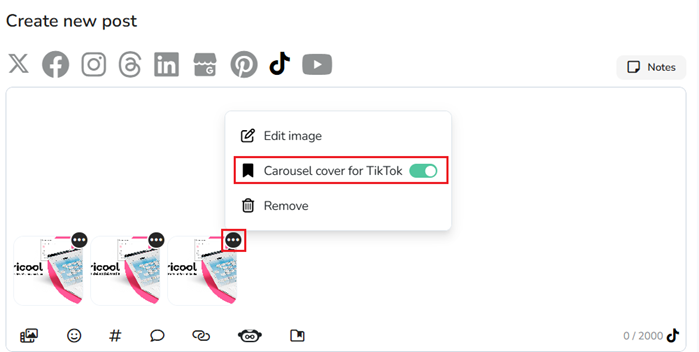
Cover oder Video-Thumbnail hochladen
Klicke auf „Importieren“, um die Datei von deinem Gerät hochzuladen, oder ziehe das Bild direkt hierher. Du kannst die Datei auch über eine URL importieren (der Link muss öffentlich zugänglich sein).
Klicke nach dem Import auf „Akzeptieren“.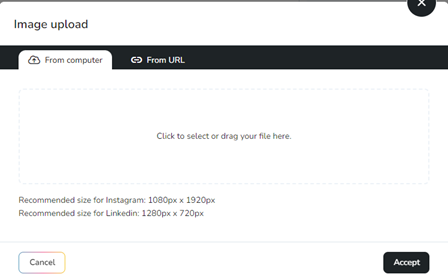
Cover auswählen
Bewege den Cursor über die Leiste, um den Frame des Videos auszuwählen. Klicke nach der Auswahl an eine beliebige Stelle im Beitrag, um die Auswahl zu übernehmen und den Auswahlmodus zu beenden.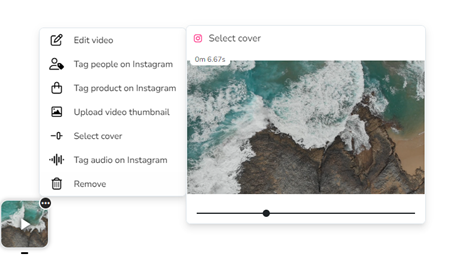
Füge den Text zum Beitrag hinzu und überprüfe ihn in der Vorschau.
Lege Datum und Uhrzeit fest und klicke auf „Planen“.
Bei YouTube Shorts wird das Thumbnail nur dann als Cover deines Videos angezeigt, wenn dein Kanal verifiziert ist und YouTube Shorts-Thumbnails für dein Konto aktiviert hat. Da wir nicht erkennen können, ob diese Voraussetzungen erfüllt sind, erscheint beim Hinzufügen des Thumbnails eine Warnmeldung.
Ähnliche Artikel