
So fügst du Bilder und Videos zu deinen Beiträgen in Metricool hinzu
Aktualisiert vor 2 Wochen
In Metricool hast du verschiedene Möglichkeiten, Multimedia-Inhalte hinzuzufügen:
Per Drag-and-drop in den Kalender
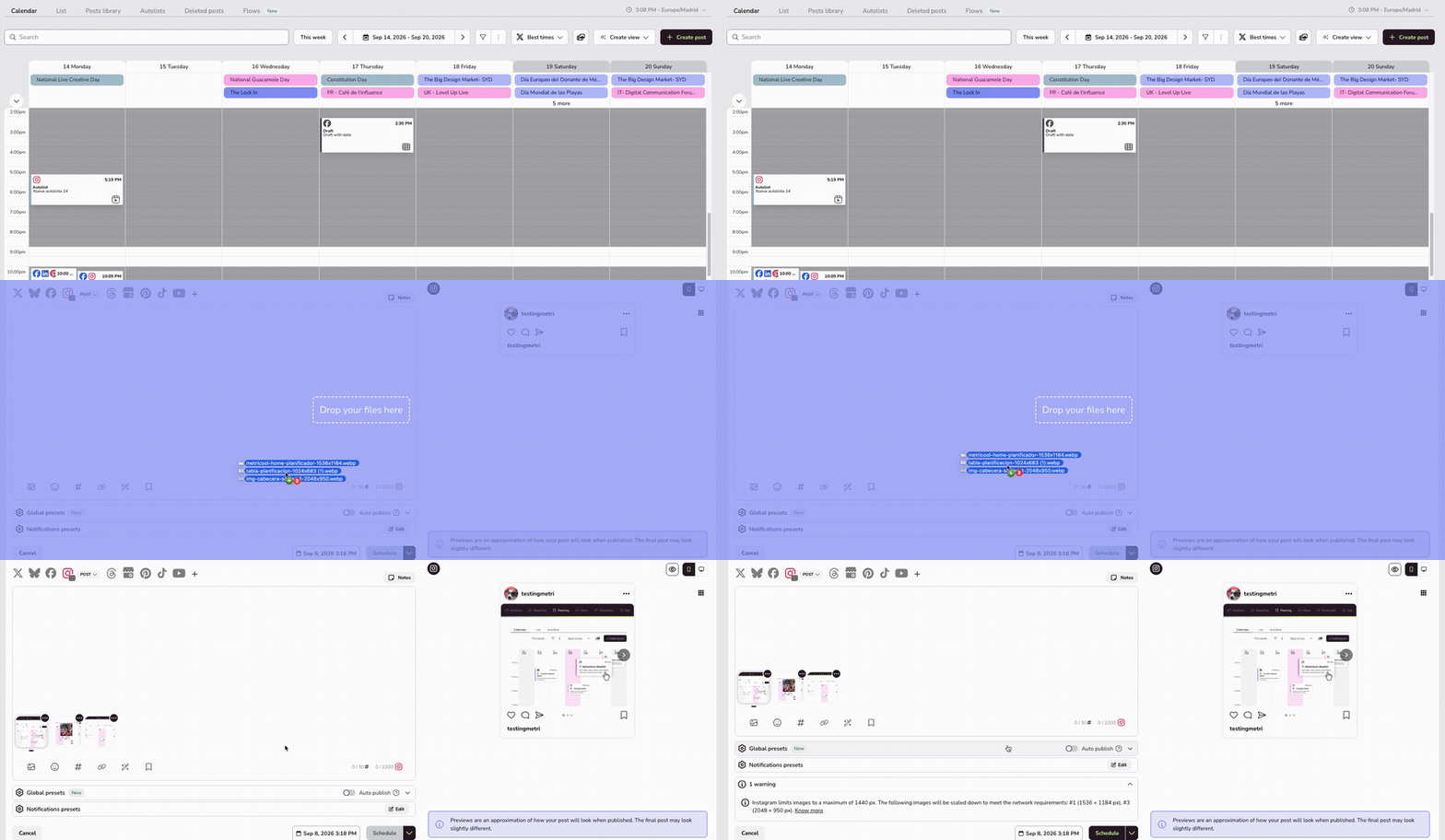
Du kannst Inhalte schnell zum Kalender hinzufügen, indem du Dateien von deinem PC oder direkt aus dem Planer per Drag-and-drop verschiebst. Das funktioniert auch mit mehreren Dateien gleichzeitig. Ziehe Dateien direkt auf einen Zeitslot im Kalender, um automatisch einen Beitrag mit diesen Dateien zu erstellen, oder lege sie in einem bereits geöffneten Fenster Beitrag erstellen ab, um sie diesem Beitrag hinzuzufügen. Öffne Canva, die Google-Drive-Galerie (in kostenpflichtigen Tarifen verfügbar) oder die Beitragsbibliothek, indem du auf das Multimedia-Symbol klickst.

Einen neuen Beitrag erstellen
Du kannst auch beim Planen deiner Inhalte Multimedia-Elemente hinzufügen:

Gehe zum Planer
Klicke auf „Beitrag erstellen“
Klicke in der Optionsleiste auf das Multimedia-Symbol
Wähle eine Option aus dem Dropdown-Menü aus, um fortzufahren
Bild oder Video hinzufügen: Füge Dateien von einem Gerät oder über eine URL hinzu.
Hinweise zu URLs:
URLs müssen öffentlich zugänglich sein und direkt auf ein Bild oder Video verweisen.
Möglicherweise wird keine Linkvorschau erstellt. Der Inhalt wird bei korrekter Konfiguration dennoch importiert. Andernfalls wird eine Fehlermeldung angezeigt.
Gib die Datei in Google Drive über die Option „Jeder mit dem Link“ frei, damit der Link öffentlich ist, und richte den Link mit Editor-Berechtigungen ein.
YouTube-Links sind ungültig, da sie auf eine Website weiterleiten.

Adobe Express: Erstelle und füge Dateien aus Adobe Express hinzu. Weitere Informationen findest du hier.
Google Drive: Füge Dateien aus Google Drive hinzu. Weitere Informationen findest du hier.
Canva: Füge Dateien aus Canva hinzu. Weitere Informationen findest du hier.
Beitragsbibliothek: Füge Dateien aus der Beitragsbibliothek hinzu. Weitere Informationen findest du hier.
Bild- oder Videodatenbank: Öffne die Pexels-Galerie. Verwende die Suchleiste, um Inhalte für deinen Beitrag zu finden. Du kannst die Bildersuche auch mit einem Farbcode verfeinern.
Story-Vorlage: Öffne Vorlagen, um deine stories zu erstellen (für Facebook und Instagram verfügbar).
GIF-Galerie: Öffne die Giphy-Galerie. Verwende die Suchleiste, um Inhalte für deinen Beitrag zu finden.
Bilder in einem Beitrag neu anordnen
Wenn ein Beitrag mehrere Bilder enthält, kannst du ein Bild an eine neue Position ziehen, um die Reihenfolge zu ändern. Das ist nur in der Webversion möglich: In der mobilen App bleiben die Bilder in der Reihenfolge, in der du sie hinzugefügt hast.
Inhalte wiederverwenden
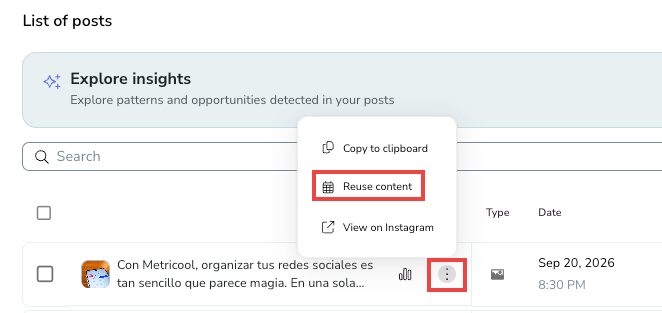
Du kannst Beiträge auch planen, indem du Inhalte aus dem Analysen-Bereich wiederverwendest. Öffne in der Beitragsliste unter Analysen das Drei-Punkte-Menü neben einem Beitrag und wähle Inhalte wiederverwenden aus. Der Planer wird automatisch geöffnet. Wenn du möchtest, kannst du zu einer anderen marke wechseln. (Bilder und Videos sind nur verfügbar, wenn der Inhalt über Metricool geplant wurde.)
Ähnliche Artikel