
Grundlagenleitfaden zur API-Integration
Aktualisiert heute
Mit der Metricool API kannst du deine eigenen Tools und Skripte mit Metricool verbinden, um Daten zu exportieren und Beiträge außerhalb der App zu erstellen, zu planen und zu verwalten. Dieser Leitfaden führt dich vom Zugang bis zu deinem ersten API-Aufruf.
Bevor du startest
Die API ist in den Tarifen Advanced und Custom verfügbar. Die Tarife Free und Starter beinhalten keinen API-Zugang.
Gehe zu Kontoeinstellungen > API.
Kopiere dein API-Zugriffstoken.
Öffne die offizielle API-Dokumentation über das ℹ️ Info-Symbol neben dem Token-Feld oder direkt unter https://app.metricool.com/resources/apidocs/index.html. Außerdem ist ein PDF-Leitfaden zum Herunterladen verfügbar: API English PDF.
Jeden Aufruf authentifizieren
Alle Endpunkte erfordern eine Authentifizierung mit drei Werten: deinem Token im Header X-Mc-Auth sowie userId und blogId als Anfrageparameter. Anfragen mit einem Body verwenden außerdem Content-Type: application/json.
X-Mc-Auth: YOUR_API_TOKEN
Content-Type: application/json
userId identifiziert dein Metricool-Konto und blogId die marke. Du kannst beide Werte in der Browser-URL ablesen, wenn du in der App eine marke öffnest:
https://app.metricool.com/evolution/web?blogId=00000&userId=0000000Um alle marken aufzulisten, die du verwaltest oder die für dich freigegeben sind, rufe https://app.metricool.com/api/admin/simpleProfiles?userId=YOUR_USER_ID auf. Jeder Eintrag enthält eine blogId. Eine ausführliche Anleitung zur Konto-ID findest du unter So findest du deine Metricool-Benutzer-ID.
Einen Beitrag erstellen und planen
Sende eine POST-Anfrage an den Scheduler-Endpunkt mit Veröffentlichungsdatum, Beitragstext und mindestens einem Netzwerk:
POST https://app.metricool.com/api/v2/scheduler/posts?blogId={blogId}&userId={userId}Der Anfrage-Body muss Folgendes enthalten:
publicationDate: Das Datum muss in der Zukunft liegen und im ISO-8601-Format mit Zeitzone angegeben sein, zum Beispiel
Europe/Madrid.text: der Inhalt des Beitrags.
providers: mindestens ein Netzwerk, zum Beispiel
{ "network": "facebook" }.
Beispiel für einen Anfrage-Body:
{
  "publicationDate": {
    "dateTime": "2025-07-23T10:00:00",
    "timezone": "Europe/Madrid"
  },
  "text": "Hello! This is a scheduled post test.",
  "providers": [
    { "network": "facebook" }
  ]
}
Zu den optionalen Einstellungen gehören draft (auf true setzen, um den Beitrag als Entwurf zu speichern, statt ihn zu planen), autoPublish, firstCommentText und netzwerkspezifische Blöcke wie facebookData, instagramData, twitterData, linkedinData, pinterestData, youtubeData, tiktokData, gmbData, threadsData und blueskyData für Optionen je Netzwerk, etwa den Facebook-Beitragstyp oder die automatische Veröffentlichung auf Instagram. Die vollständige Parameterreferenz findest du in den .yaml- und .json-Swagger-Dateien, die in der API-Dokumentation verlinkt sind.
Automatisch auf mehreren Netzwerken veröffentlichen
Setze autoPublish auf true, um ohne manuellen Schritt zu veröffentlichen. Andernfalls werden Instagram- und TikTok-Beiträge stattdessen als Benachrichtigung an dein Smartphone gesendet. Anschließend bestätigst du den Beitrag in der nativen App.
Mit einer Anfrage kannst du dasselbe Video gleichzeitig auf mehreren Netzwerken veröffentlichen und dabei dieselbe Bildunterschrift verwenden. Nur netzwerkspezifische Felder benötigen separate Werte, etwa der Beitragstyp für Instagram und Facebook, der Titel für YouTube oder die Datenschutzeinstellung für TikTok:
{
  "publicationDate": { "dateTime": "2026-11-21T10:00:00", "timezone": "Europe/Madrid" },
  "text": "Caption with #hashtags",
  "providers": [
    { "network": "tiktok" },
    { "network": "instagram" },
    { "network": "facebook" },
    { "network": "youtube" }
  ],
  "media": ["https://your-server.com/video.mp4"],
  "saveExternalMediaFiles": true,
  "autoPublish": true,
  "instagramData": { "type": "REEL" },
  "facebookData": { "type": "REEL" },
  "youtubeData": { "type": "short", "title": "Video title" },
  "tiktokData": { "privacyOption": "PUBLIC_TO_EVERYONE" }
}
Wenn media eine Liste mit URLs ist und saveExternalMediaFiles auf true gesetzt ist, kopiert Metricool das Video mit derselben Anfrage. Für diesen Ablauf musst du den Normalize-Endpunkt also nicht zuerst aufrufen.
Zwischen der Anfrage und dem Veröffentlichungsdatum ist keine Mindestvorlaufzeit erforderlich. Metricool prüft jede Minute, ob Beiträge fällig sind. Ein Beitrag, der für die aktuelle Uhrzeit geplant ist, wird daher normalerweise innerhalb weniger Minuten veröffentlicht.
Jedes Netzwerk legt ein eigenes tägliches Veröffentlichungslimit pro Social-Media-Konto fest, nicht pro Metricool-Konto oder marke. Die aktuellen Limits findest du unter Tägliche Veröffentlichungslimits in sozialen Medien.
Was du mit geplanten Beiträgen machen kannst
Die Scheduler-Endpunkte unterstützen folgende Aktionen. Alle Pfade beziehen sich auf die Basis-URL https://app.metricool.com/api.
Aktion | Methode und Pfad |
|---|---|
Geplanten Beitrag erstellen |
|
Geplante Beiträge zwischen zwei Datumsangaben auflisten |
|
Geplanten Beitrag anhand der ID abrufen |
|
Geplanten Beitrag aktualisieren |
|
Ausgewählte Felder bearbeiten und aktualisieren |
|
Geplanten Beitrag löschen |
|
Mehrere Beiträge einer marke gesammelt zur Überprüfung senden |
|
Geplanten Beitrag genehmigen oder ablehnen |
|
Konfiguration der marke zum Senden eines Beitrags zur Überprüfung abrufen |
|
Instagram-Beitragseigenschaften einer marke abrufen |
|
Veröffentlichungsstatus eines Beitrags prüfen
Rufe GET /v2/scheduler/posts/{id} auf, um zu prüfen, was mit einem geplanten Beitrag passiert ist. Für jedes Netzwerk des Beitrags wird einer der folgenden Status zurückgegeben:
PENDING: geplant, noch nicht veröffentlicht.
PUBLISHING: Veröffentlichung läuft.
PUBLISHED: veröffentlicht. Der öffentliche Link steht in
publicUrl.ERROR: Veröffentlichung fehlgeschlagen. Der Grund steht in
detailedStatus.AWAITING_CONFIRMATION (nur TikTok): TikTok hat den Beitrag angenommen, die Veröffentlichung aber noch nicht bestätigt.
Ein Beitrag, der ohne autoPublish geplant wurde, erhält ebenfalls den Status PUBLISHED, sobald er zur manuellen Bestätigung auf deinem Smartphone angekommen ist. publicUrl bleibt jedoch leer, bis du den Beitrag in der nativen App fertiggestellt hast.
Medien zu einem geplanten Beitrag hinzufügen
Medienlinks müssen öffentlich zugänglich sein und dürfen nicht ablaufen: Private oder temporäre URLs werden übersprungen und der Beitrag wird ohne Medien geplant. Bereite die Medien vor, bevor du den Scheduler-Endpunkt aufrufst:
Medien-URL normalisieren: Sende eine GET-Anfrage, damit die Datei bei Bedarf auf den Servern von Metricool gehostet wird:
https://app.metricool.com/api/actions/normalize/image/url?url=<URL_OF_YOUR_MEDIA>Im Beitrag auf die Medien verweisen: Verwende dazu die
mediaId:
"media": {
  "mediaId": "ID_OF_MEDIA"
}
Ohne die Medien-ID in der Anfrage wird der Beitrag ohne Medien geplant. Das vollständige Beispiel findest du unter Häufige Fragen und Fehler bei der Verwendung der API.
Einschränkungen bei der Veröffentlichung
Jedes soziale Netzwerk schränkt über seine eigene API ein, was Drittanbieter-Tools veröffentlichen können. Daher sind nicht alle Funktionen des Planers über die Metricool API verfügbar. Eine Liste der nicht unterstützten Veröffentlichungs-, Inbox- und Reporting-Aktionen für die einzelnen Netzwerke findest du unter API-Einschränkungen nach sozialem Netzwerk.
Die netzwerkspezifischen Felder im Anfrage-Body unterscheiden sich ebenfalls je nach Netzwerk. Prüfe in den .yaml- und .json-Swagger-Dateien der API-Dokumentation, welche Felder für die einzelnen Netzwerke verfügbar sind, bevor du die Anfrage erstellst.
API-Implementierung
Wenn du mithilfe unserer API Daten aus Metricool auf andere Plattformen wie Excel, Google Sheets, MySQL und weitere exportieren möchtest, gehe allgemein wie folgt vor:
Zugriffstoken abrufen: Gehe zu Kontoeinstellungen > API, wie oben beschrieben.
HTTP-Client einrichten: Verwende ein Integrationstool wie Postman oder eine Programmiersprache (zum Beispiel Python mit requests) und konfiguriere den Header
X-Mc-Authmit deinem Token.Eine GET-Anfrage senden: Rufe den Endpunkt für die gewünschten Daten auf (Beiträge, Kennzahlen, Berichte). Für alle Aufrufe sind
userIdundblogIderforderlich. Sieh dir mit den Browser-Entwicklertools die Aufrufe und Parameter an, die Metricool verwendet. Eine Anleitung dazu findest du unter So findest du einen Endpunkt in Metricool für API-Aufrufe.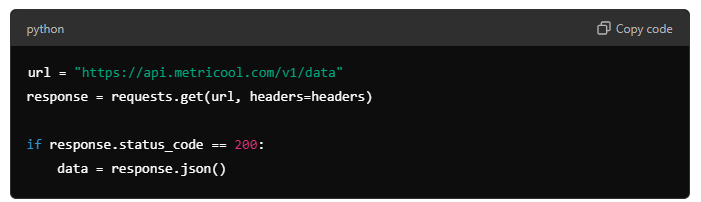
Daten formatieren: Antworten liegen normalerweise im JSON-Format vor. Ordne die Felder daher der Struktur zu, die deine Zielplattform erwartet.
Daten auf die Zielplattform exportieren.
Jede Zielplattform hat ihre eigene Integrationsmethode, aber der allgemeine Ablauf entspricht diesem Schema.
Dokumentation
Hier findest du Links zur Dokumentation der APIs der am häufigsten verwendeten Plattformen für die Datenverwaltung:
Nutzung überwachen und Token erneuern
Unter Kontoeinstellungen > API findest du deine aktuelle API-Nutzung und den Verlauf der verwendeten Endpunkte. Nutzungsstatistiken kannst du auch über die API mit GET /v2/settings/users/{userId}/api-usage-stats abrufen. Der Endpunkt akzeptiert die Parameter from, to und aggregation und gibt die Aufrufe pro Endpunkt zurück.
Wenn du dein Token ersetzen musst, kannst du es unter Kontoeinstellungen > API neu generieren. Dadurch wird das vorherige Token sofort ungültig und alle Integrationen, die es verwenden, funktionieren erst wieder, wenn du sie aktualisiert hast. Weitere Informationen findest du unter API-Verbindungstoken erneuern.
Weitere Ressourcen
Ähnliche Artikel