
So legst du deine Zeitzone in Metricool fest
Aktualisiert vor 2 Monaten
Lege die Zeitzone fest, die Metricool für dein Konto und für jede marke im Planer verwendet. Die Zeitzone deines Kontos ist die Standardeinstellung. Jede marke kann diese Einstellung im Planer für die eigene Planung überschreiben.
Zeitzone deines Kontos festlegen
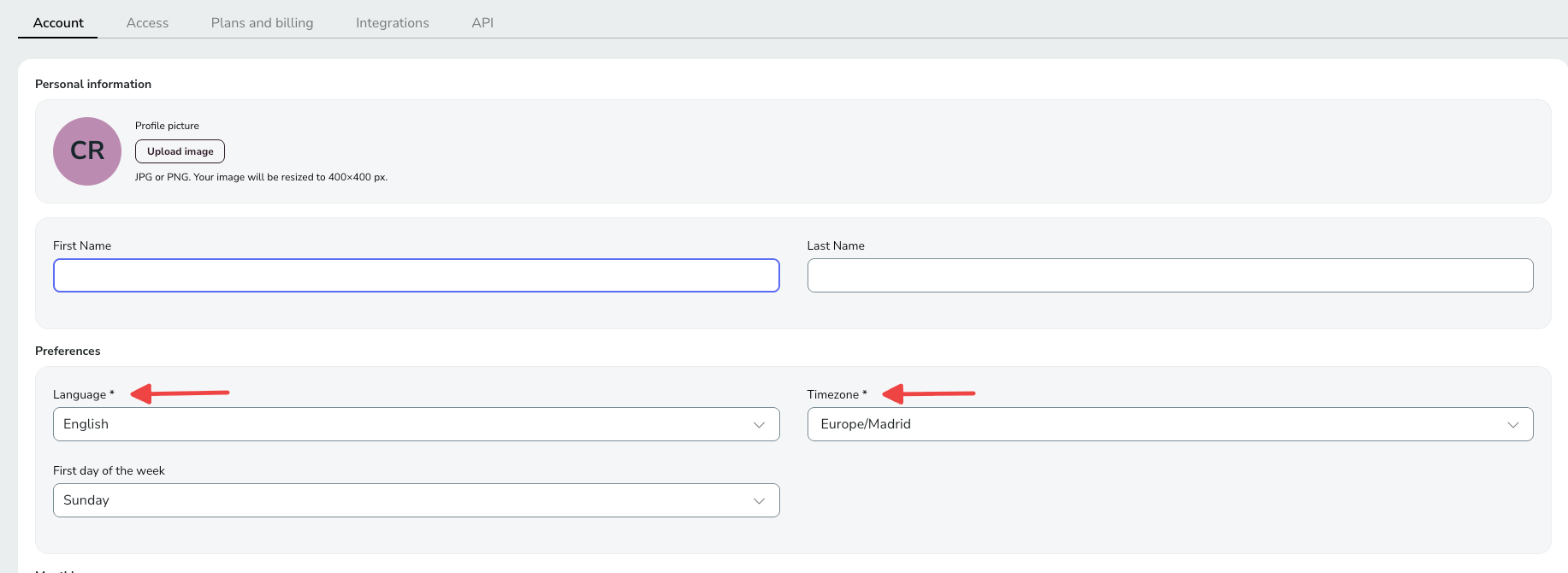
Zu deinen Kontoeinstellungen gehören die Zeitzone und der erste Wochentag. Beide Einstellungen gelten auf Kontoebene. Der erste Wochentag bestimmt, wie der Kalender deines Planers angeordnet ist.
Öffne das ☰ Menü (oben rechts).
Gehe zu den Kontoeinstellungen.
Wähle im Tab Konto unter Einstellungen deine Zeitzone aus.
Lege den ersten Wochentag fest (Montag oder Sonntag). Dadurch wird bestimmt, an welchem Tag jede Woche in deinem Plankalender beginnt.
Klicke auf Änderungen speichern.
Zeitzone im Planer festlegen (pro marke)
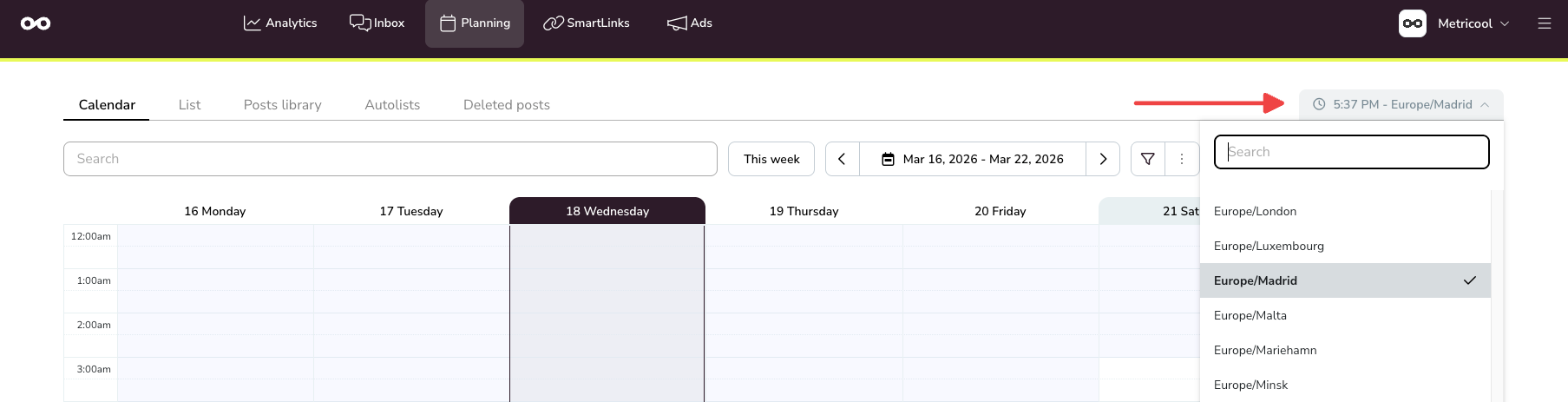
Wenn du einen Beitrag planst, verwendet der Planer die Zeitzone, die neben der aktuellen Uhrzeit oben im Kalender angezeigt wird. Standardmäßig ist dies die Zeitzone aus deinen Kontoeinstellungen. Jede marke kann jedoch eine eigene Zeitzone im Planer haben.
Öffne Planung und gehe zu der marke, die du überprüfen möchtest.
Sieh dir die Zeitzone an, die neben der aktuellen Uhrzeit oben im Kalender angezeigt wird.
Wenn es nicht die erwartete Zeitzone ist, öffne das Dropdown neben der aktuellen Uhrzeit und wähle die richtige Zeitzone für diese marke aus.
Wenn du Inhalte für verschiedene marke oder Regionen verwaltest, überprüfe diese Einstellung vor der Planung. Weitere Informationen dazu, wie der Planer die aktive Zeitzone anzeigt und ändert, findest du unter So verwaltest du deinen Kalender in Metricool.
Wenn ein geplanter Beitrag trotz korrekter Einstellungen weiterhin eine unerwartete Uhrzeit anzeigt, liegt die Ursache oft darin, dass die Systemuhr (Windows oder Mac) nicht mit deinem Browser synchronisiert ist. Unter Warum zeigt mein geplanter Beitrag eine falsche Uhrzeit an? erfährst du, wie du das Problem diagnostizierst.