
Benachrichtigungseinstellungen verwalten
Aktualisiert vor 5 Tagen
Wähle in deinen Kontoeinstellungen aus, wie du die einzelnen Metricool-Benachrichtigungen erhältst. Für jedes Ereignis kannst du festlegen, ob du die Benachrichtigung in der App, per E-Mail oder über beide Kanäle erhältst. Für das Ereignis „Manueller Beitrag ausstehend“ ist außerdem eine Push-Benachrichtigung möglich. Benachrichtigungseinstellungen sind für reguläre Konten und Agenturkonten verfügbar.
Benachrichtigungseinstellungen öffnen
Deine Benachrichtigungseinstellungen findest du in deinen Kontoeinstellungen.
Klicke auf das Menüsymbol (☰), um das Seitenmenü zu öffnen, und wähle dann Kontoeinstellungen aus.
Öffne den Bereich Benachrichtigungen.
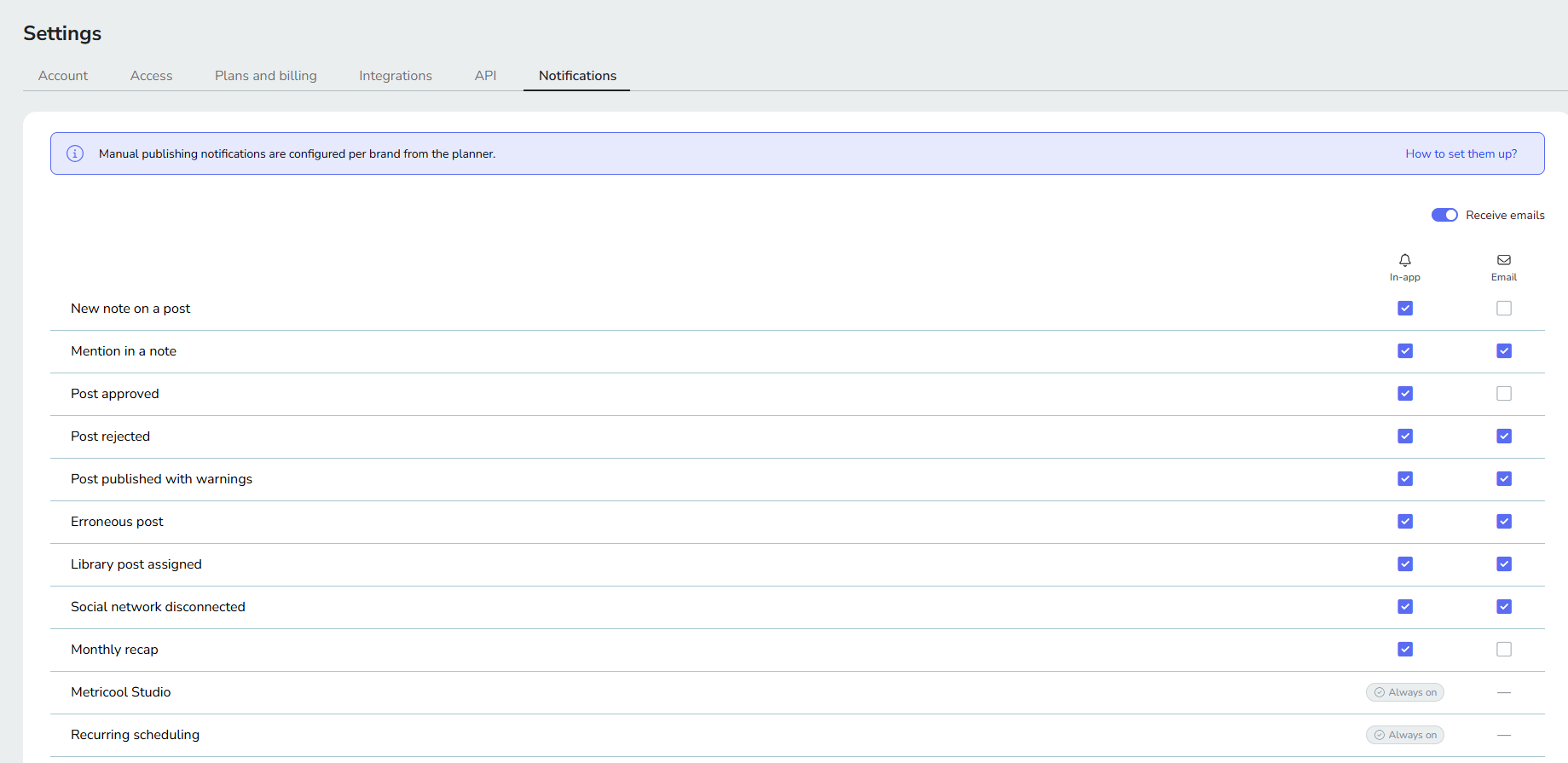
Empfang für jedes Ereignis auswählen
Die Ansicht enthält eine Tabelle mit einer Zeile pro Ereignis und zwei Spalten: In-App und E-Mail. Für das Ereignis Manueller Beitrag ausstehend ist außerdem eine Push-Benachrichtigung möglich. Aktiviere in jeder Spalte das Kontrollkästchen, über die du benachrichtigt werden möchtest. Deaktiviere beide Kontrollkästchen, um ein Ereignis auszuschalten. Eine Erklärung der einzelnen Ereignisse und ihres Auslösezeitpunkts findest du unter Arten von Benachrichtigungen in Metricool.
Du kannst folgende Ereignisse konfigurieren:
Neue Notiz zu einem Beitrag
Erwähnung in einer Notiz
Beitrag genehmigt
Beitrag abgelehnt
Beitrag mit Warnungen veröffentlicht
Fehlerhafter Beitrag
Beitrag aus der Bibliothek zugewiesen
Soziales Netzwerk getrennt
Monatliche Zusammenfassung
Manueller Beitrag ausstehend
Benachrichtigungen zu fehlerhaften Beiträgen sind für alle Nutzer verfügbar, die auf der marke, auf der der Beitrag fehlgeschlagen ist, die Berechtigung zum Planen von Beiträgen haben. Jeder Nutzer entscheidet in den eigenen Benachrichtigungseinstellungen, ob und über welche Kanäle er diese Benachrichtigungen erhält.
Alle E-Mail-Benachrichtigungen deaktivieren
Verwende den Schalter E-Mails empfangen oberhalb der Tabelle, um die E-Mail-Benachrichtigungen dieser Tabelle in einem Schritt abzubestellen, anstatt das Kontrollkästchen E-Mail in jeder Zeile zu deaktivieren.
Immer aktivierte Benachrichtigungen
Metricool Studio und Wiederkehrende Planung werden am unteren Ende der Tabelle mit Immer aktiviert angezeigt. Metricool sendet dir diese In-App-Benachrichtigungen unabhängig von deinen Einstellungen. Deshalb haben sie keine Kontrollkästchen und du kannst sie nicht deaktivieren.
Deine Einstellungen gelten für jede marke
Deine Einstellungen sind global: Sie gelten für jede marke, an der du beteiligt bist. Du erhältst nur dann eine Benachrichtigung, wenn du in der marke, in der das Ereignis auftritt, die erforderliche Berechtigung hast.
Benachrichtigungen zur manuellen Veröffentlichung
Der Hinweis, dass ein Beitrag zur manuellen Veröffentlichung bereit ist, ist ein Ereignis des Benachrichtigungssystems. Du konfigurierst es hier wie die anderen Ereignisse. Zwei Gruppen erhalten ihn; ihre Empfänger werden zusammengefasst:
Alle Nutzer mit der Berechtigung, Beiträge auf der marke zu veröffentlichen, über die Kanäle, die sie in ihren Benachrichtigungseinstellungen aktiviert haben (In-App, E-Mail und Push).
Die E-Mail-Adressen und Geräte, die im Modal für die Planer-Benachrichtigungen der marke hinzugefügt wurden, per E-Mail oder Push. Dazu gehören auch Adressen von Personen, die keine Metricool-Nutzer sind.
Wenn ein Nutzer zu beiden Gruppen gehört, erhält er eine E-Mail und eine Push-Benachrichtigung, niemals Duplikate. Das Modal für die Planer-Benachrichtigungen überschreibt diese Einstellungen: Wenn du das Ereignis hier deaktivierst, deine E-Mail-Adresse oder dein Gerät aber weiterhin im Modal enthalten ist, erhältst du die Benachrichtigung weiterhin darüber. Um dies zu beenden, musst du aus dem Modal entfernt werden. Ein Tooltip zu diesem Ereignis erinnert dich daran, dass das Modal deine Einstellungen überschreibt.
Wenn das Modal leer ist, wird der Hinweis an die Nutzer gesendet, die Beiträge auf der marke veröffentlichen können. Auch das Slack-Ziel der marke erhält das Ereignis, sobald es dort aktiviert ist, unabhängig davon, wer im Modal enthalten ist.
Wie du die E-Mail-Adressen und Geräte im Modal für die Planer-Benachrichtigungen einrichtest, erfährst du unter Benachrichtigungen für die manuelle Veröffentlichung einrichten.
Ähnliche Artikel